

2×2 Matrix de un vistazo
Crear una diapositiva 2×2 Matrix
1
Añade la diapositiva
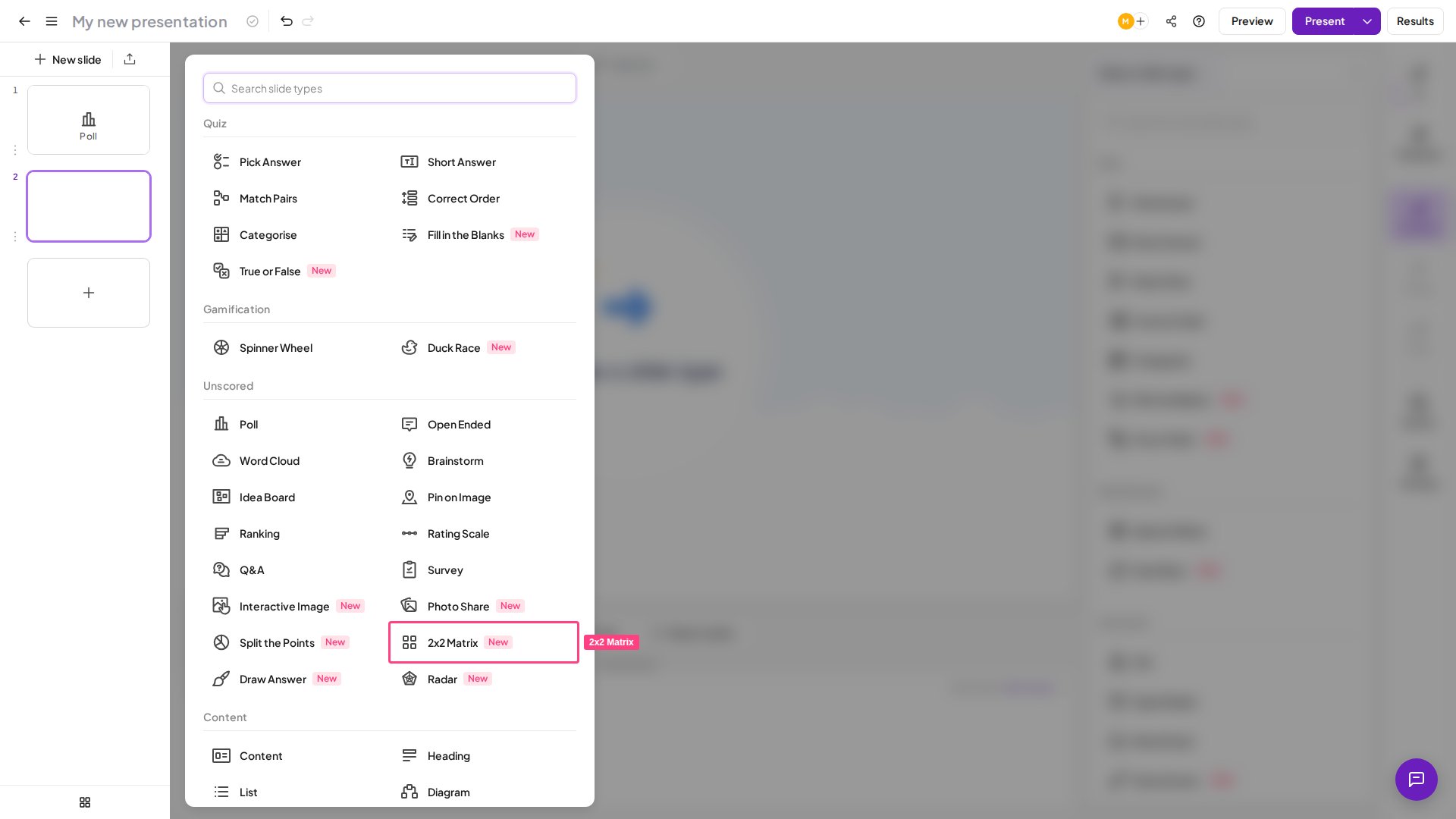
En el editor, haz clic en Agregar (New slide) (arriba a la izquierda) y selecciona 2×2 Matrix en la sección Opinion del selector de tipos de diapositiva.
2
Escribe tu pregunta
Haz clic en el campo del título de la diapositiva y escribe el enunciado que responderá tu público, por ejemplo «¿Dónde se sitúa cada idea?» o «Valora estas marcas». Que sea claro, porque condiciona cómo se lee la cuadrícula.
3
Ponle nombre a tus dos ejes
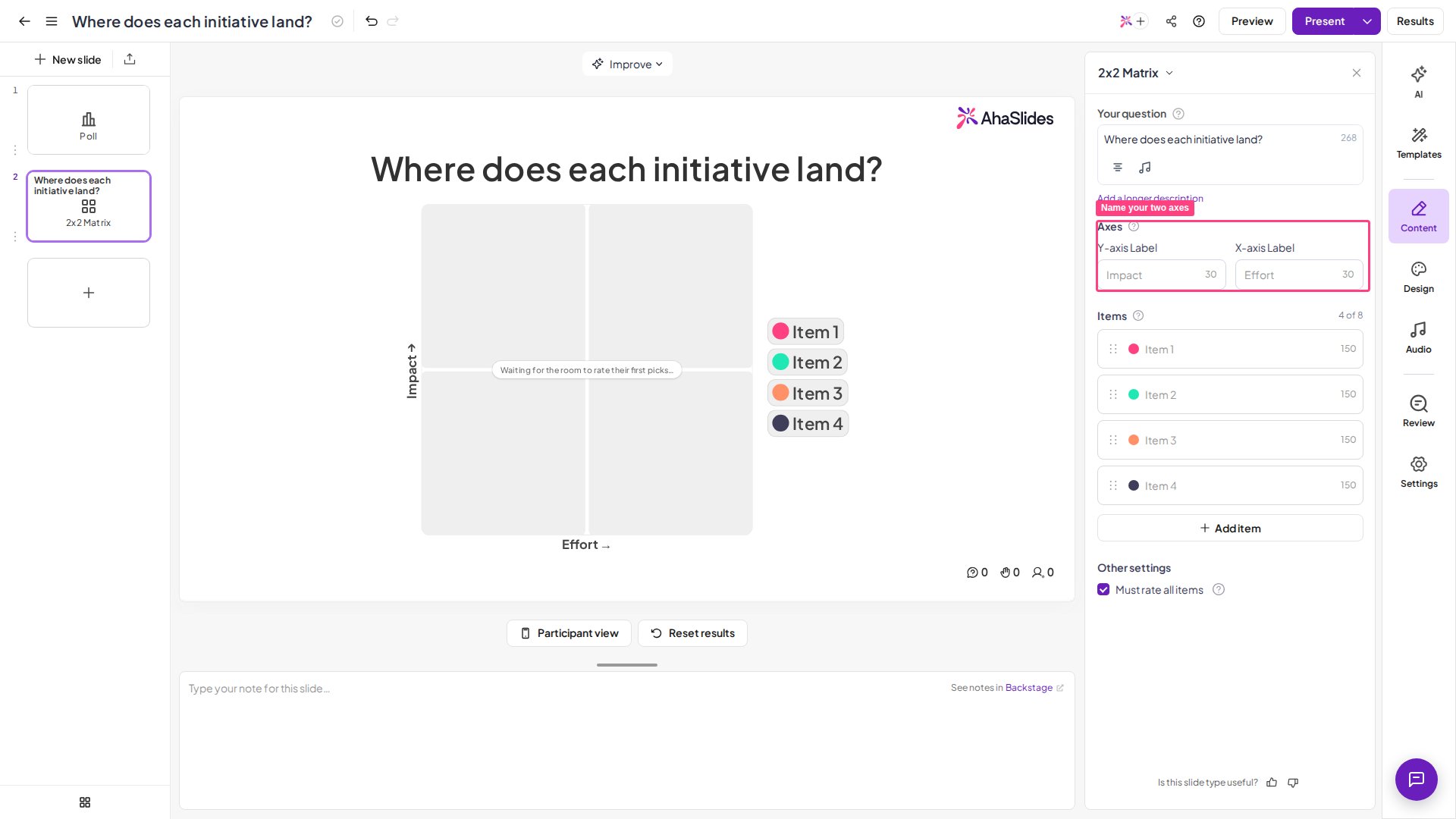
En el panel de configuración, en Axes, rellena las dos etiquetas de los ejes: Y-axis Label (la escala vertical, de abajo arriba) y X-axis Label (la escala horizontal, de izquierda a derecha), de hasta 30 caracteres cada una. Si las dejas en blanco, se usan por defecto Impact (Y) y Effort (X), la pareja clásica para priorizar. Las etiquetas de los cuadrantes de la pantalla de resultados se componen automáticamente a partir de estos nombres, así que unos ejes claros facilitan leer el resultado.
4
Añade los elementos que se van a situar
Escribe los elementos que quieres que valore el grupo: como mínimo 1 y hasta 8. A cada elemento se le asigna automáticamente su propio color de la paleta de la marca para que destaque en la cuadrícula, y puedes reordenar o quitar elementos cuando quieras. Una fila vacía muestra un texto de ejemplo sugerido para indicar el formato.
5
Ajusta la configuración de las respuestas
En Otros ajustes (Other settings), la casilla Must rate all items (activada por defecto) controla si se puede saltar un elemento. Si la dejas marcada, los participantes deben situar todos los elementos antes de poder enviar. Desmárcala para que puedan Saltar (Skip) un elemento que no les corresponda: los elementos saltados no tienen ubicación y se quedan fuera del recuento. Las ubicaciones de cada participante se recuerdan en su dispositivo, así que si salen y vuelven, no se les pedirá valorar dos veces.
Presentar una diapositiva 2×2 Matrix
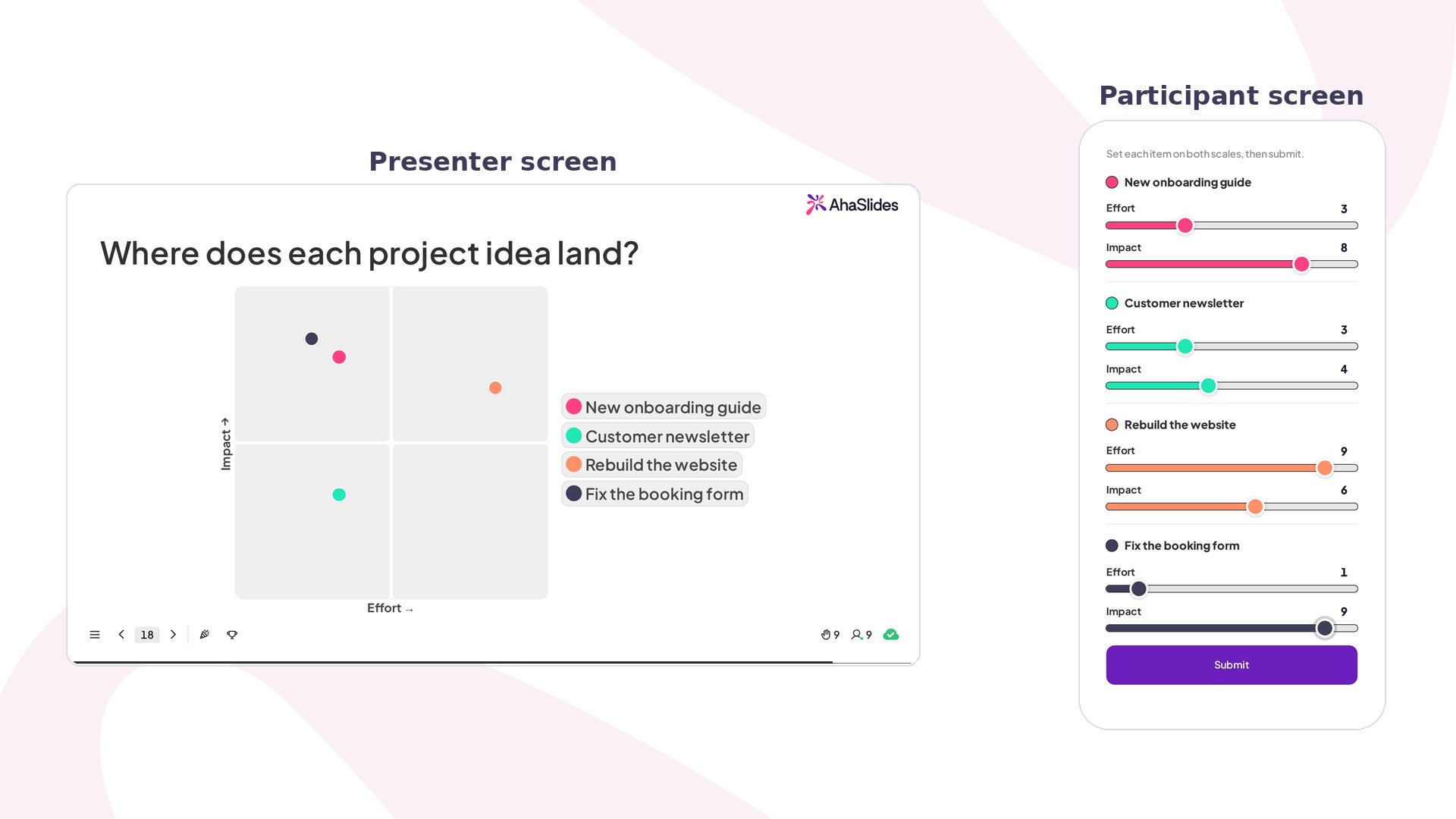
Haz clic en Vista previa (Preview) en la cabecera superior para ensayar la diapositiva antes de empezar en directo, sin necesidad de participantes. Verás tanto la vista del presentador (la cuadrícula de cuatro cuadrantes) como la vista del participante (las tarjetas con dos deslizadores en la pantalla del móvil). Cuando estés listo, haz clic en Presente (Present). Los participantes se unen con el código de acceso que aparece en pantalla y sus ubicaciones llenan tu cuadrícula en directo en forma de puntos de colores. En sus móviles, los participantes recorren tus elementos uno a uno. Cada elemento tiene su propia tarjeta con dos deslizadores, uno por eje, que van de 0 a 10 y empiezan en el centro. Arrastran cada deslizador para fijar dónde se sitúa ese elemento y pulsan Enviar (Submit) («Set each item on both scales, then submit.»). Si se permite saltar, cualquier elemento que no les corresponda se puede omitir con Saltar (Skip). Una confirmación («Your grid is in») cierra el proceso, y sus ubicaciones se recuerdan en el dispositivo para que no se les pida valorar los mismos elementos dos veces. En tu pantalla de presentador, las ubicaciones se agregan en directo: cada elemento aparece como un único punto de color situado en el promedio de las valoraciones de todos, con una leyenda de colores, etiquetas de cuadrante creadas a partir de los nombres de tus ejes y un recuento de respuestas en curso. A medida que envía más gente, cada punto se acerca al consenso del grupo.Obtener los resultados de la 2×2 Matrix como datos
La cuadrícula del presentador muestra cada elemento en el promedio de las ubicaciones de todos, no los envíos individuales que hay detrás. Para obtener la respuesta original de cada participante, exporta los datos de tu presentación a Excel después de presentar. El envío de cada persona aparece en la hoja Opinion Answers, con la posición exacta que fijó en ambos ejes para cada elemento: los datos originales que hay detrás de los puntos de tu cuadrícula.Configuración de la 2×2 Matrix
Ideas para usar la 2×2 Matrix
La 2×2 Matrix demuestra su valor en cuanto importa una segunda dimensión. Si solo te interesa una escala, basta con una encuesta o una escala de valoración; pero cuando hay que sopesar dos cosas a la vez, la cuadrícula convierte un debate difuso en una imagen que todos pueden ver.Equipos de producto y de negocio
Sitúa las ideas en Impacto × Esfuerzo y las victorias rápidas salen solas: mucho impacto, poco esfuerzo, una esquina y listo. Lo que exige mucho esfuerzo y aporta poco impacto se hunde en la esquina opuesta, donde le corresponde. Es el uso clásico para priorizar y, normalmente, el primero al que recurren los equipos.
Formadores y talleres
Haz en directo la famosa matriz de Eisenhower con Urgencia × Importancia y una lista de tareas reales. En lugar de limitarse a oír hablar del método, el grupo lo aplica a su propio trabajo, y eso es lo que hace que se quede.
Profesores y docentes
Pide a los estudiantes que sitúen elementos en ejes como Tamaño × Velocidad (guepardo, elefante, caracol, halcón) y la comparación se vuelve visual. Cuando la clase no se pone de acuerdo sobre dónde va algo, ese desacuerdo es el comienzo del debate.
Marketing y estrategia
Crea un mapa de percepción con Precio × Calidad y pide al grupo que valore un conjunto de marcas. Verás cómo imagina de verdad tu público cada una frente a las demás, y el resultado a veces sorprende.
Comprobación de riesgos y opciones
Evalúa opciones con Riesgo × Recompensa para poner una al lado de otra dos dimensiones que la gente suele juzgar por separado. Encaja en decisiones de finanzas, planificación y estrategia en las que la opción segura pero aburrida necesita un duelo justo con la arriesgada pero llamativa.
Diversión y team building
Dos escalas a la vez es justo lo que hace que estas dinámicas sean divertidas, porque las diferencias entre dónde se sitúa cada uno se convierten en el chiste. Prueba Valora al jefe (Tranquilo × Generoso), Valora los aperitivos (Saludable × Rico), Valora las ideas para el viaje del equipo (Relajante × Aventurero), Valora nuestras reuniones (Útil × Larga) o Valora los hábitos del trabajo en remoto (Cámara encendida × Puntual). Todos se reconocen en una esquina, sin comentarios.