

Diagram in het kort
Gebruik een Diagram-dia telkens als je relaties, processen, data of structuur wilt tonen in plaats van een lijst woorden of een pollresultaat. De dia ondersteunt zeven diagramtypes:
- Procesflows en netwerkdiagrammen — laat zien hoe stappen of systemen samenhangen.
- Organigrammen en beslisbomen — bouw hiërarchieën met geneste niveaus.
- Staaf-, kolom-, lijn-, cirkel- en donutdiagrammen — toon numerieke data met labels.
- Tijdlijnen, roadmaps en piramides — leg opeenvolgende of gelaagde items neer.
- Vergelijkingen — SWOT-analyses, kwadranten, binaire vergelijkingen.
- Woordenwolken — visualiseer termen op grootte naar gewicht.
- Aangepaste infographics — schrijf ruwe AntV-syntaxis voor volledige controle.
Een Diagram-dia maken
1
Voeg de dia toe
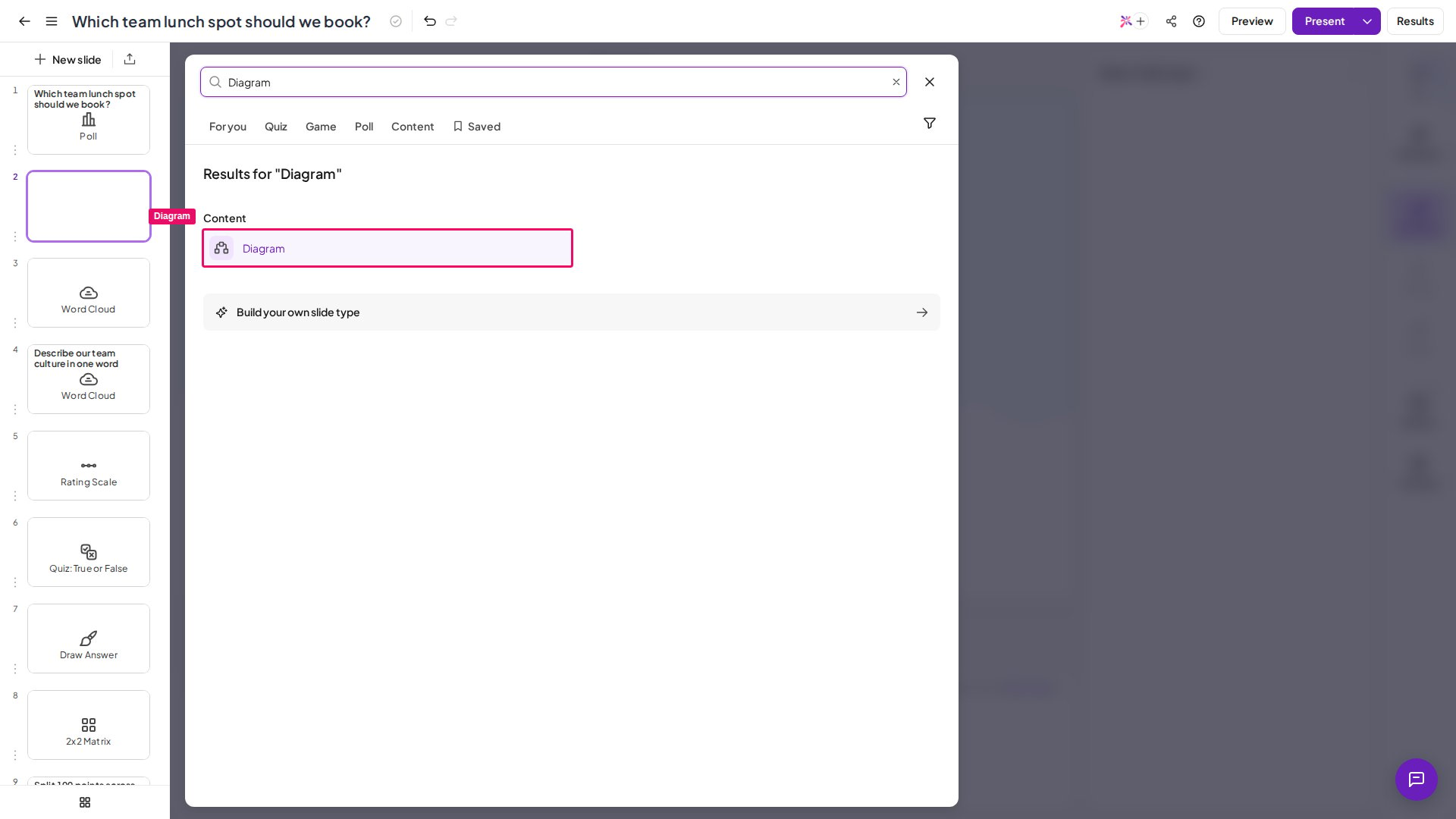
Klik in de editor op Nieuwe dia (New slide) en selecteer Diagram op het tabblad Inhoud (Content) van de diatypekiezer.
2
Kies een diagramtype
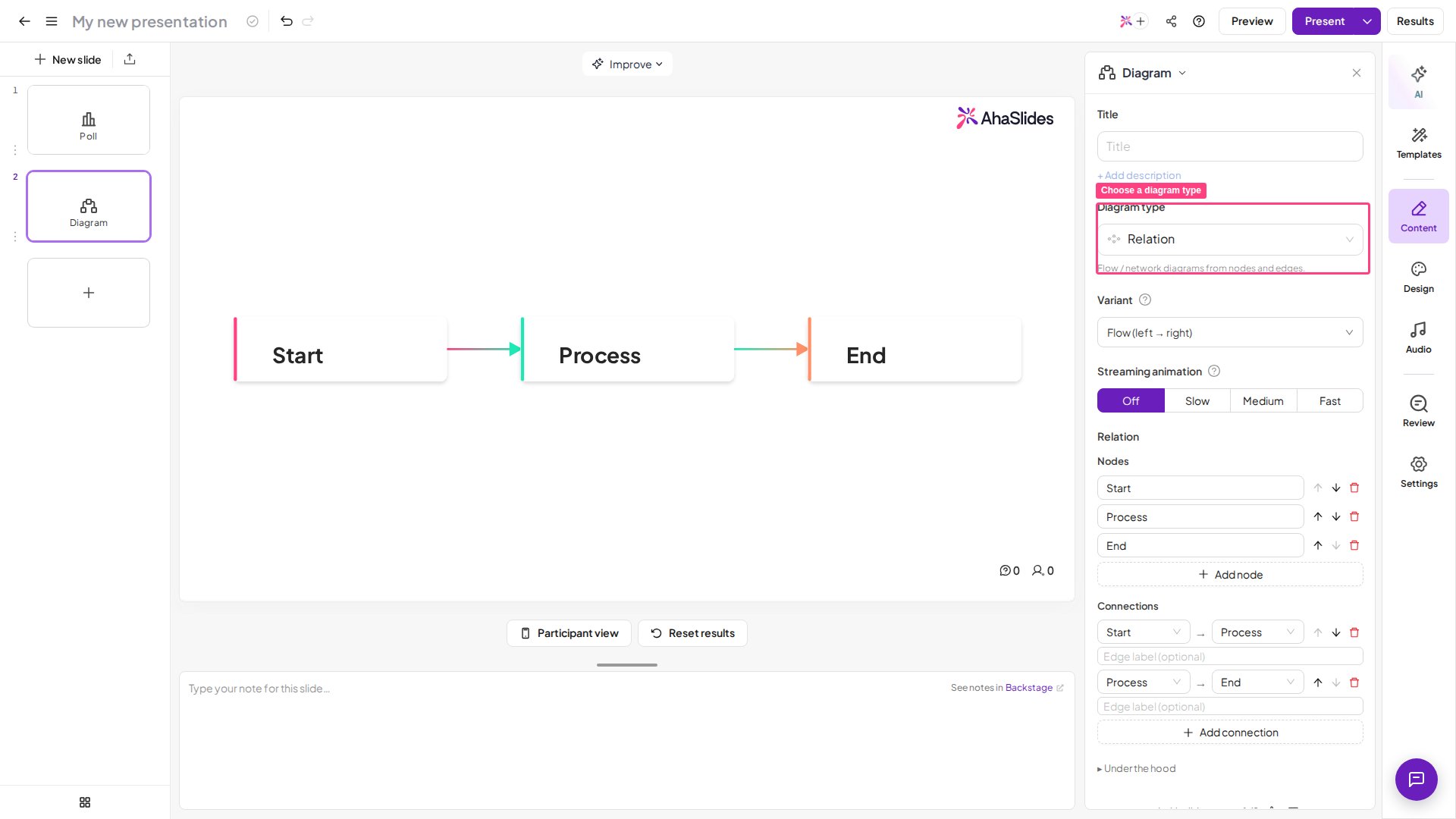
Open in het rechterpaneel de keuzelijst Diagram type en kies het type dat bij je inhoud past. Het canvas toont een voorbeeld van het diagram terwijl je van type wisselt.
3
Kies een variant
Open de keuzelijst Variant om te kiezen hoe het diagram visueel wordt ingedeeld. In de keuzelijst staan visuele voorbeelden die je helpen kiezen.
4
Vul je inhoud in
Afhankelijk van het type: voeg knooppunten en verbindingen toe (Relation), nest onderliggende knooppunten onder een hoofdknooppunt (Hierarchy), voeg items toe met labels en beschrijvingen (Items), voeg datapunten toe met labels en waarden (Chart), voeg woorden toe met gewichten (Word Cloud), voeg groepen en hun items toe (Compare), of typ AntV-syntaxis direct (Advanced).
5
Stel streaminganimatie in (optioneel)
Gebruik de regelaar Streaming animation om het diagram te animeren wanneer de dia voor het eerst verschijnt. De opties zijn Off (standaard), Slow, Medium en Fast.
6
Voeg een titel toe (optioneel)
Typ een titel in het veld Title bovenaan het rechterpaneel, met eventueel een korte beschrijving eronder.
De Diagram-dia wordt momenteel niet ondersteund door de tool
create_slides() van de AhaSlides MCP. Voeg Diagram-dia’s handmatig toe in de editor.Een Diagram-dia presenteren
Zodra je tijdens een presentatie bij een Diagram-dia aankomt, vult het diagram het dia-gebied op het presentatorscherm. Deelnemers die op hun apparaat kijken, zien dezelfde visual in een alleen-lezen weergave — het publiek hoeft op een Diagram-dia niet te reageren of iets te doen. Als streaminganimatie is ingeschakeld, wordt het diagram geanimeerd weergegeven wanneer de dia voor het eerst verschijnt.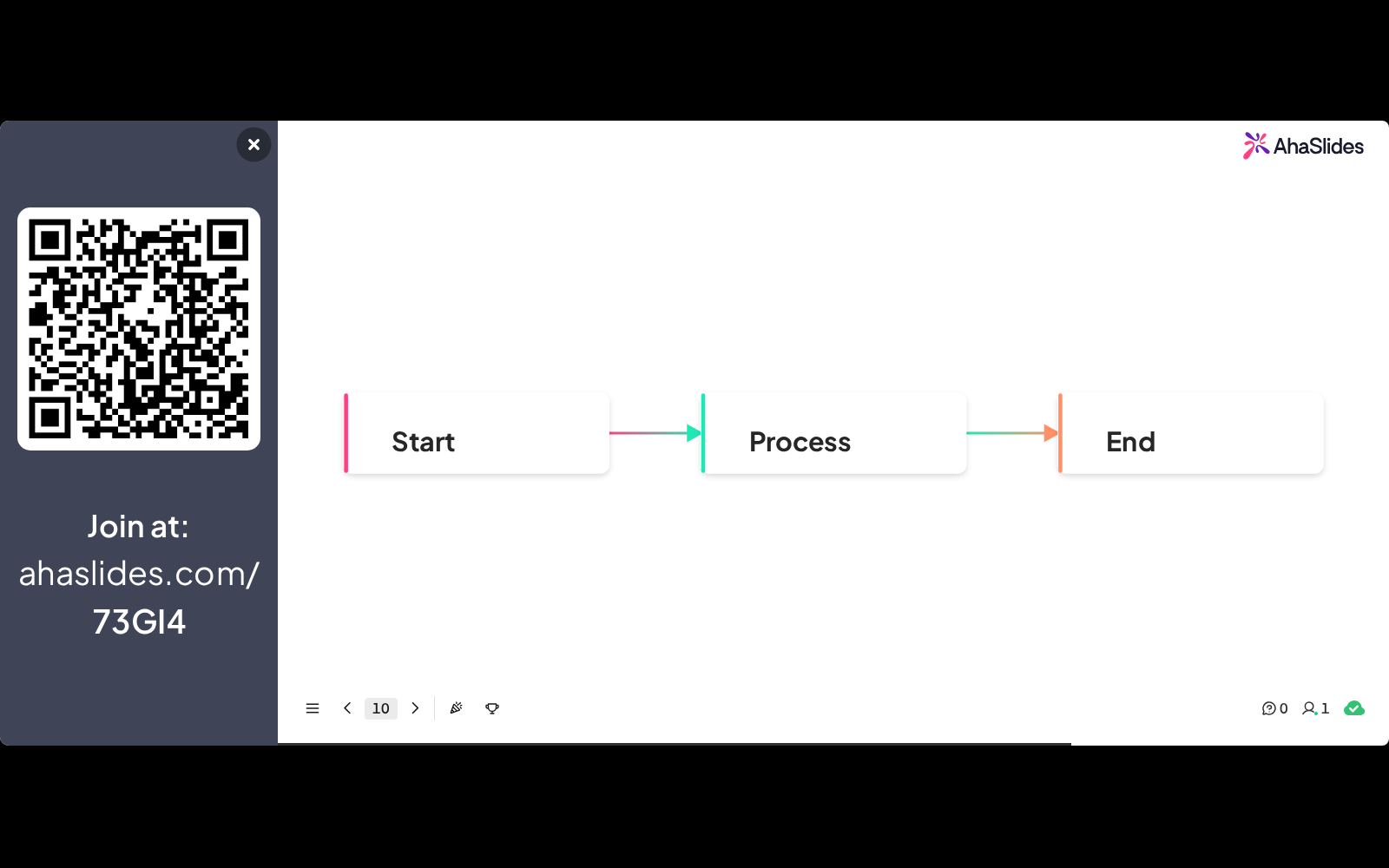
Diagramtypes en varianten
Het diagramtype Word Cloud levert een statische, gewogen woordenwolk op die je zelf configureert — het verschilt van de interactieve Word Cloud-dia waarin deelnemers live reacties indienen.
Diagram-dia versus Content-dia
Heb je een vraag?
Neem contact op met ons supportteam: ben je ingelogd, gebruik dan de chatbel rechtsonder in je dashboard, anders neem je hier contact met ons op of mail je naar hi@ahaslides.com.
Wil je in contact komen met andere gebruikers? Word lid van de AhaSlides-community om tips te delen, functies voor te stellen en te zien hoe anderen hun publiek betrekken.