

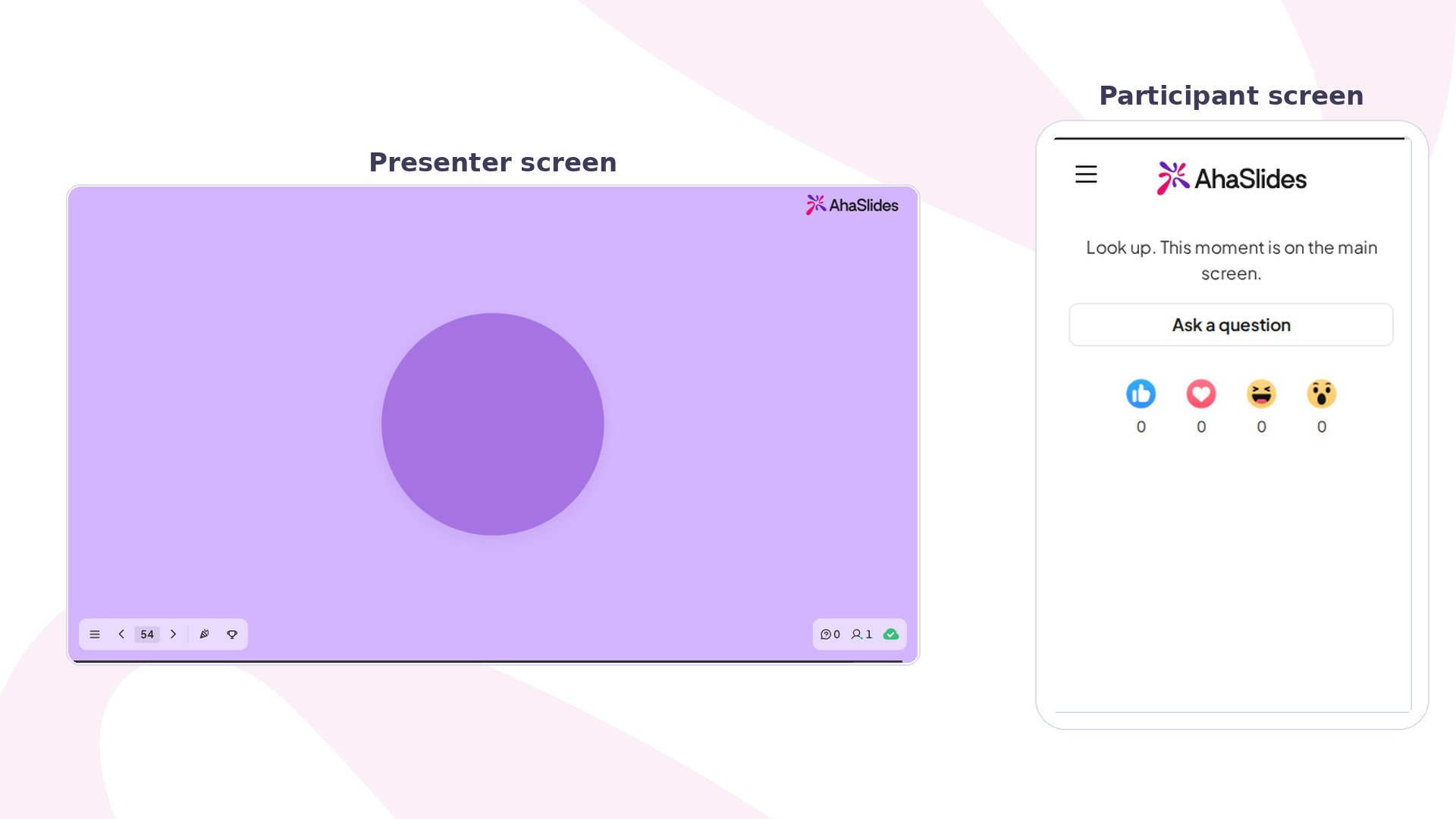
Calm in het kort
Calm uitvoeren
-
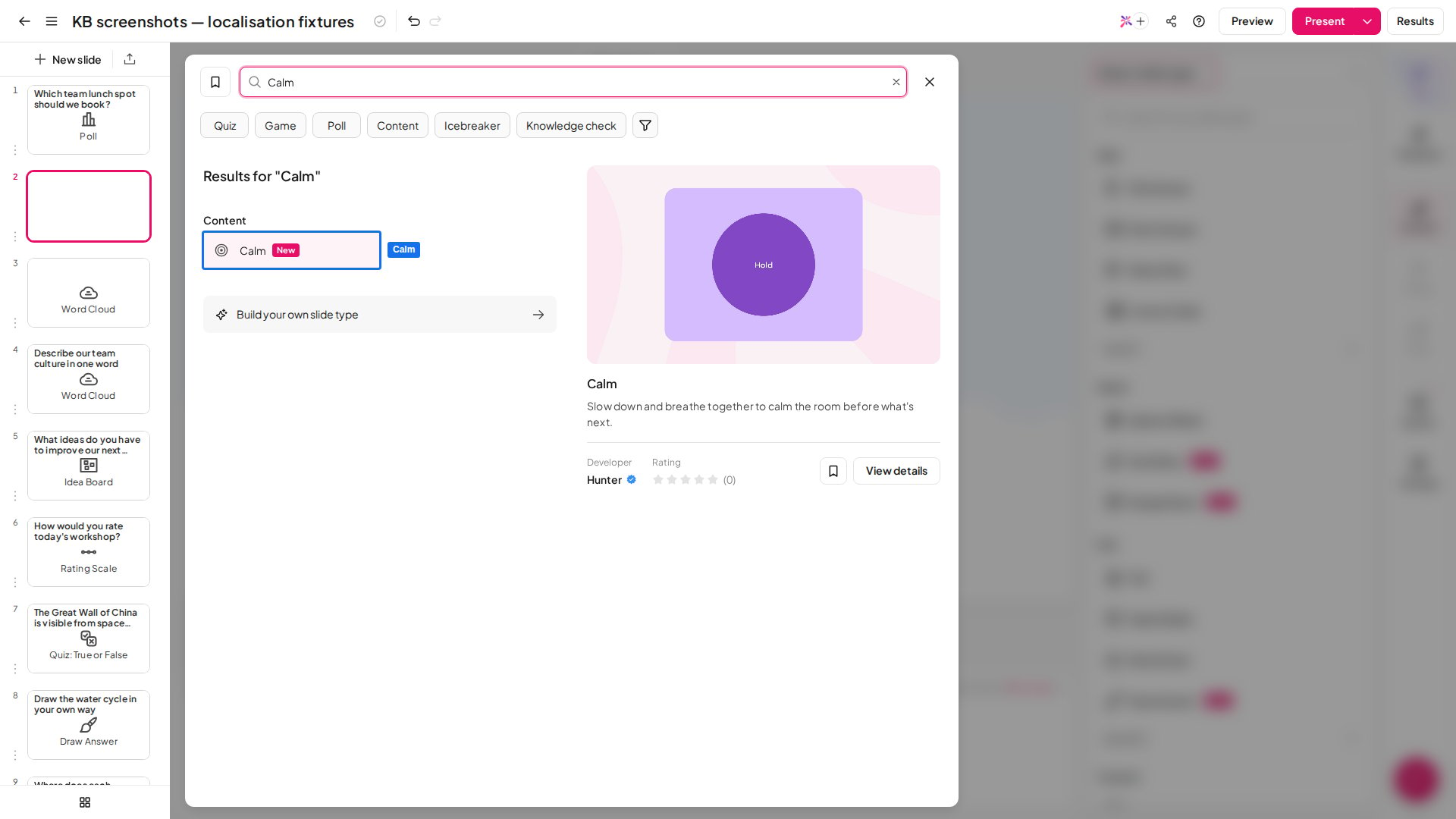
Klik in de editor op Nieuwe dia (New slide) en kies Calm. Een nieuwe dia is al klaar om te draaien, dus je kunt de instellingen overslaan.
-
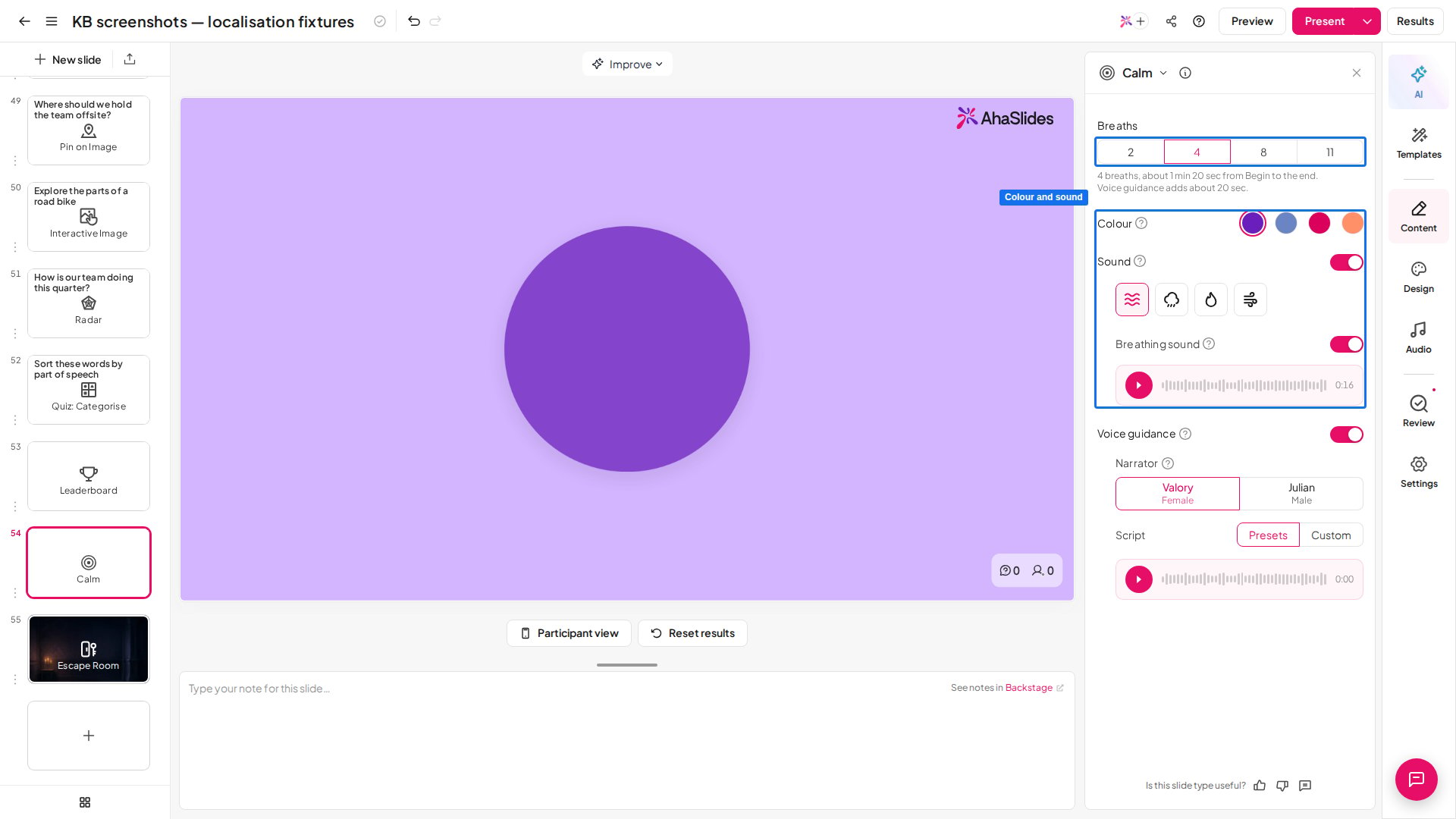
Open optioneel de diainstellingen en kies hoe lang het moment duurt, de kleur en welke geluiden worden afgespeeld (zie Calm-instellingen).
- Klik op Presenteren (Present) wanneer de zaal een reset nodig heeft. De dia wacht op jou, dus jij bepaalt wanneer hij begint.
- Klik op Begin (of druk op de spatiebalk) om te starten. De cirkel ademt zo lang als jij hebt gekozen, komt dan tot rust en toont Session complete.
- Gebruik Pause en Resume (of druk op Enter) om te stoppen en door te gaan, Restart (of druk op R) om opnieuw te beginnen, of Replay zodra hij klaar is. Ga daarna door naar je volgende dia.
Calm-instellingen
Geluid wordt alleen afgespeeld vanaf het scherm van de presentator; de telefoons van deelnemers blijven stil. Als je het geluid in de presentatie dempt, blijft Calm ook stil.
Ideeën voor het gebruik van Calm
- Begin van een sessie — open met een minuut ademhalen zodat mensen aankomen en tot rust komen.
- Tussen intensieve activiteiten — reset de zaal na een luid spel of een snelle quiz.
- Voor een quiz of examen — geef zenuwachtige leerlingen een moment om te kalmeren.
- Na een zware discussie — sluit een moeilijk onderwerp rustig af voordat je verdergaat.
- Neurodivergent publiek en prikkelgevoelige mensen — een voorspelbaar, stil moment zonder interactie kan helpen om je weer te focussen.
Calm versus andere diatypen
- Geen check-in — om te vragen hoe mensen zich voelen, gebruik je een Poll of Rating Scale.
- Geen pauzedia met een bericht — Calm toont zelf geen tekst. Gebruik voor een titel of pauzebericht een Content-dia.