

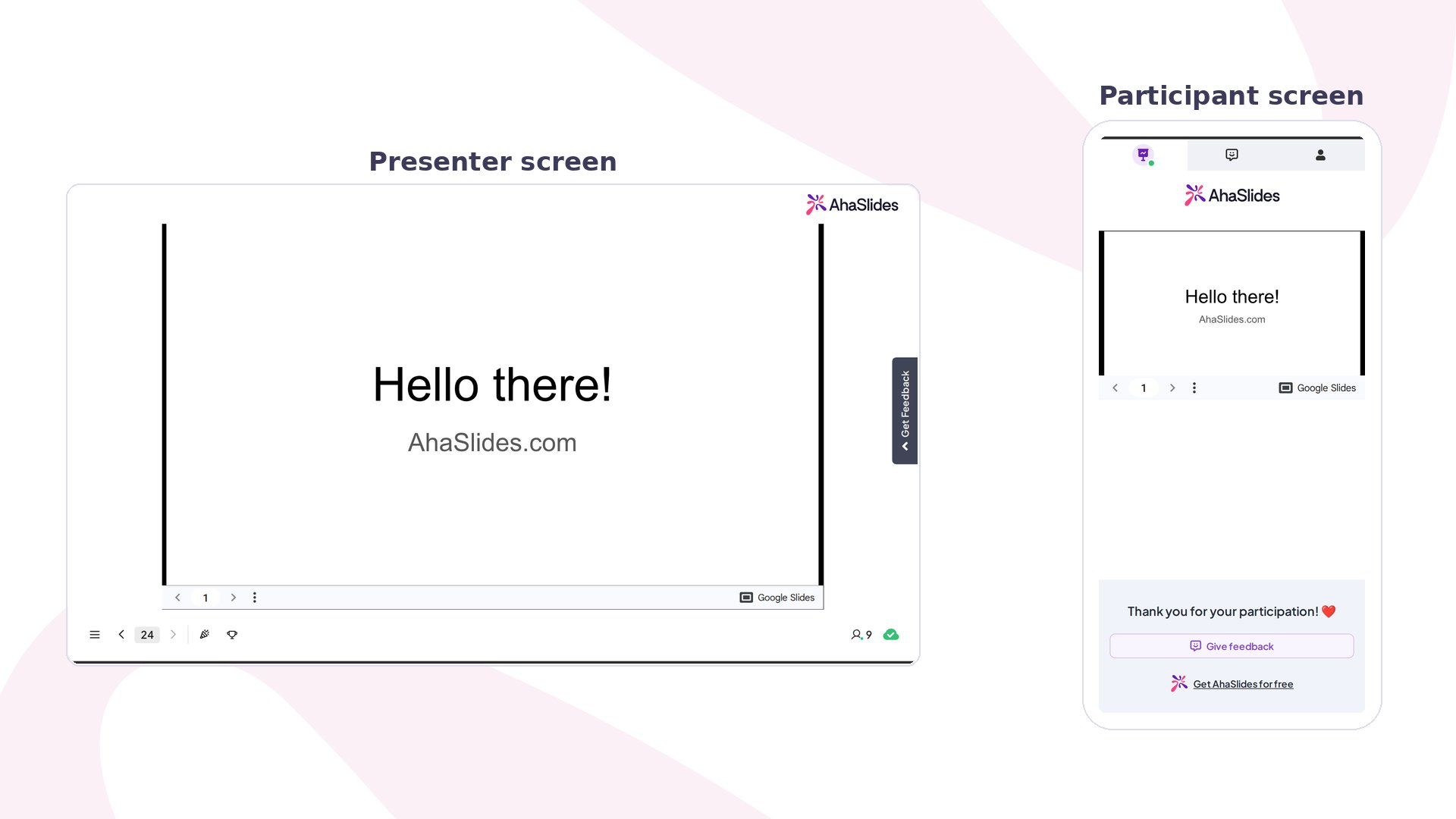
Antes de começar
Você precisa de uma apresentação do Google Slides que possa ser publicada na web, porque o AhaSlides incorpora o link publicado. Veja Limitações da incorporação do Google Slides para saber o que a incorporação não faz.Publicar sua apresentação do Google Slides
1
Abra sua apresentação do Google Slides
Acesse slides.google.com e abra a apresentação que você quer incorporar.
2
Abra a caixa Publish to web
Clique em File → Share → Publish to web.
3
Clique em Publish
Na caixa que aparece, clique em Publish para gerar um link público.
4
Confirme
Clique em OK para confirmar que você quer publicar a apresentação.
5
Copie o link publicado
Copie a URL que aparece — você vai precisar dela no próximo passo.
Publicar na web torna o conteúdo dos slides visível para qualquer pessoa com o link. Não publique apresentações com informações sensíveis, confidenciais ou pessoais.
Incorporar a apresentação no AhaSlides
1
Abra o AhaSlides
Faça login no AhaSlides e crie uma nova apresentação ou abra uma existente.
2
Adicione um novo slide
Clique no botão + Add Slide no painel de slides.
3
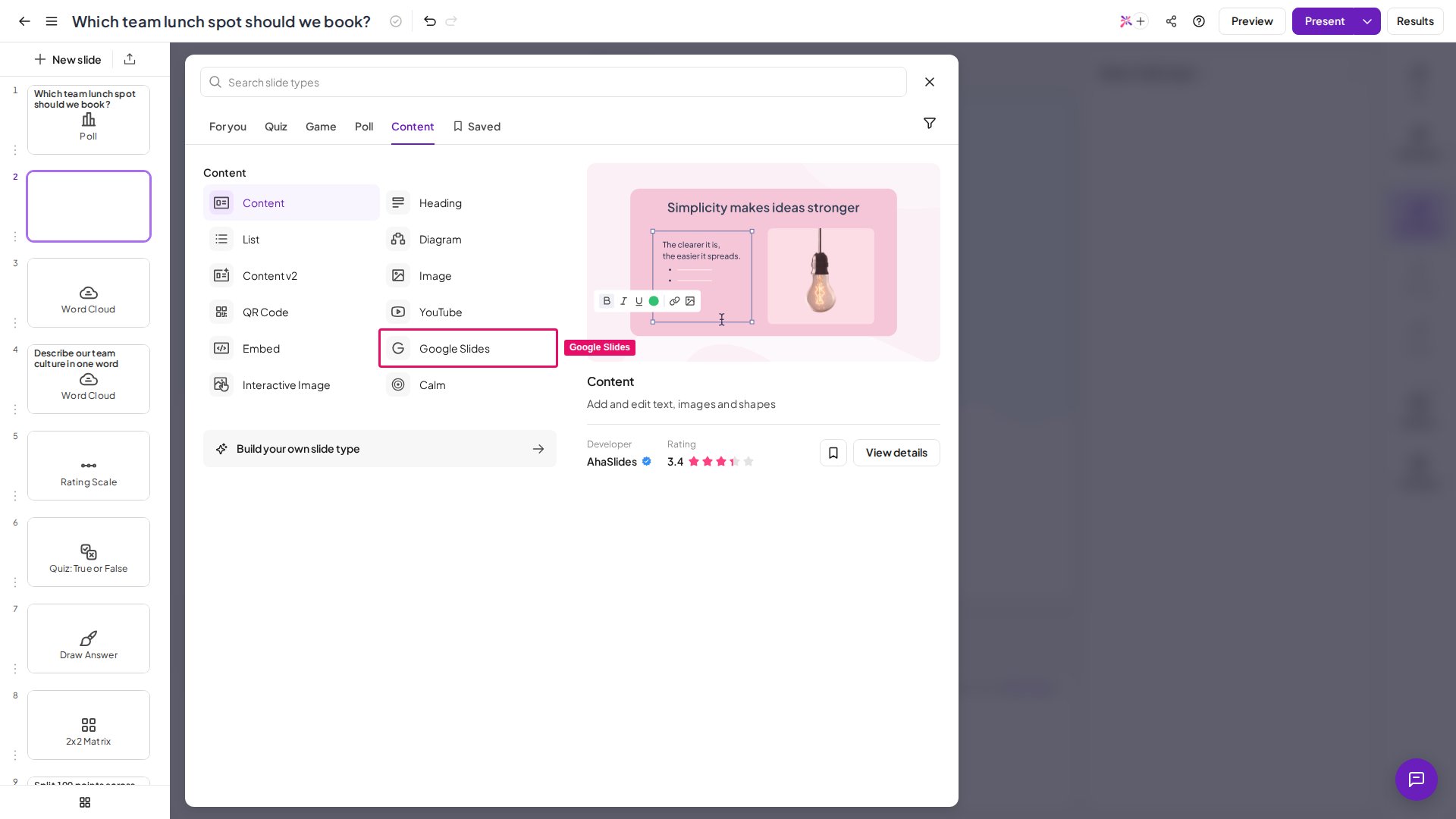
Selecione 'Google Slides' como tipo de slide
Escolha Google Slides na lista de tipos de slide disponíveis.
4
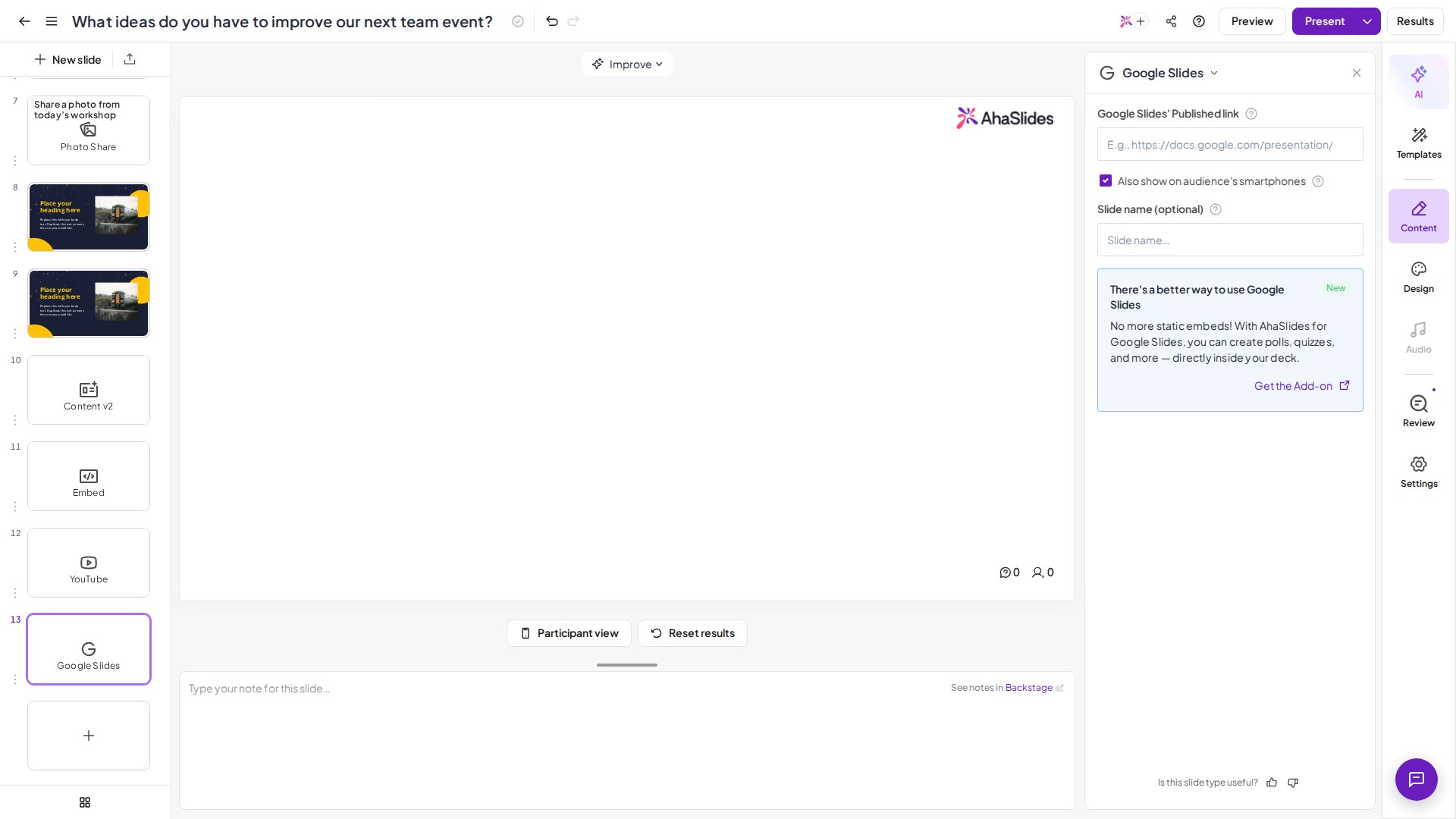
Cole o link publicado
Cole a URL que você copiou no Passo 1 no campo Link publicado do Google Slides (Google Slides’ Published link).
5
Salve
Clique em Guardar (Save). Sua apresentação do Google Slides agora aparece como um slide na sua apresentação do AhaSlides.
Navegar pela apresentação durante a apresentação ao vivo
Use as setas de navegação no canto inferior esquerdo da incorporação do Google Slides para passar entre os slides do Google durante uma apresentação ao vivo. O menu de três pontos dentro da incorporação dá acesso a controles adicionais:- Speaker Notes — veja as notas dos slides enquanto apresenta
- Laser Pointer — destaque áreas do slide para a audiência
- Pen tool — desenhe ou faça anotações diretamente no slide
- Full-Screen Mode — expanda a incorporação do Google Slides para preencher a tela
- Auto-Play — avance os slides automaticamente com um temporizador
Adicionar slides interativos em torno do seu conteúdo
1
Posicione o cursor no painel de slides
Clique no botão + Add Slide na posição do painel de slides em que você quer inserir um slide interativo — antes, depois ou entre o conteúdo do seu Google Slides.
2
Escolha um tipo de slide interativo
Selecione entre os tipos disponíveis, como Poll, Quiz, Word Cloud, Rating Scale, Open Ended e outros.
3
Configure e salve
Defina sua pergunta, as opções e as configurações e depois salve o slide.
A incorporação do Google Slides mostra sua apresentação como ela estava quando você a publicou. Se você atualizar o Google Slides depois de publicar, publique a apresentação de novo pelos mesmos passos acima para refletir essas alterações no AhaSlides.
Limitações da incorporação do Google Slides
- Somente conteúdo público — publicar na web torna seus slides visíveis para qualquer pessoa com o link. Não incorpore apresentações com informações sensíveis ou confidenciais.
- Sem sincronização em tempo real — as edições que você faz no Google Slides depois de publicar não aparecem automaticamente no AhaSlides. Você precisa publicar de novo para incluir as alterações.
- Animações não são compatíveis — as animações de transição e os efeitos de entrada do Google Slides não tocam dentro da incorporação do AhaSlides.
- Fontes e recursos personalizados — fontes ou imagens que exigem uma conta do Google para serem vistas podem não ser exibidas corretamente para todos os membros da audiência.
Perguntas frequentes
Posso usar uma apresentação privada ou restrita do Google Slides?
Posso usar uma apresentação privada ou restrita do Google Slides?
Não. A apresentação precisa estar publicada na web (definida como visível publicamente) para que o AhaSlides possa incorporá-la. Apresentações restritas ou privadas não serão carregadas corretamente.
Como atualizo meus slides incorporados depois de fazer alterações?
Como atualizo meus slides incorporados depois de fazer alterações?
Volte a File → Share → Publish to web no Google Slides e clique em Publish de novo. O AhaSlides vai buscar o conteúdo atualizado na próxima vez que o slide for carregado.
Posso incorporar várias apresentações do Google Slides em uma apresentação do AhaSlides?
Posso incorporar várias apresentações do Google Slides em uma apresentação do AhaSlides?
Sim. Adicione um slide Google Slides separado para cada apresentação que quiser incorporar. Você pode intercalá-las com quantos slides interativos quiser.
As animações e transições do meu Google Slides vão tocar?
As animações e transições do meu Google Slides vão tocar?
Não. As animações de transição e os efeitos de entrada do Google Slides não são compatíveis dentro da incorporação do AhaSlides. O conteúdo estático dos slides é exibido normalmente.
Os participantes veem o conteúdo do Google Slides?
Os participantes veem o conteúdo do Google Slides?
Sim. A apresentação incorporada fica visível para os participantes, tanto na tela do apresentador quanto na visão da audiência durante uma sessão ao vivo.