

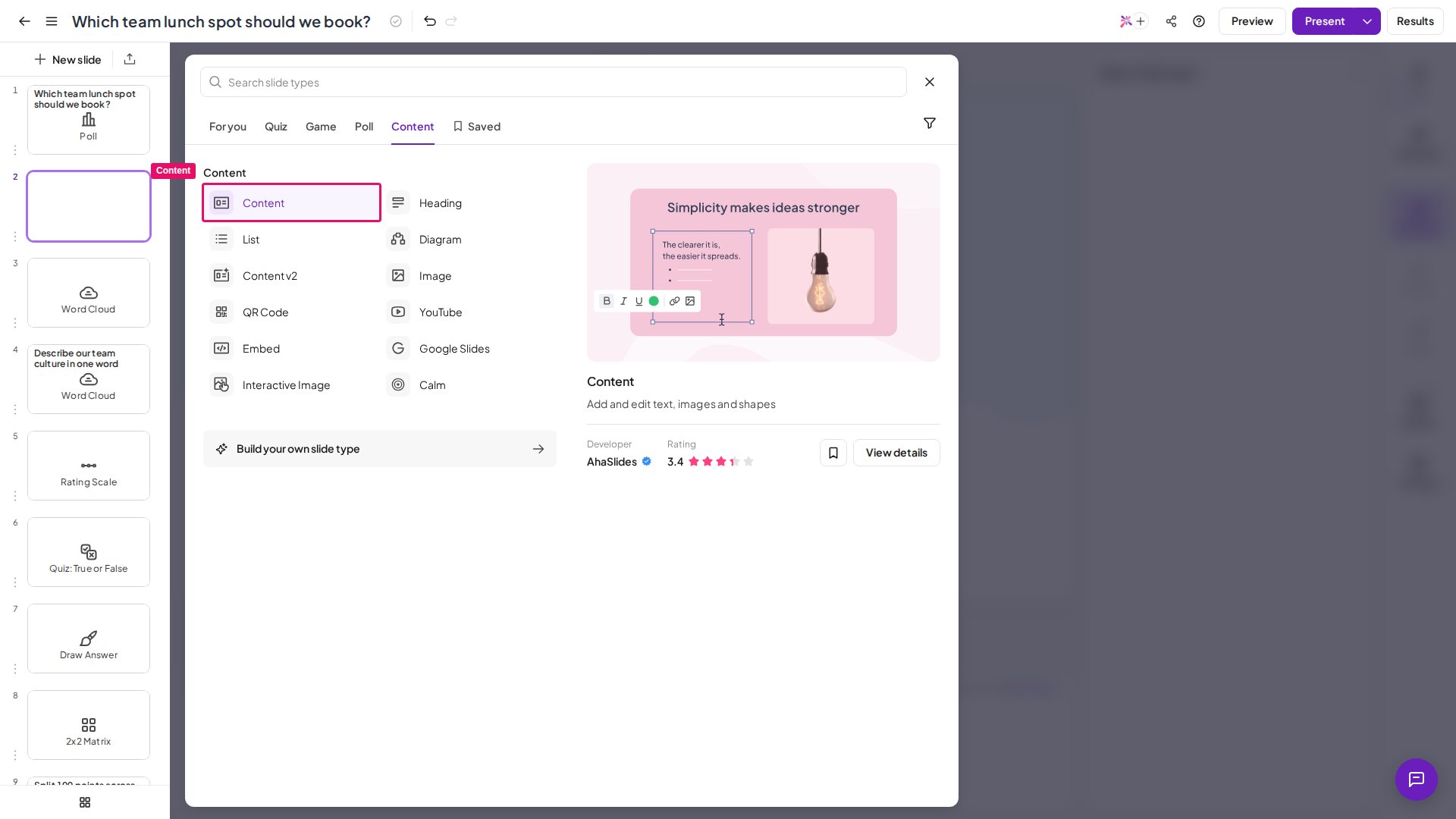
O slide Content em resumo
Criar um slide Content
Editar blocos
1
Selecione um bloco
Clique uma vez em um bloco para movê-lo ou girá-lo e para ver as opções de duplicar ou excluir.
2
Edite o conteúdo do bloco
Clique no bloco novamente para editar o texto, a formatação, a cor, o alinhamento, as imagens e muito mais.

Adicionar novos blocos
Use os 5 ícones no topo do slide para adicionar novos blocos:Posicionar blocos
Os blocos têm uma estrutura em camadas: um bloco sobre outro o esconde. Traga um bloco para a frente ou envie-o para trás para mudar as camadas. Use as guias de alinhamento para centralizar os blocos com precisão: arraste um bloco para o meio da tela e ele se encaixa na linha vertical, na horizontal ou em ambas.Adicionar animação
1
Selecione um bloco
Clique no bloco que você quer animar.
2
Abra o ícone Animação
Clique no ícone Animação (Animation) na barra de ferramentas acima do slide. Ele fica esmaecido até você selecionar um bloco de texto, imagem, emoji, forma ou linha. O painel Animação (Animation) se abre então na coluna da direita.
3
Escolha um efeito
Escolha o efeito de animação que quer aplicar ao bloco. O painel Animação (Animation) do slide Content oferece estes efeitos: Aparecer (Fade In), Deslizar (Slide In), Ampliar (Zoom In), Saltar (Bounce), Pulsar (Pulse), Relâmpago (Flash) e Agitar (Shake). Selecione Sem animação (No animation) a qualquer momento para removê-la.
As animações do slide Content são efeitos de entrada que acontecem quando você chega ao slide: todos os blocos animados executam o efeito juntos nesse momento. Cada bloco pode ter uma animação por vez. Para revelar blocos um de cada vez, ao clicar (a sequência no estilo PowerPoint), use o slide Content v2, que permite sequenciar etapas On click por bloco. O Content v2 também é o slide com um bloco Temporizador (Timer); use-o se precisar de uma contagem regressiva em um slide.