

Fazer upgrade do seu plano
1
Abra My plan
Faça login no AhaSlides, clique na sua foto de perfil no canto superior direito e escolha My plan.
2
Clique em Atualizar
No cartão do seu plano, clique em Atualizar (Upgrade). A página de preços do AhaSlides será aberta.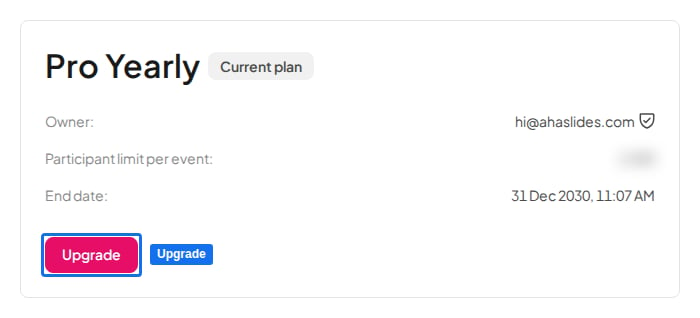
3
Escolha seu novo plano
Escolha o plano que deseja e clique em Comprar agora (Buy now). Seu plano atual é marcado como Plano atual (Current plan), e os planos abaixo dele não podem ser selecionados. Você só pode escolher os planos exibidos na página de preços. Planos descontinuados não estão mais disponíveis para compra. Veja Plano legado.
4
Confirme a alteração
Você será levado a uma página segura do Stripe que mostra a alteração e o valor a pagar. Confira os detalhes e confirme para concluir o upgrade.
Aumentar seu limite de participantes
O número de participantes que podem entrar em uma sessão ao vivo depende do seu plano. Para receber um público maior, faça upgrade para um plano com um tamanho de audiência maior seguindo os passos acima. A sua página My plan mostra o limite do plano atual, e a página de preços compara o tamanho da audiência de cada plano. O limite de participantes de uma sessão ao vivo vem do plano da conta que está apresentando. Compartilhar uma apresentação não compartilha o limite de participantes do dono com o colaborador. Se você compartilhar uma apresentação com um colaborador no plano Free e ele a apresentar, vale o limite de participantes do plano Free, mesmo que você seja dono da apresentação em um plano pago. Veja Colaborar em apresentações.Fazer downgrade do seu plano
A página de preços só oferece planos acima do seu atual, então você passa para um plano inferior pelo portal de faturamento:1
Abra My plan
Clique na sua foto de perfil no canto superior direito e escolha My plan.
2
Abra o portal de faturamento
Na seção Faturamento e pagamento (Billing & payment), clique em Gerir pagamento (Manage payment). Uma página segura de faturamento do Stripe será aberta.
3
Atualize sua assinatura
Clique em Update subscription, escolha o plano inferior e confirme.