

Comprar um plano individual não cobre os seus colegas. Um plano individual e um plano de equipe são dois tipos diferentes de plano: um plano individual atualiza apenas a sua própria conta, e todas as outras pessoas continuam no plano Free até atualizarem a própria conta ou até você passar para um plano Team. As contas também não podem ser compartilhadas entre pessoas — veja Compartilhar sua conta do AhaSlides. Portanto, se você quer que várias pessoas tenham recursos pagos, compre um plano Team com uma licença por pessoa, como descrito abaixo, em vez de uma única assinatura individual.
Como comprar várias licenças do plano Team
1
Faça login na sua conta do AhaSlides
Acesse o site do AhaSlides e faça login na sua conta existente. Se você não tem uma conta, precisará criar uma antes de continuar.
2
Selecione o plano Team nos detalhes de preços
Há duas formas de comprar uma assinatura do plano Team:Página de preços e planos do AhaSlidesClique no link para ver os detalhes de preços Pricing & Plans | Flexible & Great Value | AhaSlides. Ele leva você à página de Preços e planos do AhaSlides, onde você pode explorar as diferentes opções de assinatura.Na página de preços, role até a seção de planos de equipe. Na linha If you buy … licences of … plan, informe o número de licenças de que você precisa e escolha o plano. Você pode ajustar a quantidade ao tamanho da sua equipe. O mínimo é de 2 licenças, e as licenças de equipe são cobradas anualmente.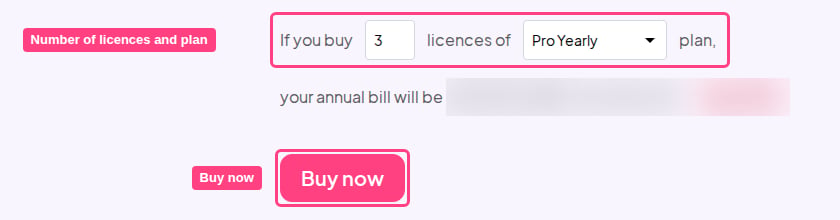
3
Informe os dados de pagamento
Na página de pagamento, informe os dados do seu cartão de crédito ou débito conforme solicitado. Confira as informações para garantir que estejam corretas. Depois de preenchê-las, clique no botão ‘Subscribe’ para prosseguir com o pagamento.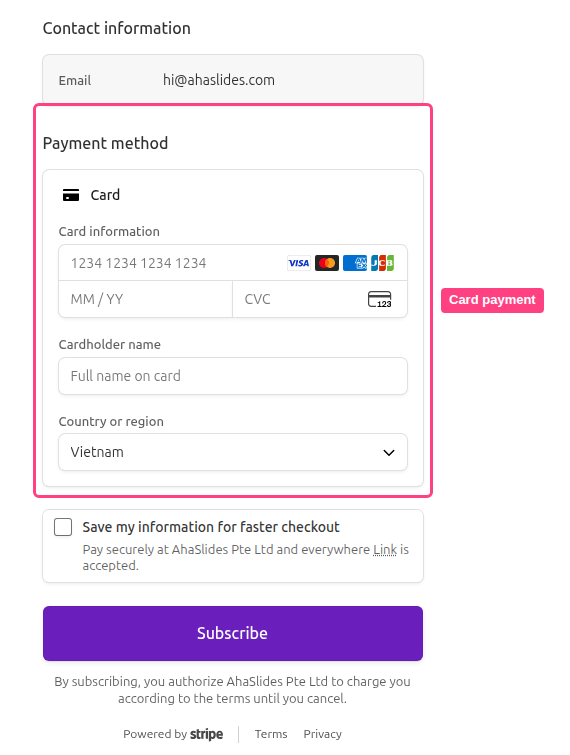
4
Configure os planos de equipe e adicione membros
Após o pagamento ser concluído, você receberá um e-mail de confirmação do AhaSlides. Esse e-mail traz instruções essenciais para configurar os planos de equipe e adicionar membros.Siga as instruções do e-mail de confirmação para configurar os planos de equipe. Adicione membros conforme necessário, permitindo que acessem todos os recursos incluídos na assinatura do plano Team comprado.
Como alterar o número de licenças do plano Team
Antes de fazer alterações
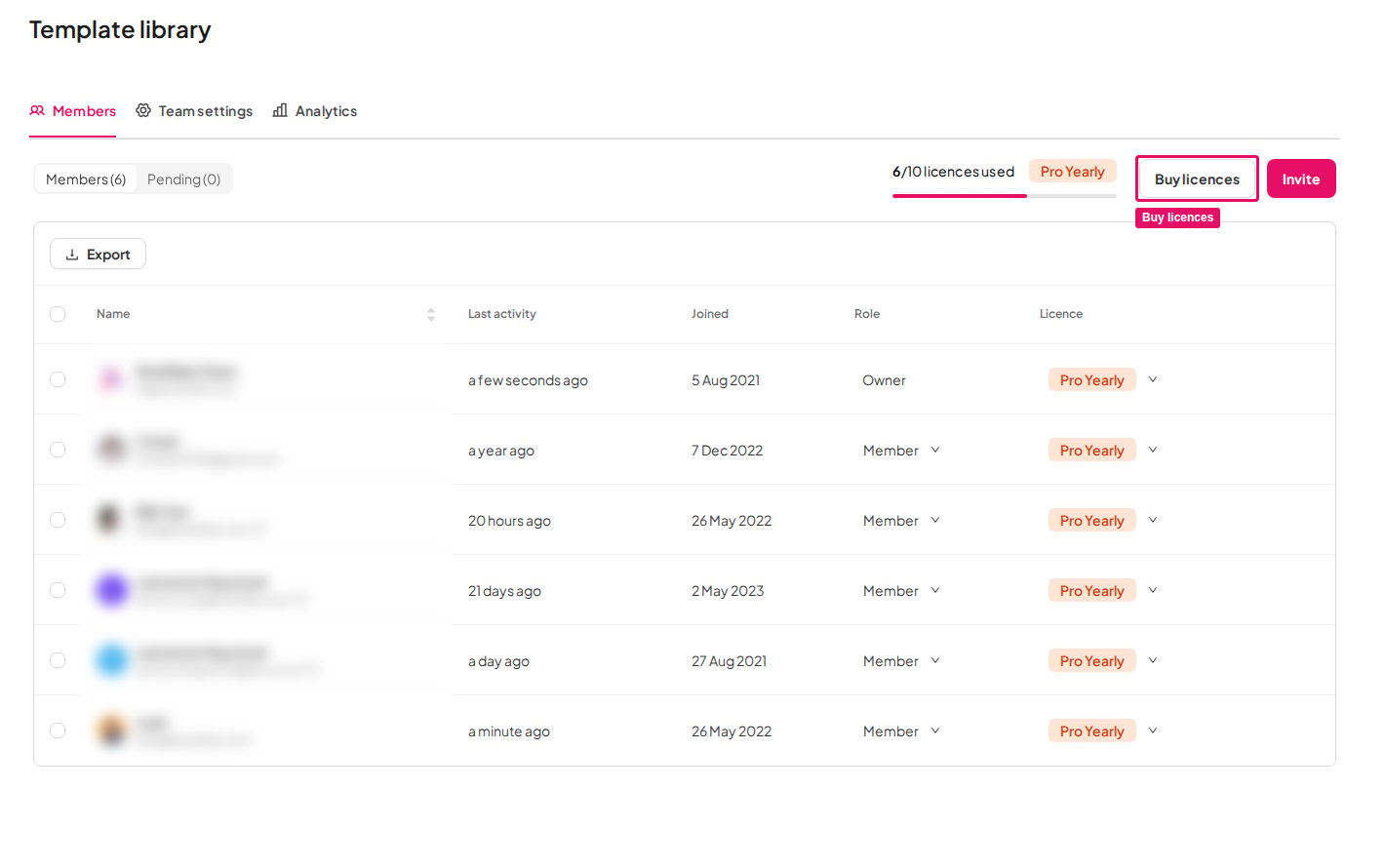
- Se você tem uma única licença e quer adicionar mais, caso ainda não tenha feito isso, precisará criar uma equipe antes de comprar licenças adicionais. Para orientações sobre como criar e gerenciar uma equipe, veja Gerenciar os membros da sua equipe.
- Se você está reduzindo o número de licenças do plano, precisará remover membros da equipe primeiro para que o tamanho da equipe corresponda à nova quantidade de licenças para a qual você está mudando.
1
Abra a seção de Faturamento
Faça login na sua conta do AhaSlides e vá à seção Faturação (Billing):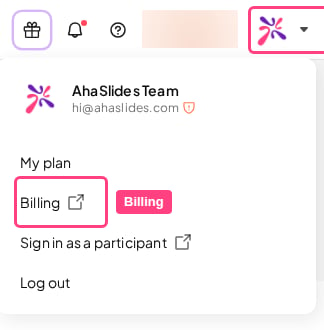
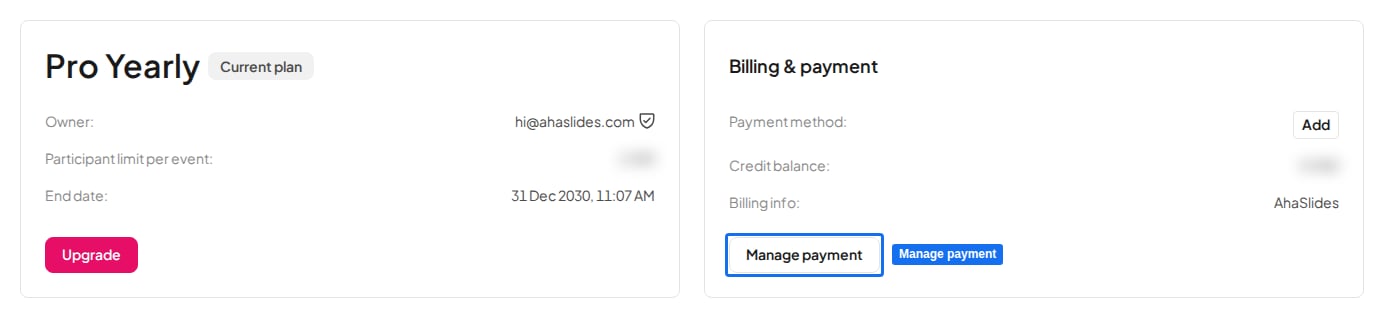
- Clique na sua imagem de perfil e selecione Faturação (Billing)
- Ou clique no botão Gerir pagamento (Manage payment) no cartão Faturamento e pagamento (Billing & payment) da página My Plan
2
Atualize a assinatura
Clique em Update subscription.
3
Ajuste a quantidade de licenças
Ajuste a quantidade de licenças conforme a sua necessidade, seja para comprar mais para o plano de equipe ou para reduzir o número de membros. Depois, clique em Continuar (Continue).
4
Confirme
Selecione Confirm para confirmar as atualizações.