

Um plano de equipe e um plano individual são 2 tipos diferentes de plano. O proprietário de uma equipe pode ter o próprio plano pago enquanto a equipe continua no plano gratuito. O proprietário pode fazer upgrade de um plano individual para um plano de equipe. Veja Comprar várias licenças para a assinatura do plano Team do AhaSlides.
Equipe gratuita x plano de equipe
Há dois tipos de equipe:
Para comprar ou obter mais licenças para o seu plano de equipe, veja Comprar várias licenças para a assinatura do plano Team do AhaSlides.
Criando uma equipe
1
Abra a criação de equipe
Se você ainda não tem uma equipe, clique em Crie a sua equipa (Create your team) no painel esquerdo, na seção Equipa (Team).
2
Dê um nome à equipe
Digite um nome para a equipe no campo Nome da equipa (Team name). A equipe é criada na hora: você não precisa convidar nenhum membro para concluir a configuração.
3
Convide membros (opcional)
Você pode convidar membros logo de início ou pular esta etapa e convidá-los depois pelo painel Membros da equipe.
Renomeando a equipe
Proprietários (Owner) e administradores (Admin) da equipe podem renomeá-la a qualquer momento. Clique no nome da equipe no painel esquerdo, abra a guia Definições da equipa (Team settings), digite o novo nome (até 50 caracteres) no campo Nome da equipa (Team name) e clique em Guardar (Save).Acessando o painel de membros da equipe
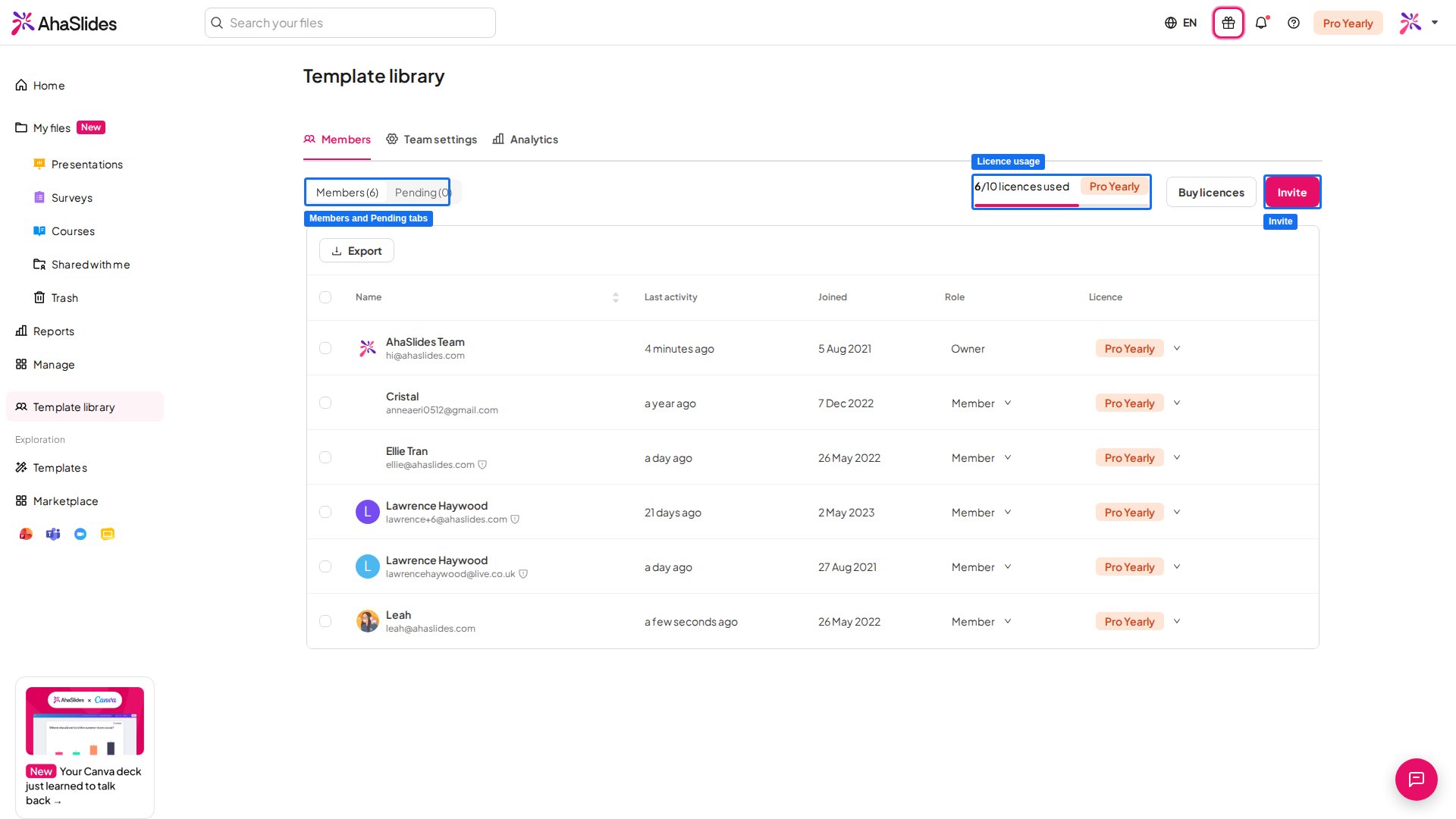
Para gerenciar os membros da equipe, clique no nome da equipe no painel esquerdo do painel de controle. O painel de membros da equipe tem duas guias:- Membros (Members): mostra todos os membros atuais da equipe com suas funções, última atividade, data de entrada e (nos planos pagos) o status da licença.
- Pendente (Pending): mostra os convites que ainda não foram aceitos, com o status (pendente, recusado ou expirado). Quando alguém aceita, passa para a guia Membros (Members).
Funções dos membros
Somente o proprietário (Owner) da equipe pode convidar novos membros como administrador (Admin). Os administradores só podem convidar novos membros com a função de membro (Member).
Convidando membros da equipe
Para convidar novos membros para a equipe, clique no botão Convidar (Invite) e digite os endereços de e-mail deles; você pode convidar vários membros ao mesmo tempo. No menu suspenso de função ao lado do campo de e-mail, selecione a função (membro (Member) ou administrador (Admin)) que cada convidado terá na equipe.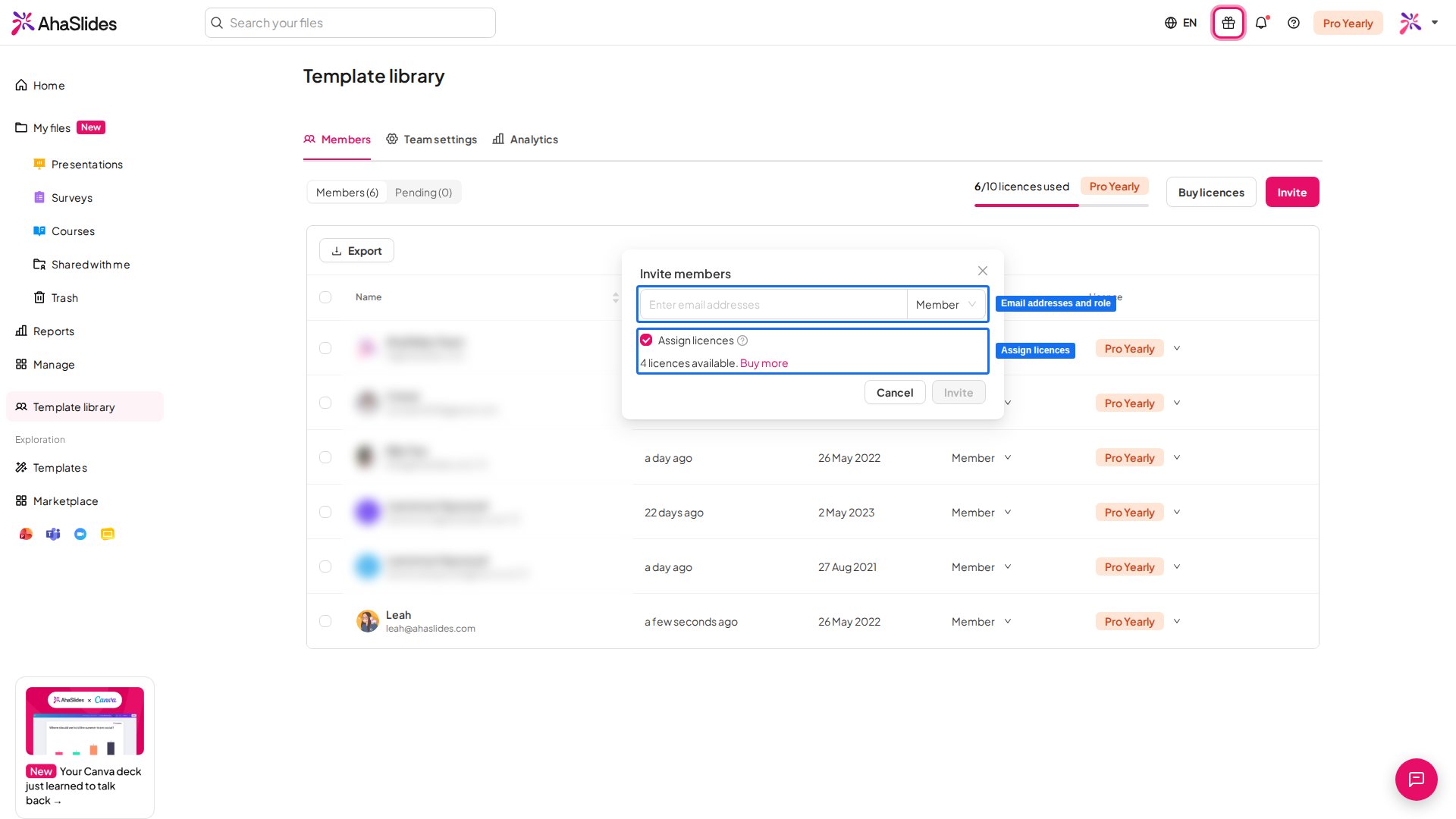
Contas que já são membros de outra equipe não podem ser convidadas. Elas precisam sair da equipe atual antes de aceitar o seu convite.
- Caixa Assign licences: quando marcada, cada convidado recebe automaticamente uma licença paga ao aceitar. Fica ativada por padrão quando há vagas disponíveis e desativada quando a equipe atinge a cota. Se mais convidados aceitarem do que há vagas, as licenças são concedidas por ordem de chegada.
- Available licence count: mostra quantas vagas estão livres para atribuir.
- Link Buy more (somente proprietários): leva o proprietário da equipe à página de compra de licenças.
Se a sua organização gerencia o acesso por meio de um provedor de identidade, os membros podem entrar por login único ou ser adicionados automaticamente, em vez de por convite. Veja Configurar SSO e provisionamento SCIM.
- Copiar o link do convite para compartilhá-lo diretamente.
- Ver um selo “Automático” (Auto) (nos planos pagos) indicando que uma licença será atribuída automaticamente quando o convidado aceitar.
- Cancelar qualquer convite pendente clicando no ícone de cancelar à direita.
- Se já têm uma conta do AhaSlides, podem clicar no link do e-mail ou fazer login e aceitar ou recusar o convite pelo banner no topo do painel.
- Se ainda não têm uma conta, o link leva primeiro ao cadastro, e depois elas podem aceitar ou recusar o convite. Depois que aceitam, são adicionadas automaticamente à sua equipe e aparecem na guia Membros (Members).
Gerenciando licenças (somente planos pagos)
Em um plano de equipe pago, a guia Membros (Members) inclui uma coluna Licence que mostra o status atual da licença de cada membro. O proprietário e os administradores da equipe podem conceder ou revogar licenças de membros individuais usando o menu suspenso dessa coluna. Gerenciamento de licenças em massa: proprietários e administradores também podem gerenciar licenças de vários membros de uma vez. Selecione um ou mais membros com as caixas de seleção à esquerda da tabela de Membros e use a ação Atribuir (Assign) ou Revogar (Revoke) que aparece na barra de ações.Membros que têm uma assinatura pessoal ativa não são elegíveis ao gerenciamento de licenças em massa, pois o plano deles está ligado à conta individual, e não à equipe.
Alterando as funções dos membros da equipe
Como proprietário (Owner), você pode alterar a função de qualquer membro da equipe entre membro (Member) e administrador (Admin). Vá até o nome da pessoa na guia Membros (Members), abra o menu suspenso em Função (Role) e selecione administrador (Admin) ou membro (Member).Somente o proprietário (Owner) da equipe pode alterar as funções dos membros. Os administradores veem as funções dos membros como rótulos somente leitura e não podem reatribuí-las.
Removendo membros da equipe
Para remover um membro da equipe, vá até o nome dele na guia Membros (Members) e clique no ícone Remover da equipa (Remove from team) no extremo direito da linha dele.Se você usa um plano de equipe, recupera 1 licença cada vez que remove um membro da equipe. A conta desse usuário volta automaticamente para o plano gratuito.
Saindo da equipe
O proprietário e os membros da equipe podem sair dela a qualquer momento. Vá até a guia Membros (Members) e clique no ícone “Sair da equipa” (Leave team) no extremo direito do nome na lista de membros. Quando um membro sai, o sistema remove o acesso dele às apresentações e pastas compartilhadas especificamente com a equipe.Espaço de trabalho da equipe x espaço de trabalho pessoal
Não existe um espaço de trabalho separado da equipe, e as suas apresentações em Os meus arquivos (My Files) continuam privadas até você compartilhá-las. O que mais se aproxima de um espaço de trabalho compartilhado é uma pasta compartilhada: compartilhe uma pasta com toda a equipe, e todos trabalham juntos nas apresentações dentro dela.Configure uma pasta compartilhada para a sua equipe
1
Abra Partilhar na pasta
Em Os meus arquivos (My Files), clique no botão de 3 pontos ao lado da pasta, ou clique nela com o botão direito, e escolha Partilhar (Share).
2
Escolha a sua equipe
Clique no campo de e-mail e selecione a sua equipe na sugestão que aparece. Escolha uma função: Editor (Editor) (editar e apresentar) ou Apresentador (Presenter) (somente apresentar, sem editar). Depois clique em Adicionar (Add). A função de apresentador não está disponível em todos os planos; se o seu não a incluir, você será convidado a fazer upgrade. A pasta passa então a mostrar Shared with your whole team.
3
Coloque apresentações na pasta
Mova as apresentações de que a equipe precisa para a pasta com Mover para (Move to). Veja moving presentations across folders.
Compartilhe uma única apresentação com a sua equipe
1
Abra Adicionar colaboradores
Abra a apresentação, clique no ícone Partilhar (Share) no cabeçalho do editor e escolha Adicionar colaboradores (Add collaborators).
2
Escolha a sua equipe
Clique no campo de e-mail e selecione a sua equipe na sugestão que aparece. Depois clique em Adicionar (Add).