

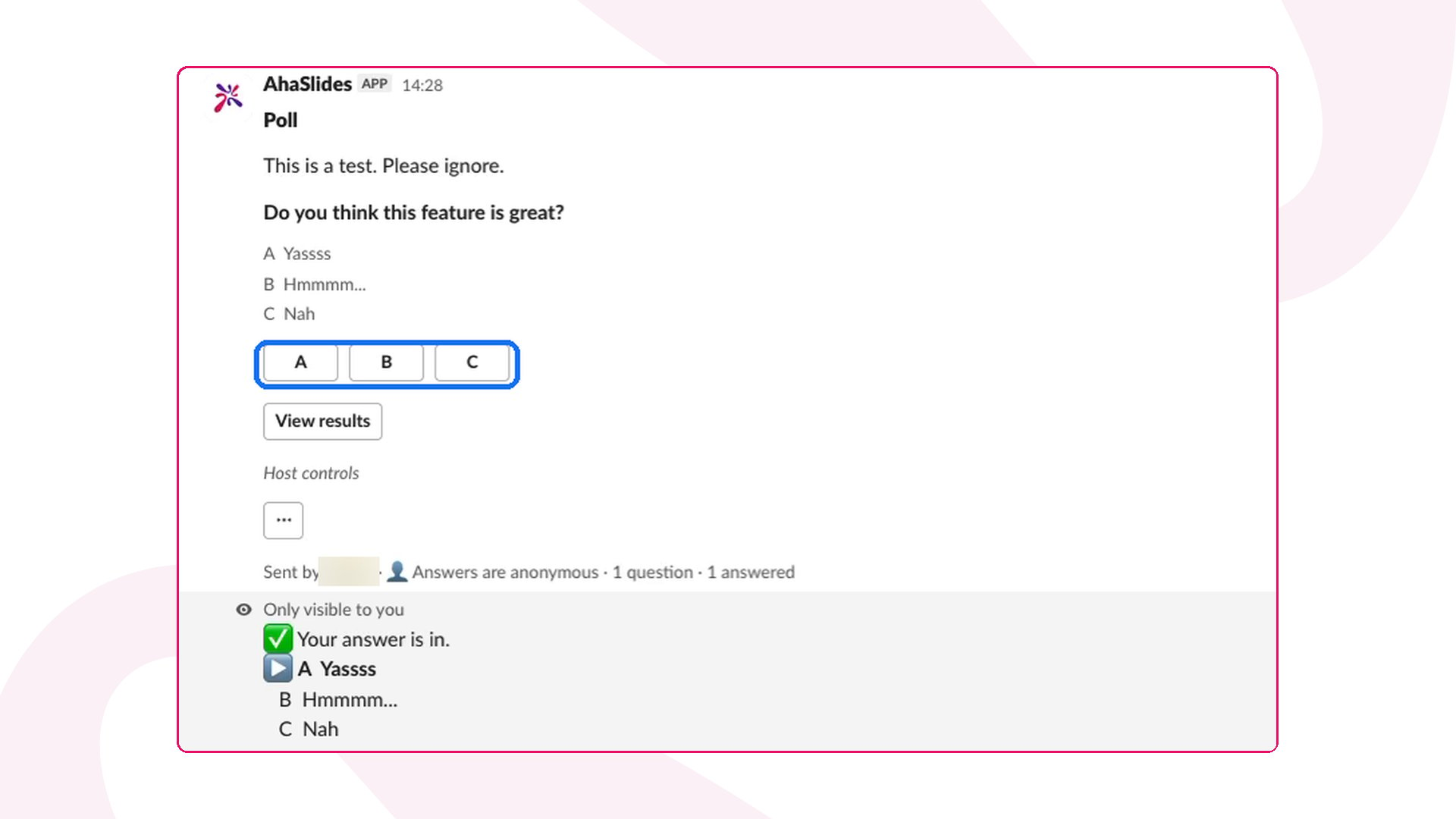
/ahaslides create, чтобы создать Poll, Rating, Brainstorm или Quiz, или /ahaslides run, чтобы опубликовать в канале уже готовый Survey или презентацию. Участники отвечают кнопками прямо в сообщении.
AhaSlides для Slack: коротко
Перед началом работы с AhaSlides для Slack
- Установите приложение. Откройте страницу установки AhaSlides для Slack. Откроется экран установки Slack, где вы выбираете рабочее пространство и разрешаете приложению доступ.
- Войдите один раз. В любом канале введите
/ahaslidesи нажмите Connect with AhaSlides. Войдите в свой аккаунт AhaSlides и подтвердите подключение. Это делается только один раз. - Только для частных каналов: введите
/invite @AhaSlidesв канале до публикации. Для публичных каналов ничего больше не нужно.
Как создать Poll, Rating, Brainstorm или Quiz в Slack
1
Введите /ahaslides create
В любом канале введите 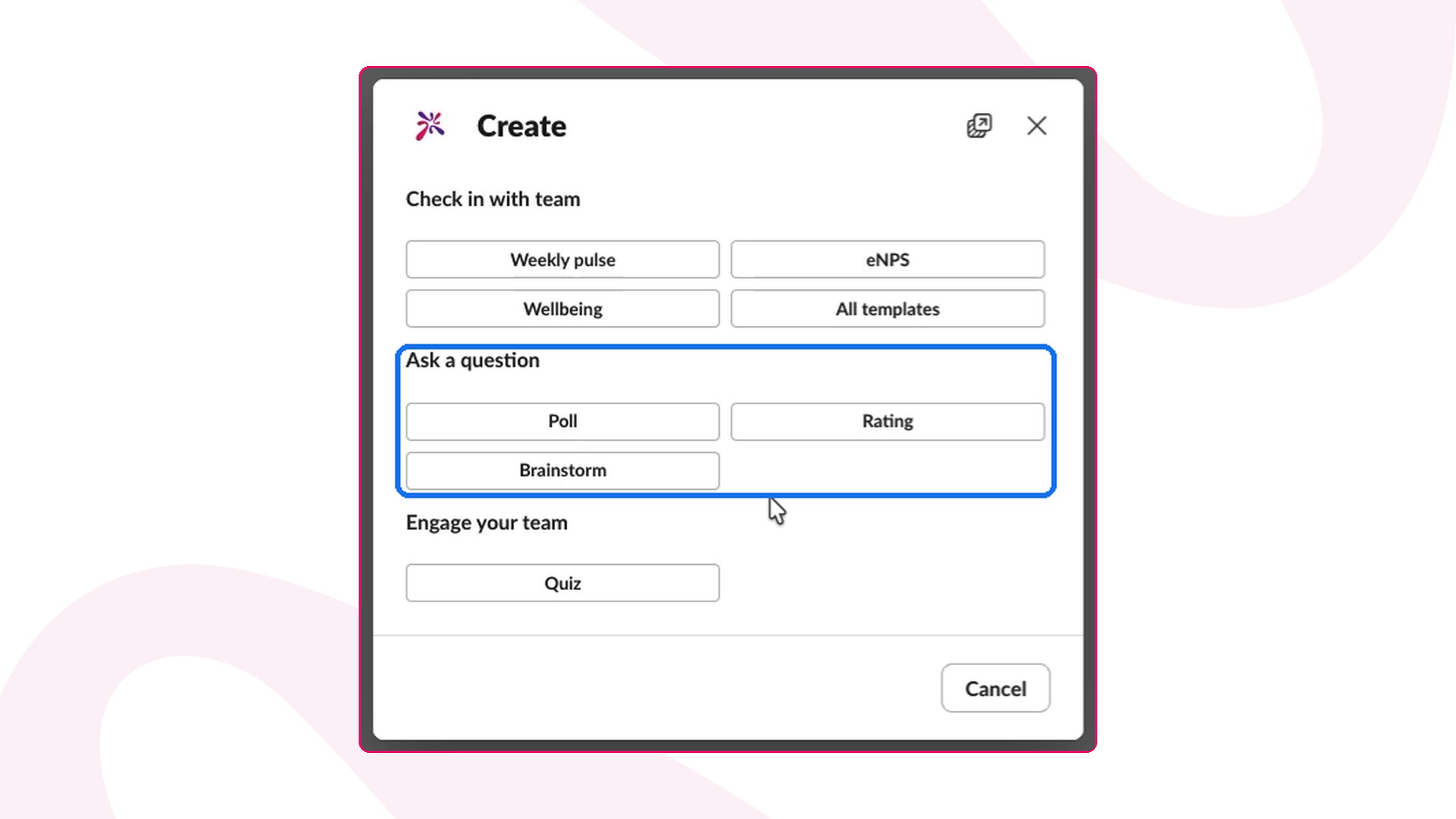
/ahaslides create. Откроется окно Create.2
Выберите, что создать
Выберите Poll, Rating или Brainstorm в разделе Ask a question либо Quiz в разделе Engage your team. Для готового опроса команды выберите шаблон в разделе Check in with team, например Weekly pulse, eNPS или Wellbeing, или откройте All templates.
3
Выберите канал и напишите вопрос
Выберите канал для публикации, при желании добавьте сообщение, затем напишите вопрос и варианты ответа, каждый с новой строки. Нажмите + Add question, чтобы превратить его в более длинный Survey.
4
Выберите настройки
В разделе Settings отметьте Anonymous responses, чтобы скрыть имена для всех, включая вас. Отметьте Show results to everyone, если результаты должен видеть весь канал.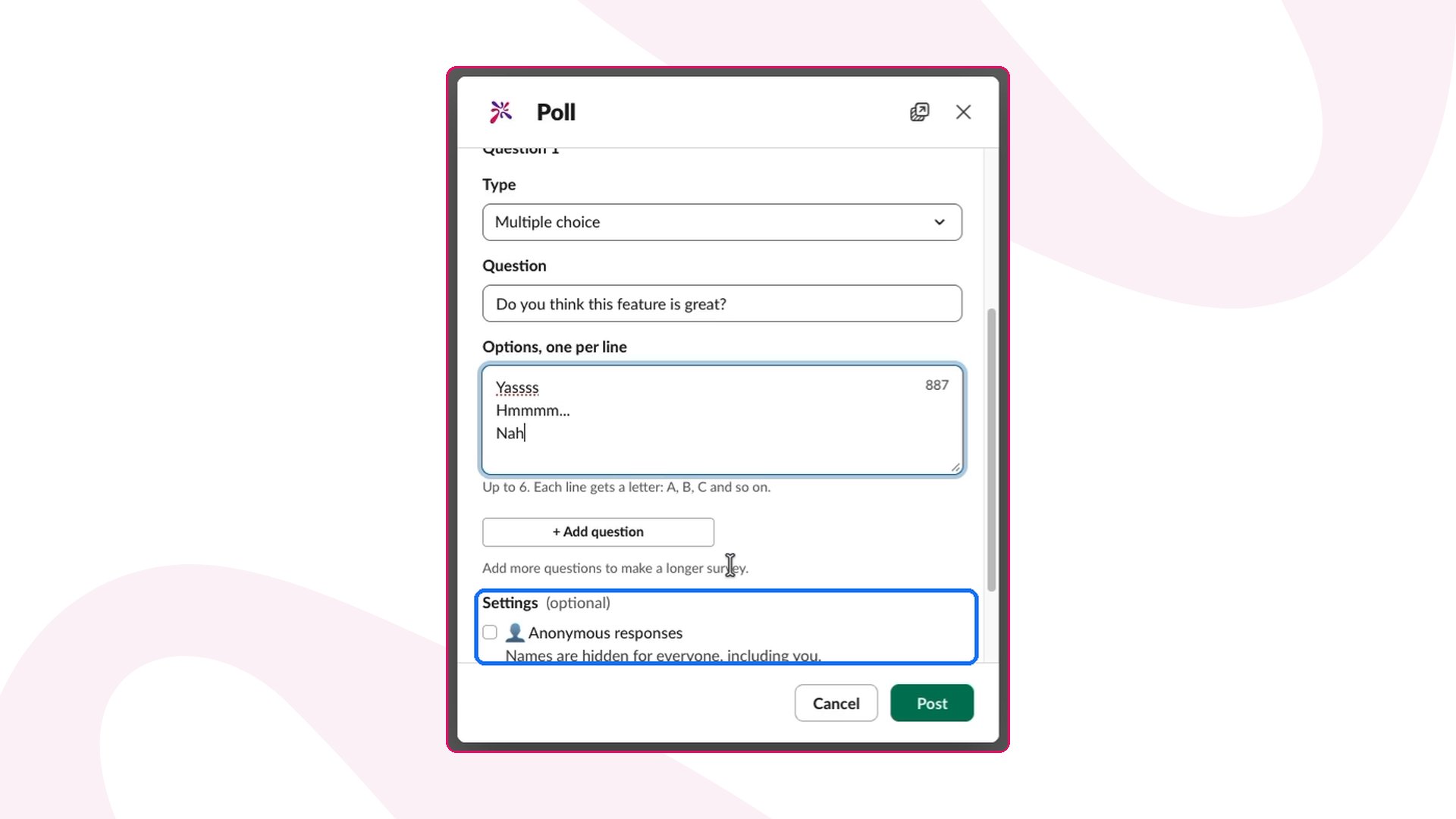
5
Опубликуйте
Нажмите Post. AhaSlides создаст его в вашем аккаунте и опубликует в канале, готовым к ответам.
Как запустить готовый Survey или презентацию в Slack
1
Введите /ahaslides run
В любом канале введите 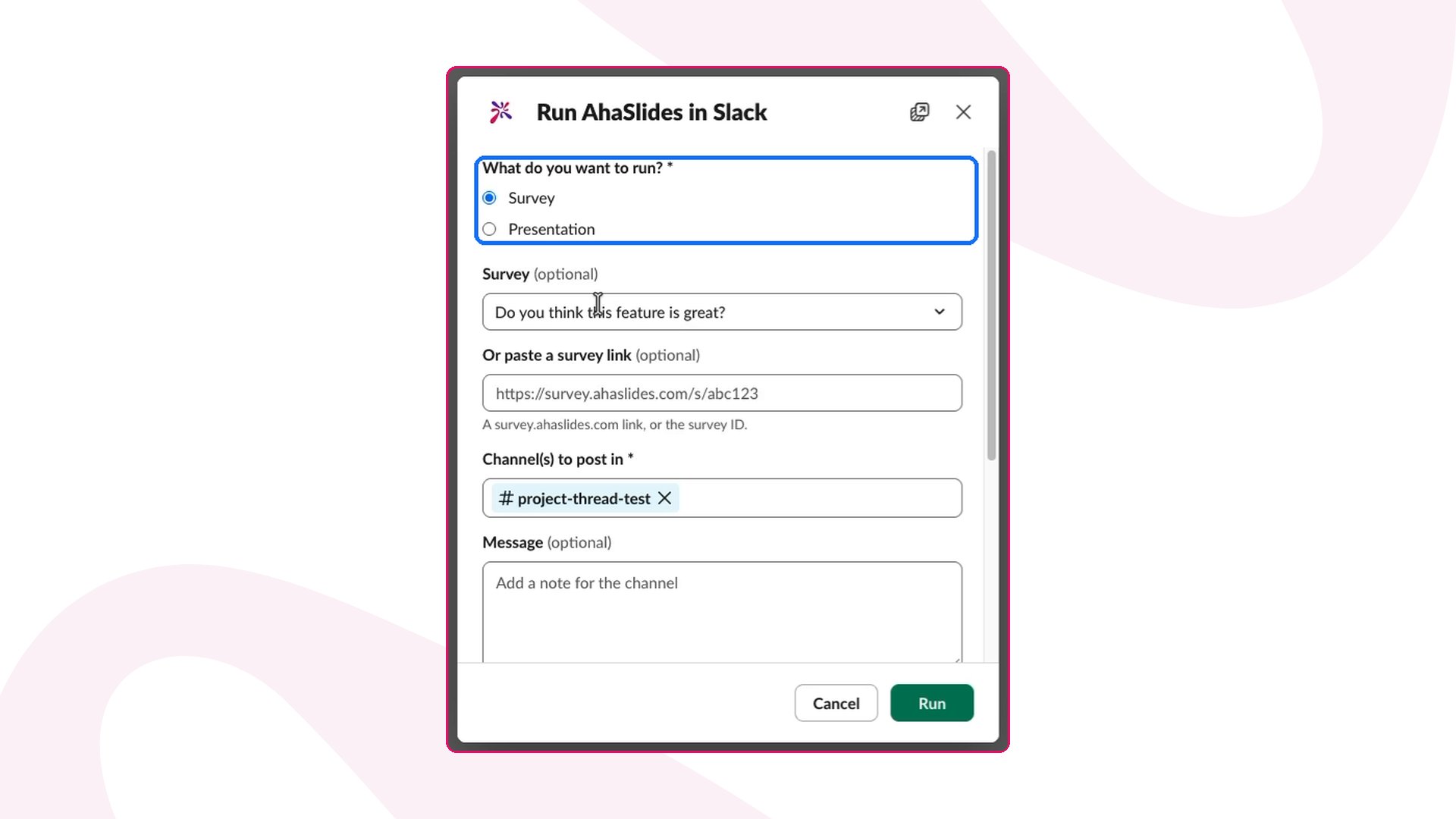
/ahaslides run. Откроется окно Run AhaSlides in Slack.2
Выберите Survey или презентацию
В разделе What do you want to run? выберите Survey или Presentation. Затем выберите нужный элемент из списка или вставьте ссылку на Survey либо ID презентации.
3
Выберите канал и настройки
Выберите канал для публикации и при желании добавьте сообщение. Отметьте Anonymous responses, если никто не должен видеть, кто ответил, и выберите, кто видит результаты, в разделе Show results.
4
Просмотрите и опубликуйте
Для Survey нажмите Run. Для презентации нажмите Preview, чтобы проверить публикацию, затем нажмите Post.
Ответы и результаты в Slack
- Ответы. Любой участник канала отвечает, нажав кнопку в сообщении. Аккаунт AhaSlides не нужен. Подтверждение того, что ответ принят, видит только сам отвечающий.
- Результаты. Каждый ответ попадает в ваш отчёт AhaSlides, как и ответы из живой сессии.
- Управление ведущего. Ведущий нажимает кнопку … в разделе Host controls, чтобы выбрать View results, End answering или Open in AhaSlides.
- Анонимный режим. Если включён Anonymous responses, имена скрыты для всех, включая вас, и в Slack, и в AhaSlides.
Устранение неполадок AhaSlides для Slack
AhaSlides сообщает, что его ещё нет в канале
AhaSlides для Slack показывает это сообщение, когда вы публикуете в частном канале, куда приложение не было добавлено. AhaSlides останавливается до публикации, показывает точную команду/invite @AhaSlides для копирования и сохраняет ваш черновик. Введите /invite @AhaSlides в этом канале, затем нажмите Post now или снова введите /ahaslides.
При вводе /ahaslides просит подключиться
AhaSlides для Slack просит подключиться, если вы ещё не входили в аккаунт или срок действия входа истёк. Нажмите Connect with AhaSlides и войдите снова.Часто задаваемые вопросы
Нужен ли аккаунт AhaSlides каждому участнику канала?
Нужен ли аккаунт AhaSlides каждому участнику канала?
Нет. В аккаунт входит только ведущий, который создаёт или запускает вопрос. Остальные просто нажимают кнопку в Slack.
Нужно ли менять тариф, чтобы пользоваться AhaSlides для Slack?
Нужно ли менять тариф, чтобы пользоваться AhaSlides для Slack?
Нет. AhaSlides для Slack доступен на всех тарифах, менять тариф не нужно.
Можно ли опубликовать один вопрос в нескольких каналах?
Можно ли опубликовать один вопрос в нескольких каналах?
Да. Выберите несколько каналов в поле канала до публикации.