Trước khi bắt đầu
- Mùa lễ: từ ngày 1 đến ngày 26 tháng 12 năm 2026, tính theo ngày trên thiết bị bạn dùng để trình bày.
- Ngoài những ngày đó: slide giữ giao diện thông thường. Cài đặt Holiday effects cho bạn biết khi nào hiệu ứng quay lại, còn Timer style không liệt kê các kiểu Giáng sinh.
- Slide: bạn có thể dùng slide mới hoặc slide đã có.
Các loại slide có giao diện Giáng sinh
Bật hiệu ứng Giáng sinh
Các bước này áp dụng cho mọi loại slide trong bảng, trừ Timer.1
Mở bài trình bày
Mở bài trình bày trong trình chỉnh sửa.
2
Chọn slide
Nhấp Slide mới (New slide), tìm một trong các loại slide trong bảng rồi nhấp vào đó. Để dùng slide đã có, hãy chọn slide đó.
3
Bật Holiday effects
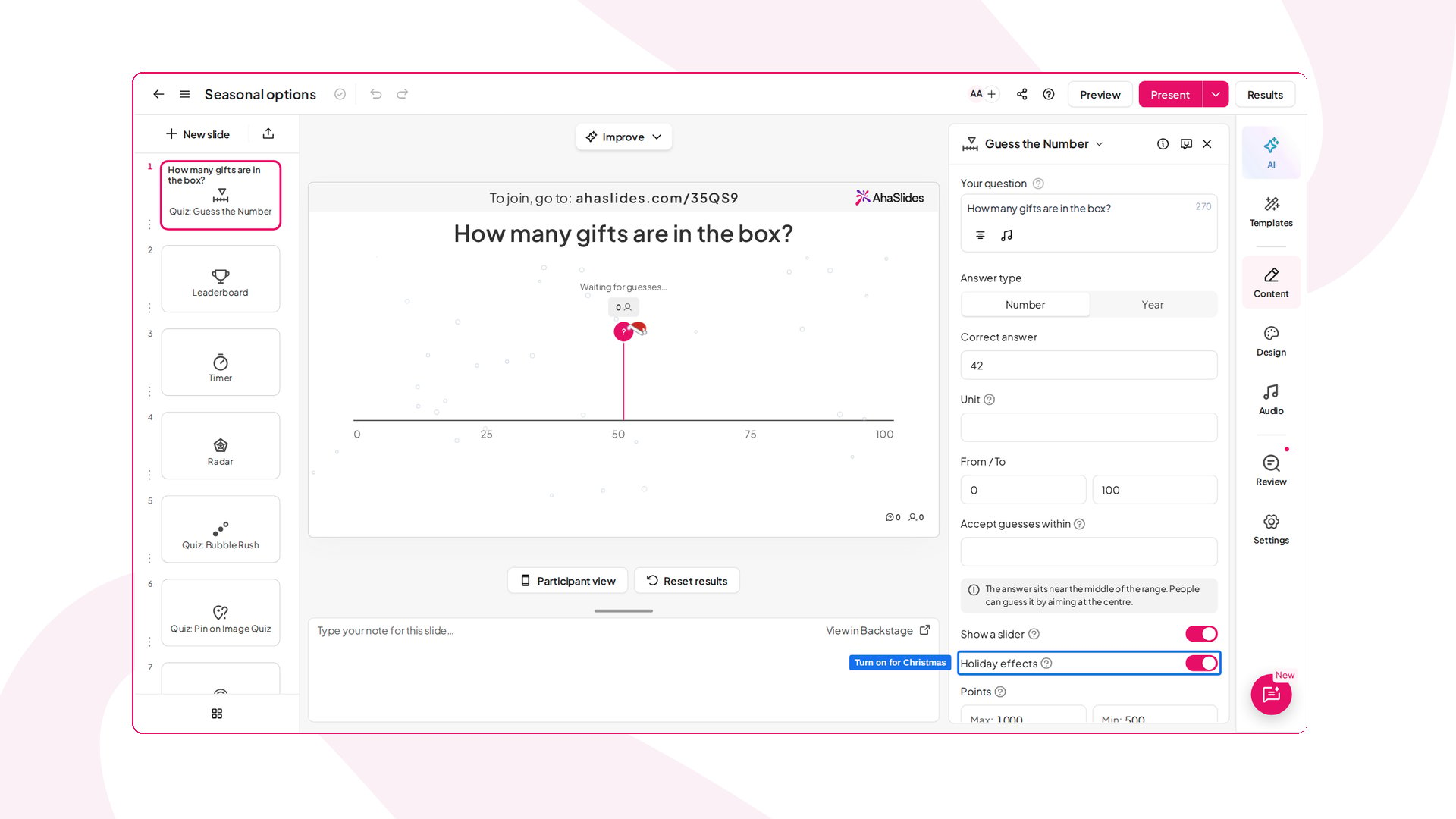
Mở thẻ Nội dung (Content) và bật Holiday effects. Nếu trên slide xuất hiện ghi chú Try Christmas effects, bạn cũng có thể nhấp Try it tại đó.
4
Kiểm tra giao diện
Slide trong trình chỉnh sửa giờ hiển thị giao diện Giáng sinh. Hãy trình bày như bình thường.
Chọn kiểu đồng hồ Giáng sinh
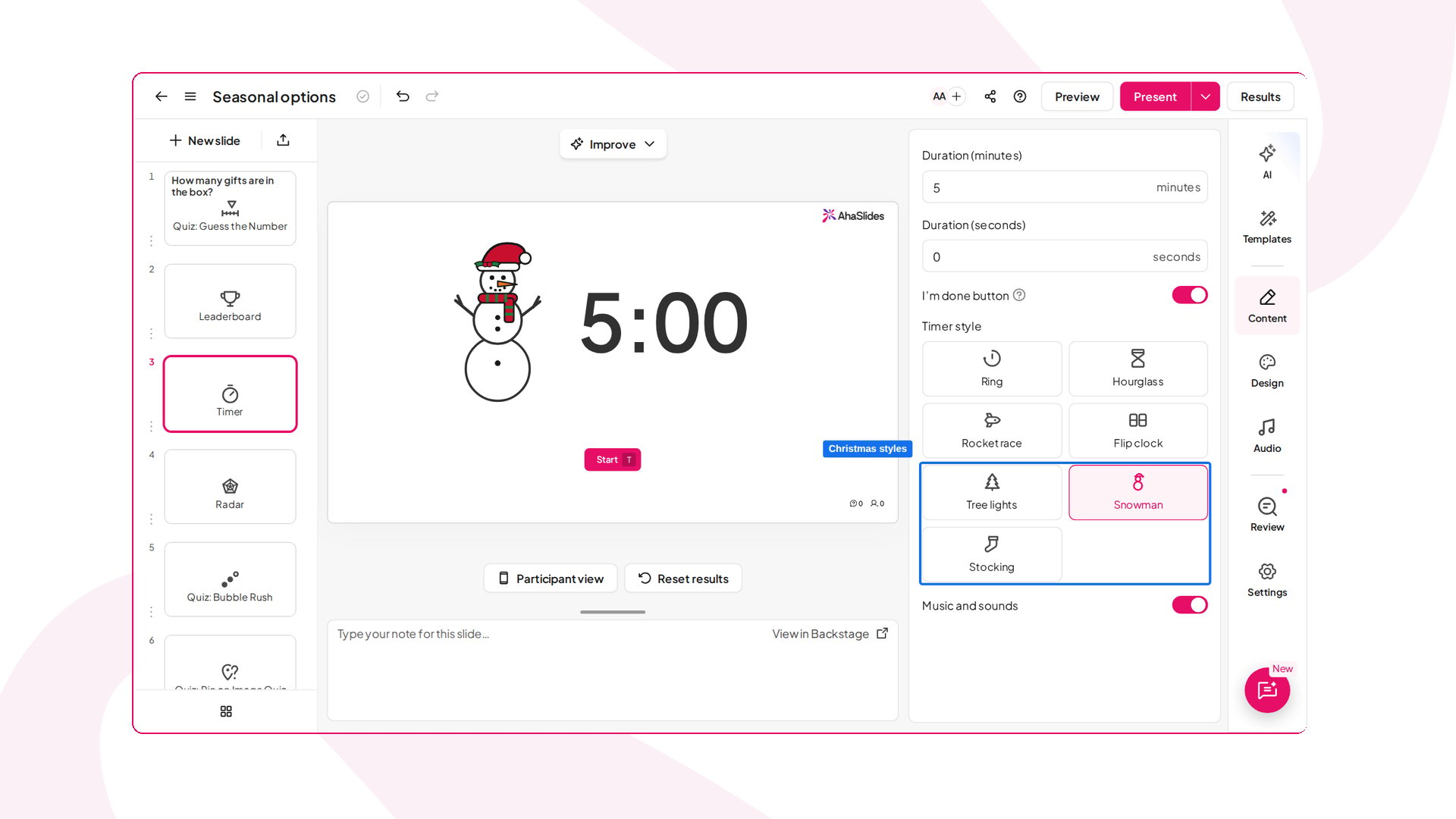
Timer có các kiểu Giáng sinh riêng thay cho công tắc Holiday effects.1
Chọn slide Timer
Trong trình chỉnh sửa, nhấp Slide mới (New slide) và tìm Timer, hoặc chọn một slide Timer đã có.
2
Chọn kiểu
Mở thẻ Nội dung (Content). Trong Timer style, chọn Tree lights, Snowman hoặc Stocking.
3
Bắt đầu đếm ngược
Nhấp Trình bày (Present) và trên slide Timer, nhấn Bắt đầu (Start).