

Tổng quan YouTube Quiz
Tạo slide YouTube Quiz
1
Thêm slide
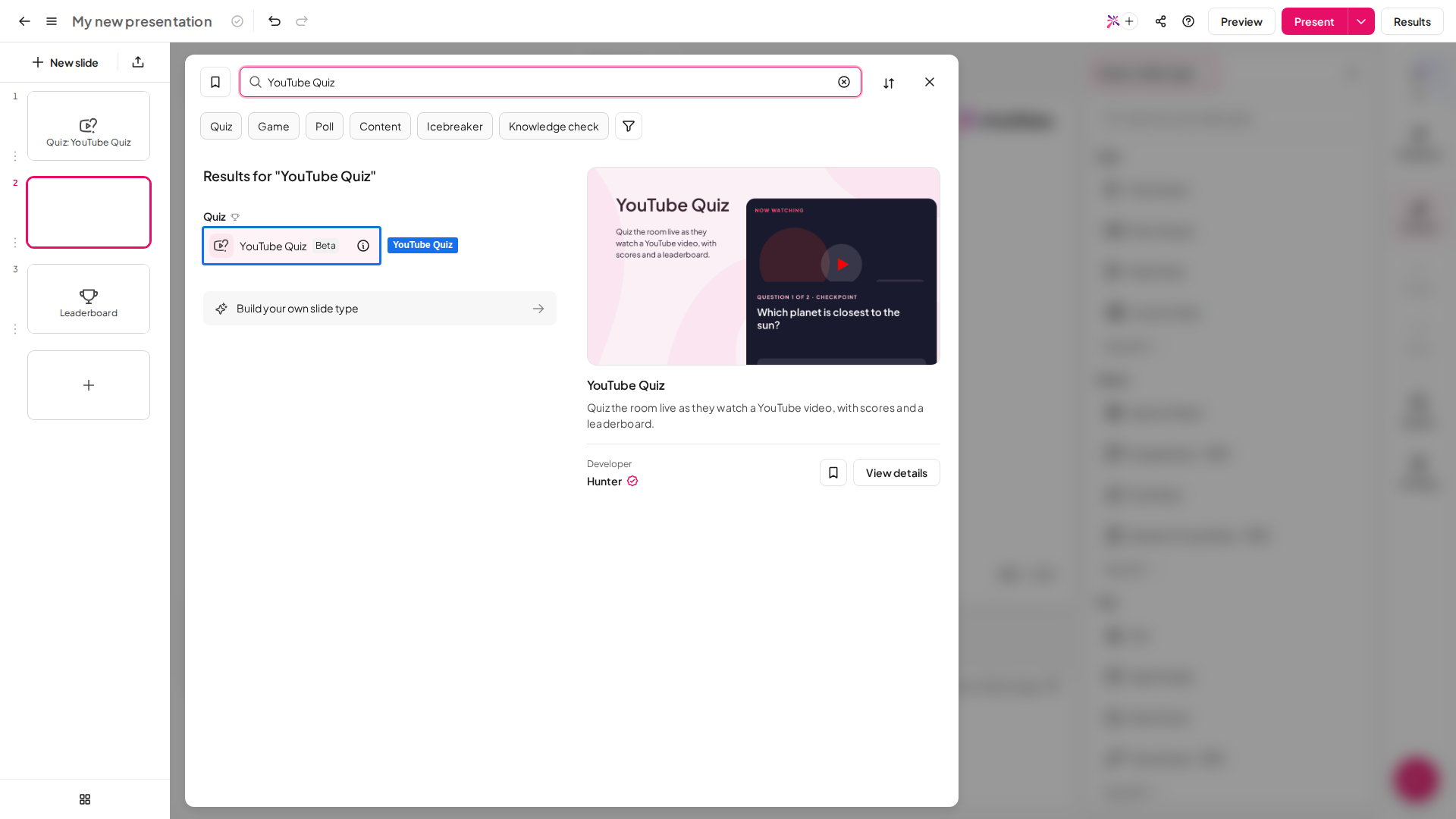
Trong trình chỉnh sửa, bấm Slide mới (New slide), rồi tìm YouTube Quiz hoặc chọn nó trong nhóm Quiz (Quiz). Một slide bảng xếp hạng được thêm sau nó để người chơi xem điểm cuối cùng.
2
Dán link YouTube
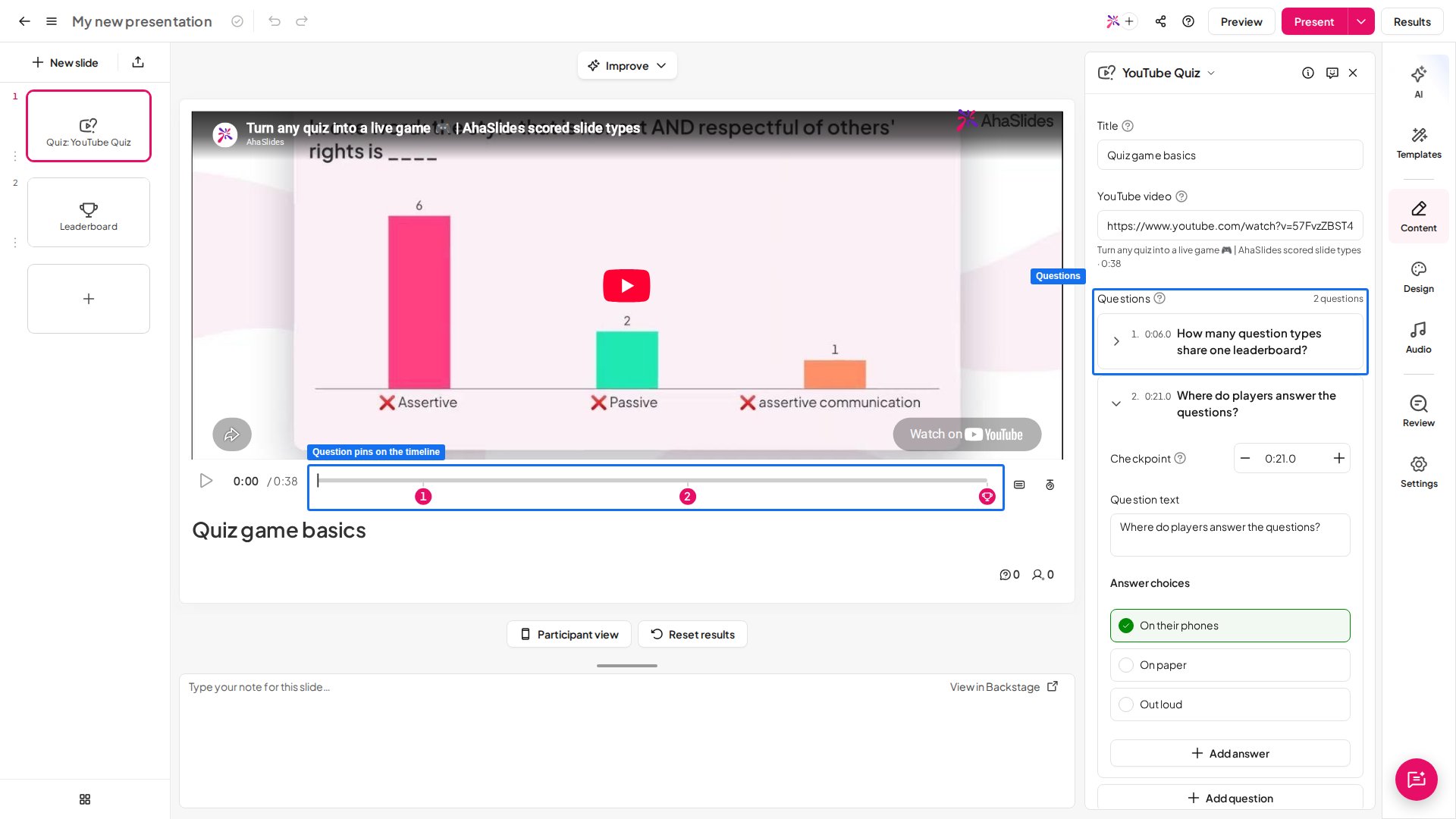
Dán địa chỉ video vào ô Paste a YouTube link trên slide, hoặc vào ô YouTube video ở bảng bên phải. Bảng sẽ hiện tên và độ dài của video. Bạn cũng có thể đặt Title (tiêu đề) cho quiz, tiêu đề này hiện trên slide.
3
Cắt video
Chuyển khung soạn thảo sang Trim & cut. Kéo một trong hai đầu dòng thời gian để cắt phần đầu hoặc phần cuối. Chọn New cut để bỏ qua một đoạn ở giữa, rồi kéo đoạn cắt hoặc các mép của nó. Biểu tượng thùng rác xoá một đoạn cắt.
4
Ghim câu hỏi
Chuyển lại về Question. Dừng video ở chỗ bạn muốn đặt câu hỏi, rồi chọn Add question. Một ghim có đánh số xuất hiện trên dòng thời gian. Bạn cũng có thể bấm vào dòng thời gian tại một thời điểm, hoặc dùng + Add question ở bảng bên phải.
5
Viết từng câu hỏi
Bấm vào một ghim để mở câu hỏi của nó. Nhập Question text (nội dung câu hỏi) và Answer choices (các lựa chọn), rồi đánh dấu đáp án đúng bằng Mark as correct. Dùng + Add answer để thêm lựa chọn và Thêm ảnh (Add image) để gắn ảnh vào một đáp án. Checkpoint đặt thời điểm video dừng; nút − và + dịch nó một giây.
Trình bày slide YouTube Quiz
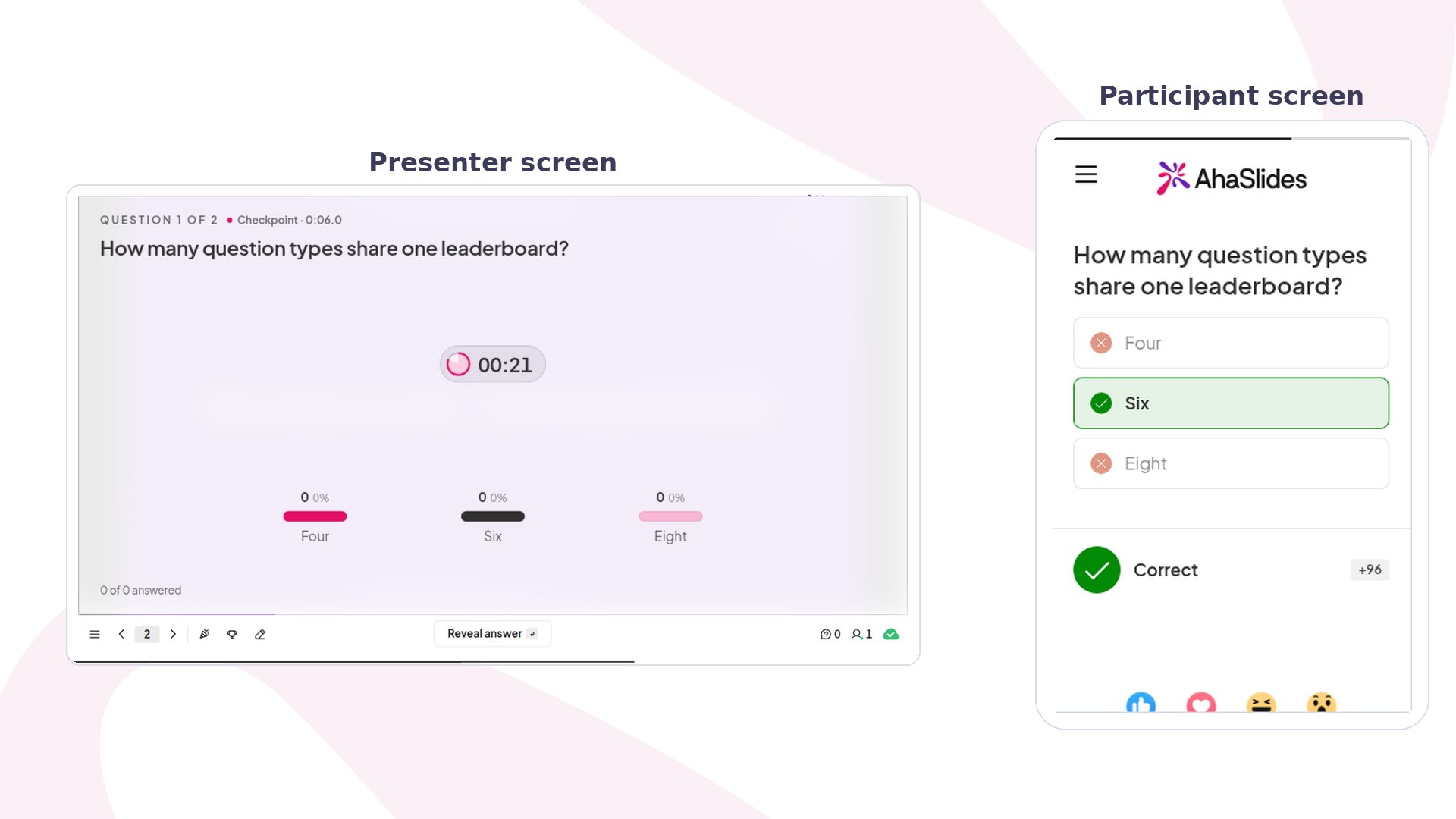
Bấm Xem trước (Preview) để thử với vai người chơi trước, rồi bấm Trình bày (Present). Người tham gia vào bằng mã truy cập trên màn hình, và bạn bấm Bắt đầu (Start) để phát video. Khi video đang chạy, điện thoại của người chơi nhắc họ nhìn lên màn hình chính, và một nhãn nhỏ trên màn hình của bạn đếm ngược tới câu hỏi tiếp theo. Tại mỗi mốc, video dừng và một đoạn đếm ngược ngắn “Look at your device!” chạy. Sau đó câu hỏi mở trên cả hai màn hình, kèm đồng hồ đếm giờ và biểu đồ trực tiếp các câu trả lời. Người chơi chọn một đáp án và chạm Gửi (Submit). Khi hết giờ hoặc mọi người đã trả lời, đáp án đúng được công bố và mỗi điện thoại hiện số điểm nhận được. Bạn cũng có thể bấm Reveal answer để đóng câu hỏi sớm. Sau đó video chạy tiếp tới câu hỏi kế tiếp, và điểm được cộng dồn trên bảng xếp hạng khi video kết thúc. YouTube có thể chạy quảng cáo ở một số video. Hãy phát hết video một lần trước khi trình bày để quảng cáo không làm gián đoạn quiz.Cài đặt YouTube Quiz
Cài đặt tính điểm áp dụng cho mọi câu hỏi trong quiz. Bảng xếp hạng hoạt động như trên mọi slide quiz: xem cài đặt quiz.
Ý tưởng dùng YouTube Quiz
- Video đào tạo: ghim một câu hỏi sau mỗi bước quan trọng để kiểm tra mọi người theo kịp.
- Ôn bài: phát một video giải thích ngắn và hỏi về từng ý khi nó xuất hiện.
- Đoán điều xảy ra tiếp theo: dừng ngay trước một kết quả và để người chơi đoán.
- Vòng thi trong buổi quiz: dùng một đoạn clip về thiên nhiên hoặc khoa học và hỏi người chơi đã thấy gì.
- Hội nhập nhân viên mới: biến video chào mừng thành một trò chơi nhanh cho người mới.