

Radar trong nháy mắt
Tạo slide Radar
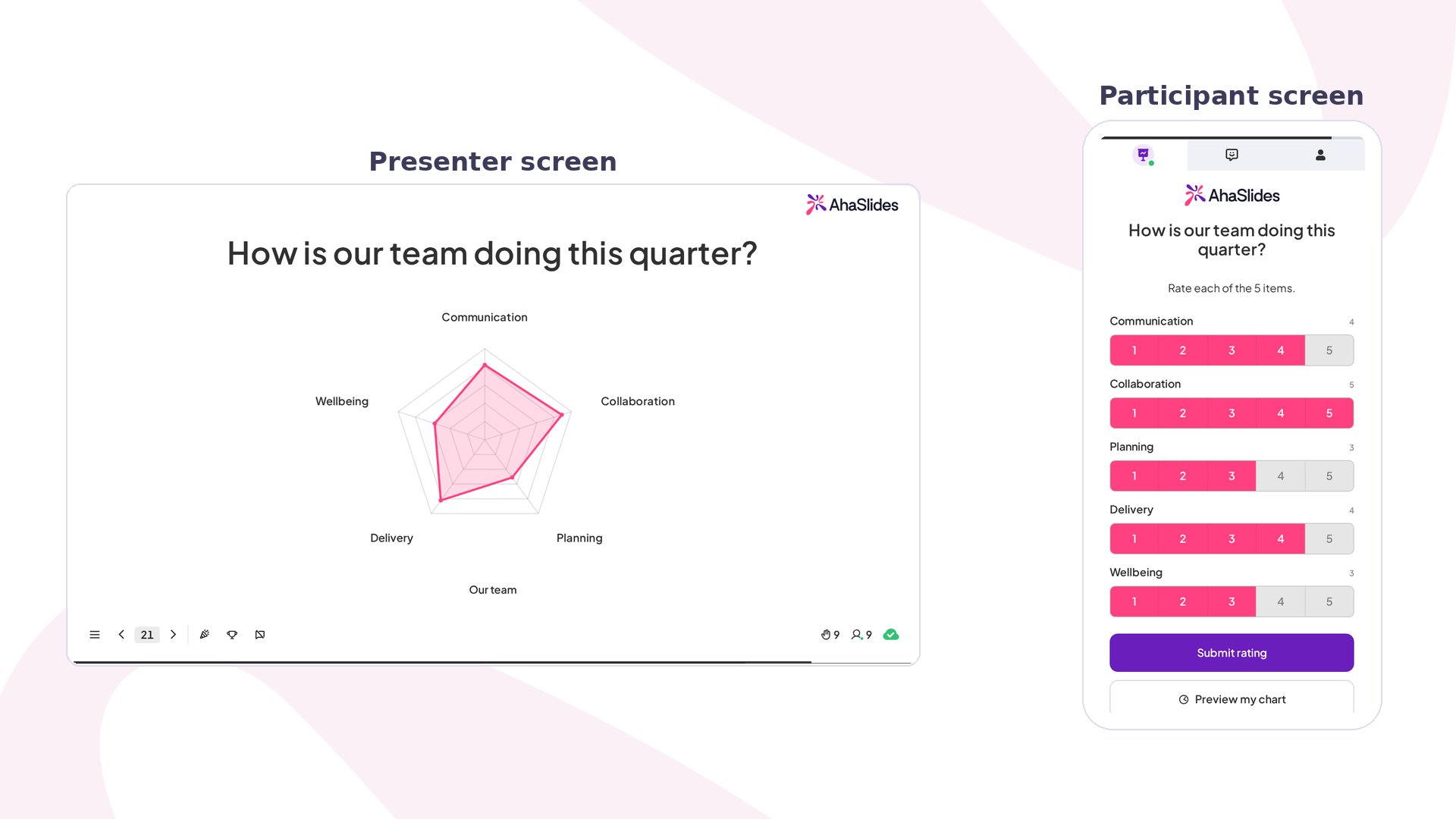
Mỗi nan của biểu đồ là một tiêu chí (dimension), tức một khía cạnh bạn muốn được đánh giá (ví dụ “Giao tiếp” hoặc “Dễ sử dụng”). Người tham gia đánh giá mọi tiêu chí trên cùng một thang điểm và chỉ gửi một lần. Biểu đồ của người trình bày vẽ điểm trung bình của từng tiêu chí và cập nhật khi có thêm đánh giá. Bạn cũng có thể so sánh tối đa ba đối tượng (subject) trên cùng các trục, chẳng hạn hai ý tưởng sản phẩm hoặc quý này với quý trước. Mỗi đối tượng vẽ đường viền màu riêng, nên các hình chồng lên nhau và sự khác biệt hiện rõ.1
Thêm slide
Trong trình chỉnh sửa, nhấp vào Slide mới (New slide) và chọn Radar trong mục Không tính điểm (Unscored) của bộ chọn loại slide.
2
Đặt một câu hỏi rõ ràng
Nhập câu hỏi của bạn vào trường tiêu đề của slide, ví dụ “Nhóm của chúng ta quý này thế nào?”. Bạn cũng có thể tải lên một hình ảnh và chọn đặt hình ở bên Left hay Right của biểu đồ bằng Image position.
3
Thiết lập các tiêu chí
Trong mục Rating dimensions, liệt kê từ 3 đến 8 tiêu chí, mỗi tiêu chí tối đa 24 ký tự. Dùng Add dimension để thêm. Năm hoặc sáu nhãn ngắn, khác biệt sẽ dễ đọc nhất; nếu hai tiêu chí có nghĩa gần giống nhau, hãy gộp chúng lại.
4
Hoặc để AI gợi ý
Trong mục Suggest with AI, mô tả một chủ đề (ví dụ “ứng dụng di động mới của chúng tôi”), chọn số tiêu chí bạn muốn và nhấp vào Tạo (Generate). Sau khi bạn chỉnh sửa danh sách, nút này đổi thành Replace, và mũi tên thả xuống của nút cho phép bạn thêm tiêu chí vào danh sách thay vì ghi đè. Nếu chủ đề của bạn nêu hai hoặc ba thứ cần so sánh, AI cũng sẽ điền các đối tượng.
5
Thêm các đối tượng để so sánh (tùy chọn)
Trong mục Subjects, đặt tên cho thứ được đánh giá và nhấp vào Add subject để so sánh tối đa ba đối tượng cạnh nhau. Chỉ để một đối tượng nếu bạn muốn biểu đồ một hình đơn giản.
6
Chọn thang điểm
Trong mục Rating scale, chọn 1–5, 1–10 hoặc 0–100%. Thang điểm áp dụng cho mọi tiêu chí. Chọn 1–5 để đánh giá nhanh theo cảm nhận, và 1–10 hoặc 0–100% khi cần phân biệt chi tiết hơn.
- Giữ tiêu chí ngắn gọn và khác biệt — năm hoặc sáu nhãn ngắn, khác biệt sẽ dễ đọc nhất; nếu hai tiêu chí có nghĩa gần giống nhau, hãy gộp chúng lại.
- Chọn thang điểm phù hợp với câu hỏi — chọn 1–5 để đánh giá nhanh theo cảm nhận, và 1–10 hoặc 0–100% khi cần phân biệt chi tiết hơn.
Trình bày slide Radar
Nhấp vào Xem trước (Preview) trên thanh tiêu đề phía trên để thử biểu đồ của người trình bày và màn hình đánh giá của người tham gia cạnh nhau trước khi bắt đầu trực tiếp. Khi bạn trình bày, người tham gia vào bằng mã truy cập trên màn hình. Trên điện thoại, người tham gia đánh giá từng tiêu chí, rồi chạm vào Submit rating. Với Radar một đối tượng, họ cũng có thể chạm vào Preview my chart sau khi đã đánh giá ít nhất một tiêu chí, để xem hình dạng sắp gửi. Biểu đồ trên màn hình lớn chuyển động hiện ra cùng đánh giá đầu tiên và dần ổn định theo điểm trung bình của cả phòng khi có thêm đánh giá. Những lĩnh vực mạnh vươn ra phía vành ngoài, điểm yếu co vào phía trung tâm, và các khoảng trống hiện rõ ngay trong nháy mắt.Cài đặt Radar
Mở Nâng cao (Advanced) ở cuối bảng cài đặt để thay đổi giao diện của kết quả:Ý tưởng sử dụng Radar
Họp hành và họp nhìn lại
- Kiểm tra sức khỏe nhóm — chấm điểm Giao tiếp, Khối lượng công việc, Độ rõ ràng của mục tiêu, Hợp tác và Tinh thần theo thang 1–5, rồi thảo luận về nan bị co vào nhiều nhất.
- Họp nhìn lại — so sánh Sprint này với Sprint trước như hai đối tượng để xem điều gì đã cải thiện.
Đào tạo và hội thảo
- Tự đánh giá kỹ năng — người học tự chấm mức tự tin của mình cho từng kỹ năng khi bắt đầu khóa học, rồi chấm lại khi kết thúc.
- Đánh giá buổi học — kết thúc hội thảo bằng việc chấm điểm Nội dung, Nhịp độ, Mức độ phù hợp và Giảng viên theo thang 1–10.
Sản phẩm và sự kiện
- Phản hồi về sản phẩm — để AI gợi ý tiêu chí cho “ứng dụng di động mới của chúng tôi” và nhờ người dùng thử nghiệm đánh giá từng tiêu chí.
- Bảng điểm nhà cung cấp hoặc địa điểm — chồng tối đa ba lựa chọn làm các đối tượng và để cả phòng so sánh chúng theo cùng các tiêu chí.