

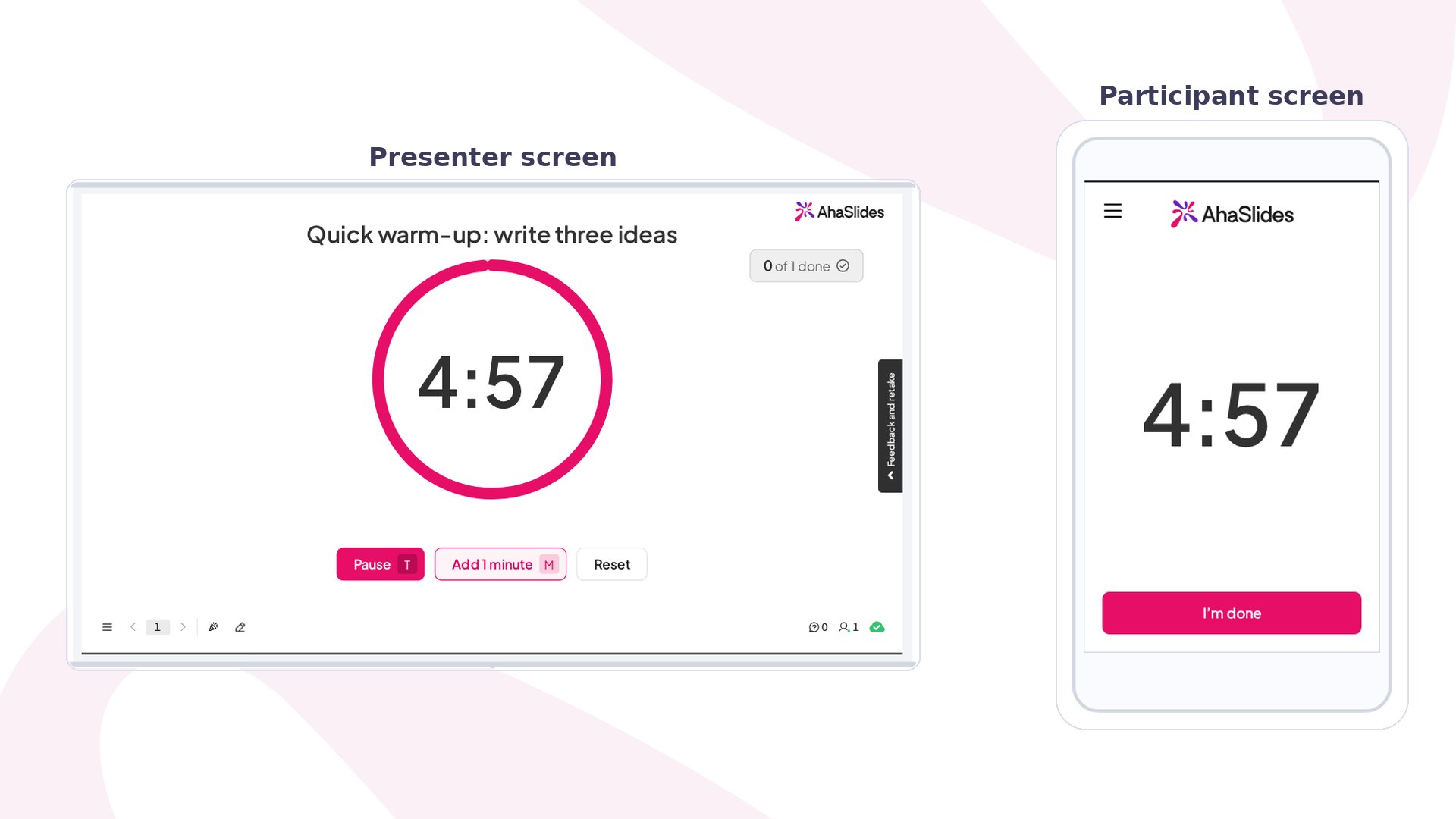
Timer trong nháy mắt
Cách chạy Timer
1
Thêm slide
Trong trình soạn thảo, nhấp Slide mới (New slide), sau đó tìm Timer hoặc tìm trong nhóm Nội dung (Content). Xem Thêm slide bằng bộ chọn loại slide nếu bạn chưa dùng bộ chọn này.
2
Đặt tên hoạt động
Nhập việc mọi người cần làm vào Câu hỏi của bạn (Your question), ví dụ “Khởi động nhanh: viết ba ý tưởng”. Nội dung hiện phía trên đồng hồ trên màn hình của bạn và trên điện thoại.
3
Đặt thời gian
Nhập Duration (minutes) và Duration (seconds). Slide mới bắt đầu ở 5:00.
4
Chọn kiểu
Chọn Timer style: Ring, Hourglass, Rocket race hoặc Flip clock. Bật hoặc tắt Music and sounds cho phù hợp với căn phòng.
5
Bắt đầu trực tiếp
Nhấp Xem trước (Preview) để dùng thử, hoặc Trình bày (Present) và chia sẻ mã truy cập. Khi đến slide, nhấn Bắt đầu (Start).
Trình bày slide Timer
Trước khi bạn nhấn Bắt đầu (Start), điện thoại hiển thị “Waiting for the presenter” và màn hình của bạn hiển thị đủ thời gian. Khi đồng hồ chạy, cả hai cùng hiển thị một bộ đếm ngược. Khi đồng hồ chạy, bạn có các nút điều khiển sau trên màn hình:
10 giây cuối được hiển thị như một cảnh báo. Khi hết giờ, đồng hồ hiện “Time’s up” và điện thoại cũng hiện như vậy. Kiểu Ring hiển thị vòng tròn trống thay cho chữ.
Nếu I’m done button đang bật, mỗi điện thoại hiển thị nút I’m done khi đồng hồ đang chạy hoặc tạm dừng. Sau khi ai đó nhấn nút, họ thấy “You’re done”. Màn hình của bạn hiển thị số người đã nhấn, ví dụ “3 of 12 done”, để bạn kết thúc hoạt động sớm khi phần lớn mọi người đã xong.
Cài đặt Timer
Thay đổi cài đặt sẽ cập nhật ngay đồng hồ chưa bắt đầu. Đồng hồ đang chạy giữ nguyên thời gian cho đến khi bạn nhấp Đặt lại (Reset).
Dùng Timer trong bài trình bày tự học
Trong bài trình bày tự học, mỗi người có đồng hồ đếm ngược riêng. Đồng hồ bắt đầu khi họ đến slide, và nếu họ tải lại trang trên cùng thiết bị, đồng hồ chạy tiếp từ chỗ cũ. Không có nút điều khiển cho người trình bày và không có nút I’m done.Ý tưởng dùng Timer
- Lớp học: cho từng cặp năm phút thảo luận một câu hỏi, rồi gọi cả lớp quay lại khi đồng hồ kết thúc.
- Workshop: bấm giờ buổi động não, chặng phác thảo nhanh hoặc giờ đọc tài liệu, và dùng Add 1 minute khi mọi người còn hào hứng.
- Họp nhóm: giữ các phần cập nhật, stand-up và retro đúng giờ mà không ai phải nhìn đồng hồ của mình.
- Sự kiện: đếm ngược giờ giải lao để mọi người về chỗ đúng giờ.