Chuyển đến nội dung chính
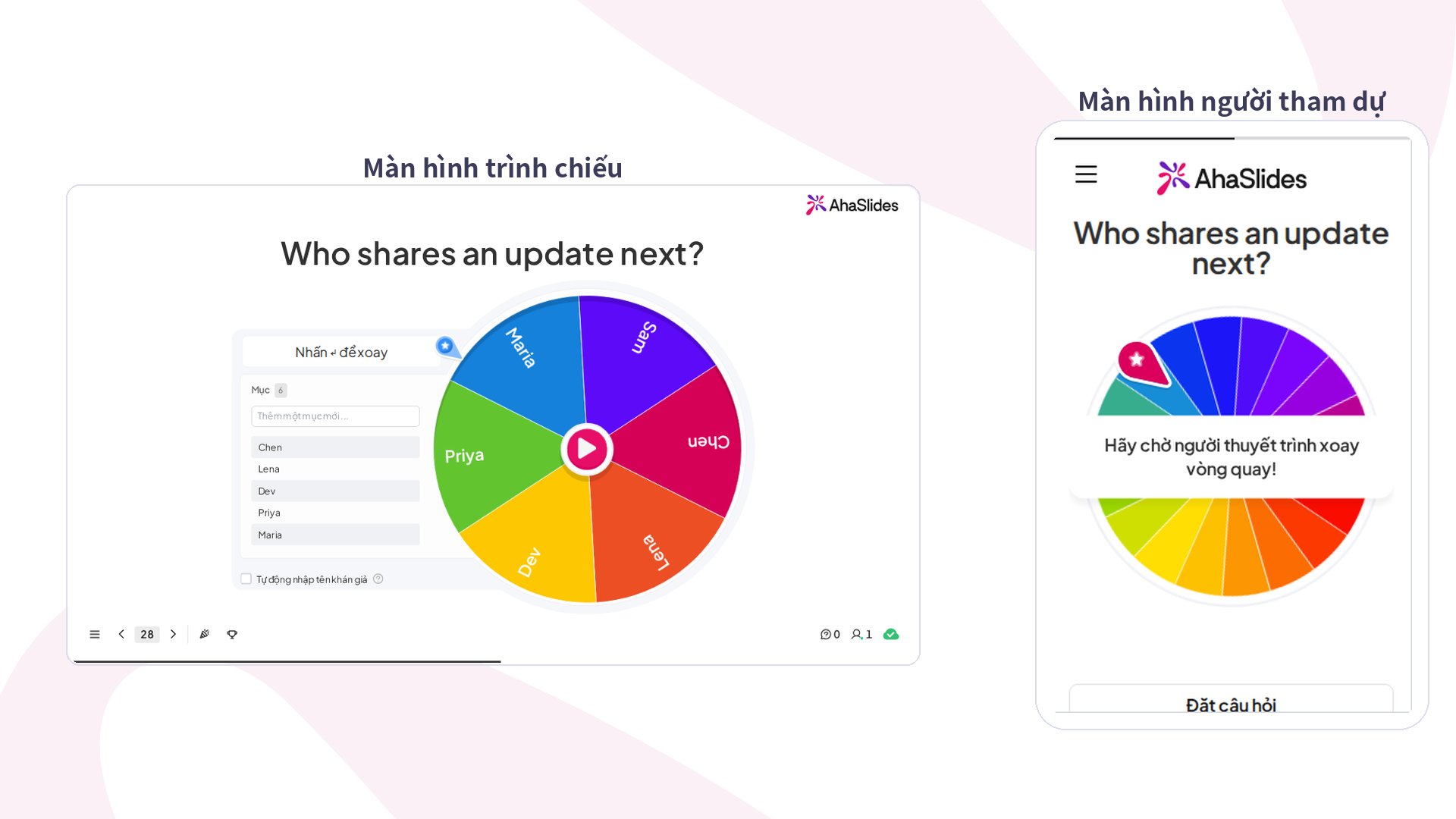
Slide Spinner Wheel của AhaSlides ở chế độ xem trước, hiển thị màn hình người trình bày bên cạnh giao diện điện thoại của người tham gia
Slide Spinner Wheel thêm một vòng quay tên trực tiếp và công cụ chọn tên ngẫu nhiên vào bài thuyết trình của bạn. Điền các mục vào vòng quay — hoặc tự động điền tên của người tham gia — rồi nhấn nút ở giữa, vòng quay sẽ quay và chậm dần để dừng ở một mục, ngay trước mắt khán giả.

Spinner Wheel trong nháy mắt

Chỉ Presenter side mới có thể quay vòng quay. Mọi lượt quay đều được lưu: tệp Excel xuất ra có một trang tính Spinner Wheel Results với số thứ tự, kết quả và thời gian (UTC) của từng lượt quay.

Cách chạy Spinner Wheel
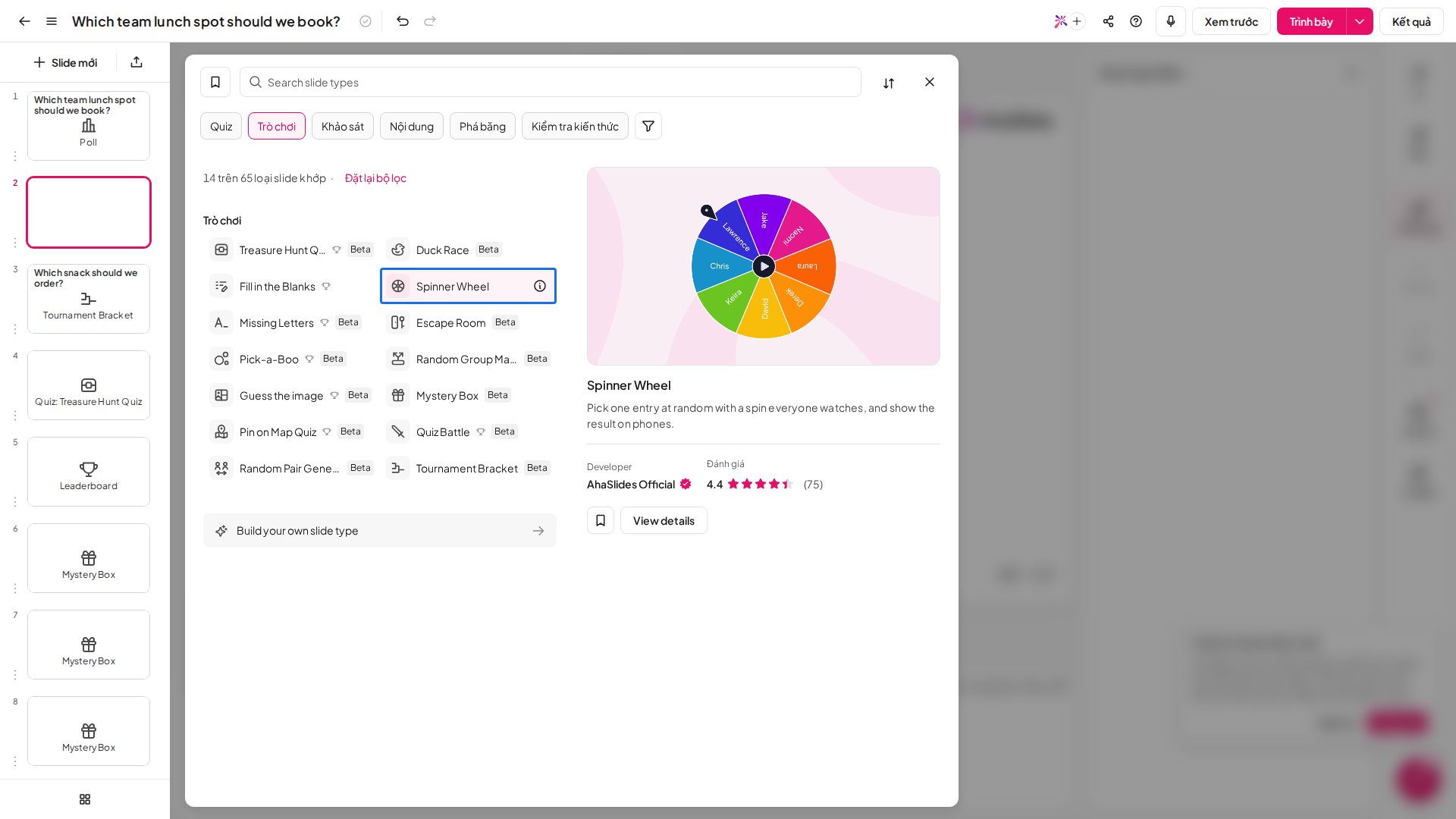
Bộ chọn loại slide của AhaSlides ở thẻ Game, Spinner Wheel được đánh dấu kèm bản xem trước
  1. Trong trình chỉnh sửa, nhấp vào Slide mới (New slide) và chọn Spinner Wheel.
  2. Thêm các mục bằng cách nhập hoặc tự động điền tên người tham gia (xem Thêm mục vào Spinner Wheel).
  3. Nhấp vào Trình bày (Present), sau đó nhấp vào nút Spin ở giữa vòng quay hoặc nhấn Enter. Vòng quay quay và chậm dần dần, mọi mục đều hiển thị cho khán giả, rồi dừng ở một phần và làm nổi bật tên hoặc lựa chọn được chọn để mọi người cùng thấy. Điện thoại của người tham gia không hiển thị các mục: khi vòng quay đang xoay, họ thấy “Vòng quay đang xoay, vui lòng nhìn lên màn hình của người thuyết trình.”, và khi nó dừng lại, mục được chọn xuất hiện trên một thẻ có màu.
  4. Kết quả hiện trong một cửa sổ bật lên. Để giữ mục đó trên vòng quay, hãy đóng cửa sổ bật lên. Để loại mục đó ra (cho các lượt bốc thăm loại dần hoặc chọn nhiều người thắng khác nhau lần lượt), hãy nhấp vào Remove entry. Mục do bạn tự nhập sẽ bị xóa khỏi slide vĩnh viễn; tên tự điền của người tham gia chỉ bị bỏ qua ở các lần quay sau. Nhấp vào Spin bất cứ lúc nào để chọn lần nữa.
Sau phiên, báo cáo của slide hiển thị kết quả cuối cùng và bảng Spin history với kết quả và thời gian của từng lượt quay. Bạn thích xem video hơn? Video hướng dẫn này cho thấy cách thêm mục vào Spinner Wheel, bao gồm tự động điền từ khán giả, và cách quay vòng quay:

Thêm mục vào Spinner Wheel

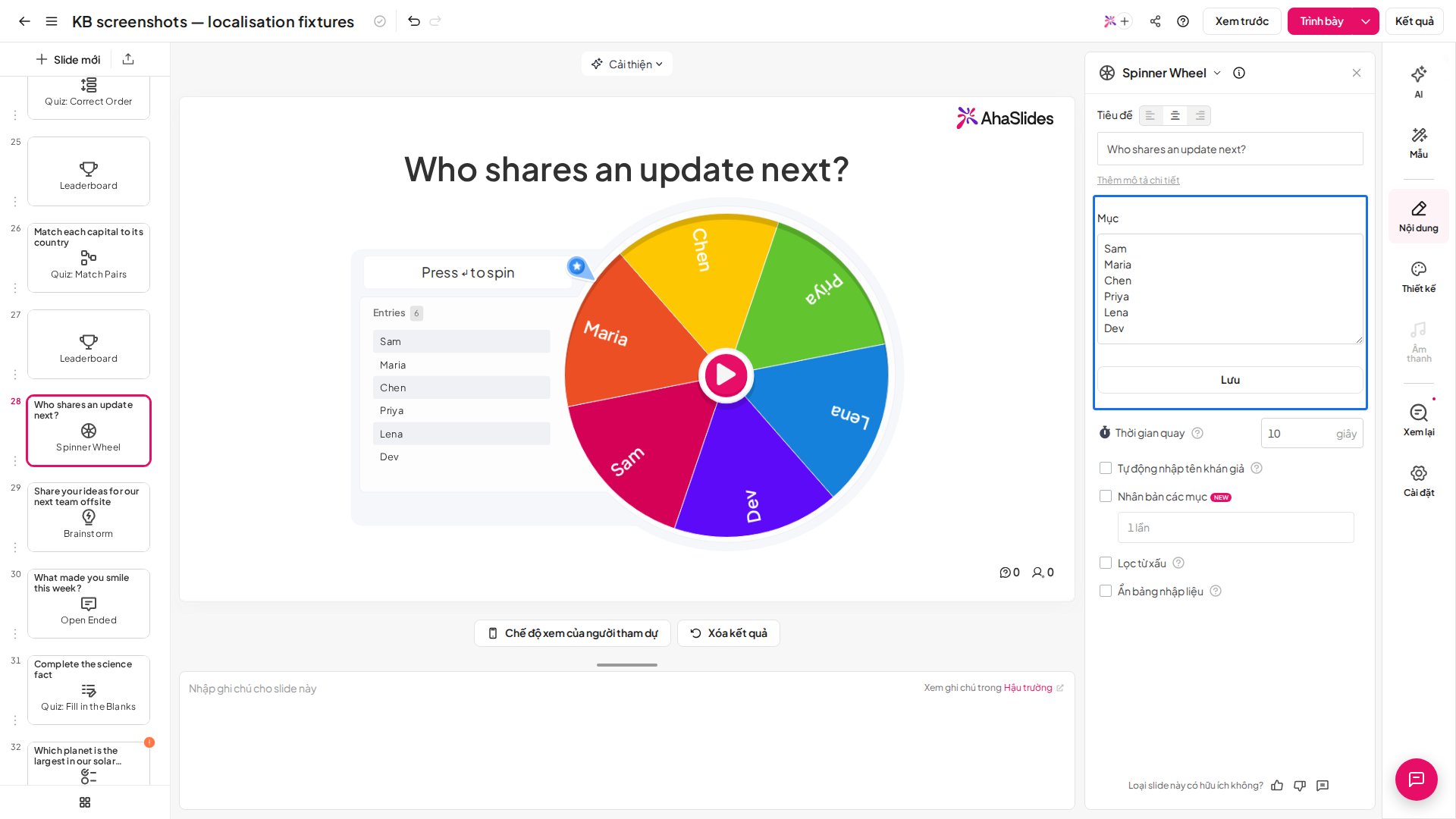
Nhấp vào trường Entries ở bảng bên phải của trình chỉnh sửa và nhập mục đầu tiên. Nhập mỗi mục một dòng, hoặc dán một danh sách bạn đã sao chép; mỗi dòng trở thành một mục. Các mục của bạn được lưu tự động.Cách này phù hợp với các danh sách cố định mà các mục đã biết trước — ví dụ tên nhóm, chủ đề thảo luận, các hạng mục giải thưởng hoặc danh sách thành phố.
Bạn cũng có thể thêm mục vào Spinner Wheel khi đang trình bày ở chế độ trình chiếu — không cần quay lại trình chỉnh sửa.
Slide Spinner Wheel của AhaSlides trong trình chỉnh sửa với các mục của vòng quay trong bảng Content
Để xóa một mục bạn đã nhập khi tạo vòng quay, hãy di chuột lên mục đó trong danh sách và nhấp vào biểu tượng thùng rác (Delete this entry). Việc này khác với Remove entry trong cửa sổ bật lên kết quả.
Có một mẹo nhỏ để người tham gia tự đưa mục vào vòng quay: tạo một slide Word Cloud và để người tham gia gửi các mục của họ vào đám mây từ. Sau đó đổi loại slide từ Word Cloud sang Spinner Wheel — mọi phản hồi từ Word Cloud sẽ tự động được tải lên thành mục của vòng quay.

Cài đặt của Spinner Wheel

Ý tưởng sử dụng Spinner Wheel

  • Kết hợp với Word Cloud — thu thập các từ trên slide Word Cloud, sau đó quay qua các phản hồi nổi bật nhất trên Spinner Wheel để chọn một phản hồi làm trọng tâm thảo luận.
  • Dùng tự động điền để bốc thăm công bằng — để tên người tham gia tự động điền nghĩa là không cần thiết lập thủ công và không ai nghi ngờ danh sách bị sắp đặt.
  • Đặt thời gian quay dài cho những màn công bố giải thưởng kịch tính — một lượt quay 30–60 giây kèm nhạc hoặc đếm ngược tạo nên sự mong chờ thật sự cho khán giả trực tiếp.
  • Dán trực tiếp danh sách tên hàng loạt vào bảng mục — không cần nhập từng tên; danh sách mỗi tên một dòng được dán một lần sẽ tự động tách thành từng mục riêng.

Câu hỏi thường gặp

Tôi có thể đổi màu các phần của Spinner Wheel không?

Hiện chưa thể. Màu các phần của Spinner Wheel được đặt theo bảng màu mặc định cố định và không thể tùy chỉnh theo từng phần hoặc từng bài thuyết trình. Nếu bạn muốn kiểm soát ở mức này, hãy cho đội ngũ hỗ trợ của chúng tôi biết — chúng tôi chuyển những phản hồi như vậy đến nhóm sản phẩm.

Tôi có thể thêm nhạc hoặc âm thanh vào Spinner Wheel không?

Không thể thêm âm thanh riêng của bạn. Bạn không thể thiết lập âm thanh slide trên Spinner Wheel — âm thanh có thể được thêm vào các loại slide khác, nhưng không thêm được vào vòng quay. Vòng quay có phát sẵn hiệu ứng âm thanh tích tắc và kết quả, bạn có thể bật hoặc tắt bằng cài đặt hiệu ứng âm thanh của bài thuyết trình. Nếu muốn có nhạc trong lúc quay lâu, hãy phát từ một nguồn khác trong phòng. Bạn có câu hỏi? Hãy liên hệ đội ngũ hỗ trợ của chúng tôi: nếu đã đăng nhập, bạn dùng biểu tượng trò chuyện ở góc dưới bên phải bảng điều khiển; nếu chưa, hãy liên hệ với chúng tôi tại đây hoặc gửi email đến hi@ahaslides.com. Muốn kết nối với những người dùng khác? Hãy tham gia cộng đồng AhaSlides để chia sẻ mẹo, đề xuất tính năng và xem cách người khác thu hút khán giả của họ.