

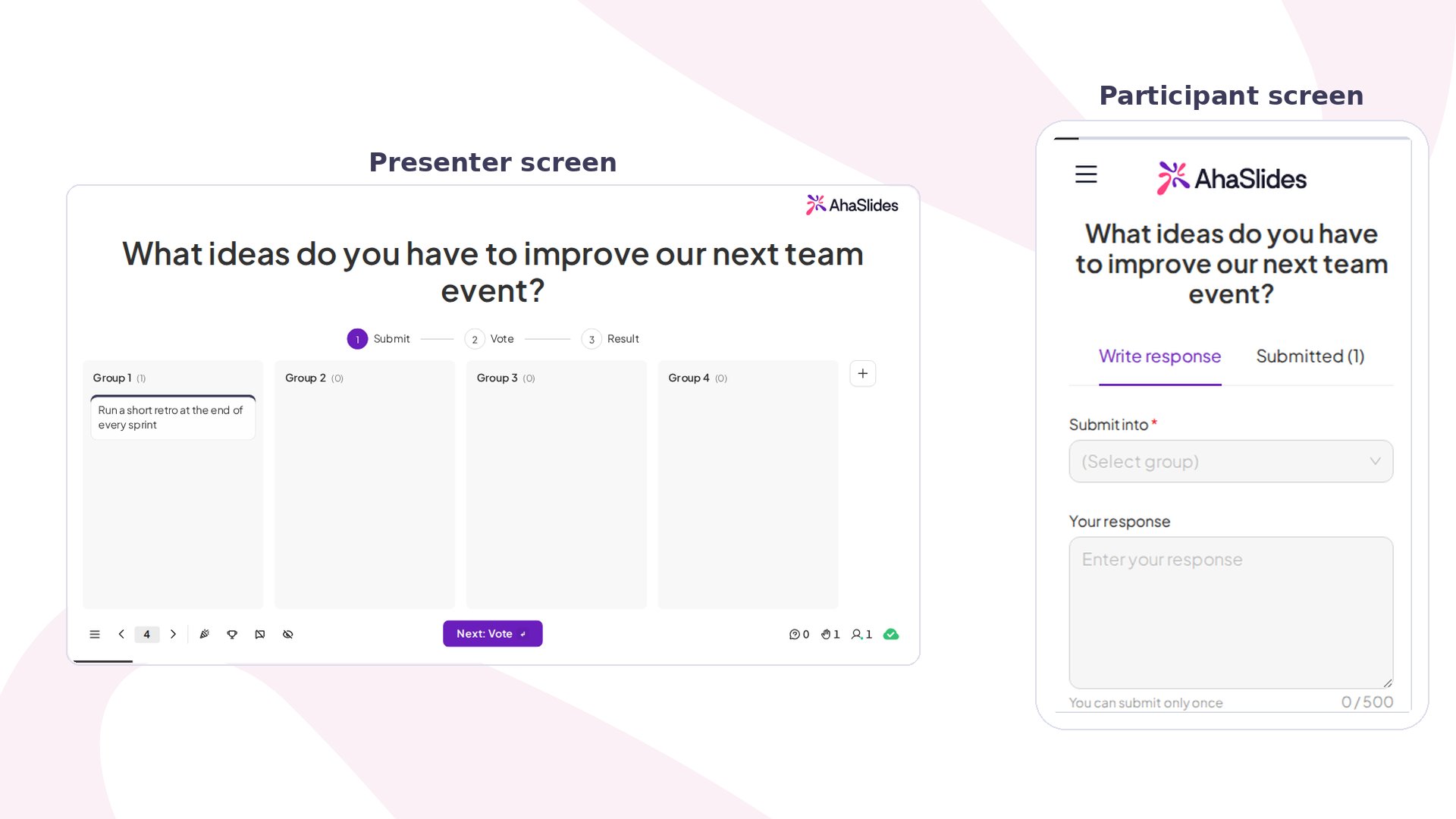
Idea Board auf einen Blick
Eine Idea Board-Folie erstellen
1
Neue Folie hinzufügen
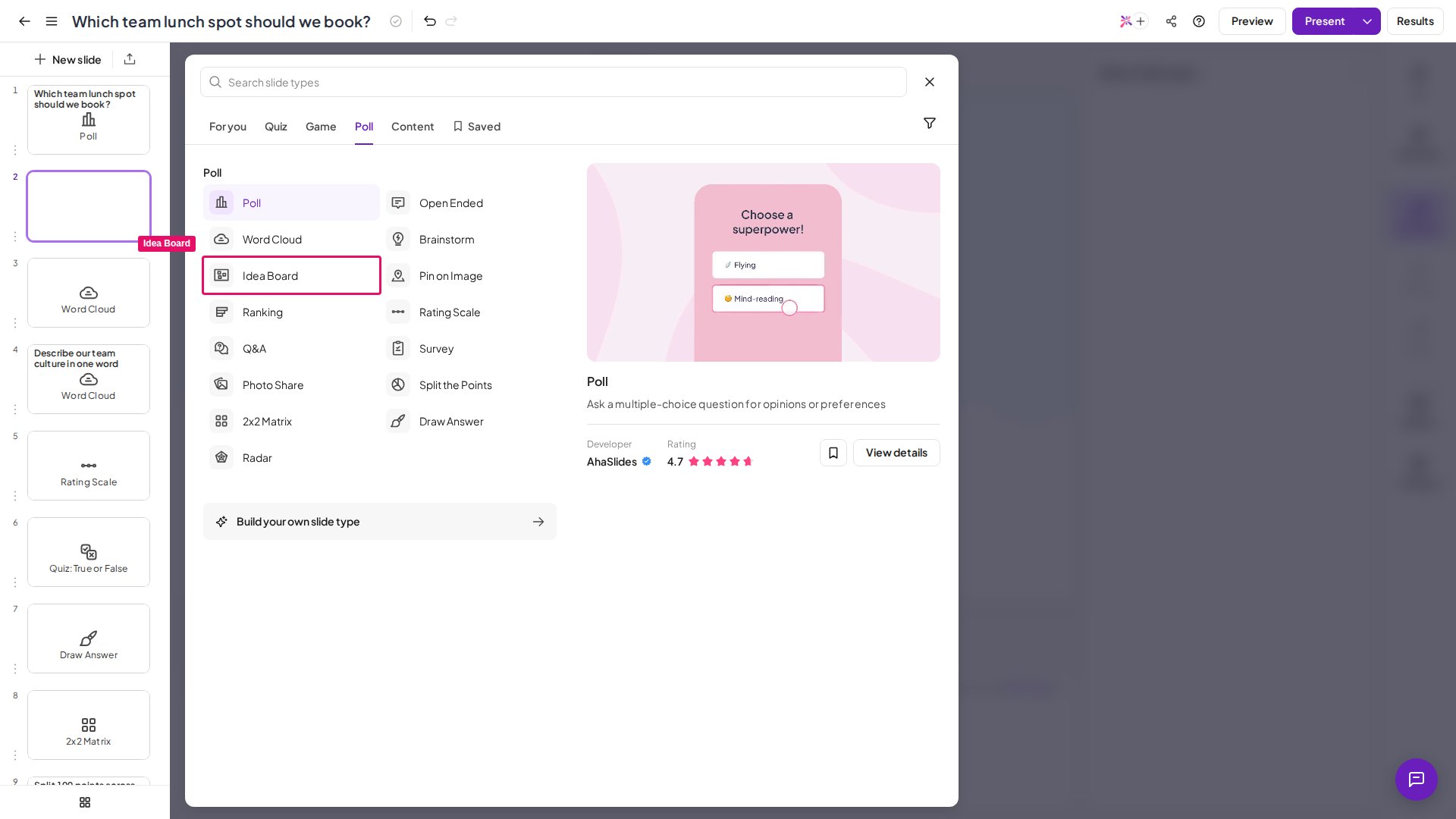
Klicken Sie auf Neue Folie (New Slide) und wählen Sie Idea Board.
2
Ihre Frage eingeben
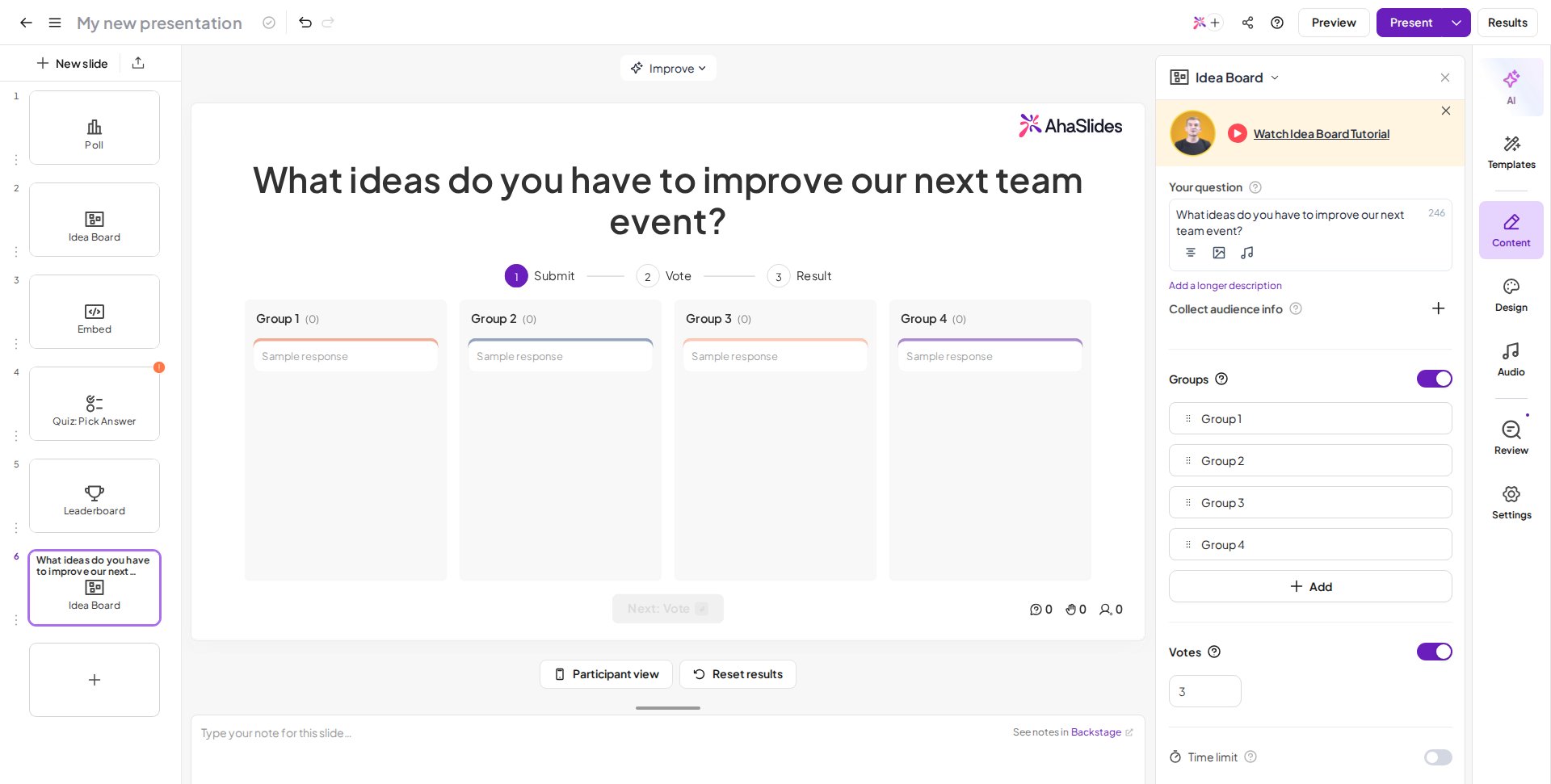
Geben Sie Ihre Frage oder Aufgabe in das Feld Ihre Frage (Your question) ein.
3
Gruppierungsmethode wählen
Aktivieren Sie die Option Groups, um vorab vordefinierte Gruppen hinzuzufügen (ideal, wenn Sie Ihre Struktur kennen), oder lassen Sie sie aus, damit sich Ideen nach dem Sammeln mit der KI-Gruppierung clustern (ideal zum Entdecken). Details zu beiden finden Sie unter So funktioniert die Gruppierung im Idea Board.
4
Ein Bild hinzufügen (optional)
Klicken Sie neben Ihrer Frage auf das Bildsymbol, um ein Bild anzuhängen.
- Formulieren Sie konkrete Aufgaben – vage: „Teilen Sie Ihre Gedanken“; besser: „Vor welcher konkreten Herausforderung stehen Sie bei der Zusammenarbeit auf Distanz?“
- Wählen Sie die passende Gruppierungsmethode – nutzen Sie vordefinierte Gruppen, wenn Sie ein Framework vermitteln oder bekannte Kategorien anwenden; nutzen Sie KI-Gruppierung, wenn Sie entdecken wollen, welche Themen es gibt. KI erkennt erste Muster hervorragend, kann aber den Kontext missverstehen, prüfen und verfeinern Sie das Ergebnis also immer.
- Planen Sie genug Zeit ein – etwa 2–3 Minuten für Präsenzsitzungen, 3–4 Minuten für virtuelle Sitzungen, in denen Menschen mehr Zeit zum Wechseln des Kontexts und zum Tippen brauchen.
- Organisieren Sie nicht zu stark – streben Sie höchstens 6–8 Gruppen an; zu viele verfehlen den Zweck, Muster zu finden.
- Lassen Sie die Divergenz abschließen, bevor Sie konvergieren – beginnen Sie nicht mit dem Gruppieren, solange noch Ideen eingereicht werden.
- Verschieben Sie Beiträge, die nicht passen – Ausreißer zeigen entweder ein übersehenes Thema oder kreatives Denken, das es wert ist, näher betrachtet zu werden. Erstellen Sie eine neue Gruppe oder markieren Sie sie zur Diskussion als „Sonstiges“.
Eine Idea Board-Folie präsentieren
Teilnehmer tippen ihre Ideen auf ihren Smartphones oder Geräten ein, sehen zu, wie die Ideen in Gruppen geordnet werden, stimmen über das Wichtigste ab und besprechen Muster, sobald sie auftauchen.Was Teilnehmer tun
1
Der Präsentation beitreten
Per Link oder QR-Code beitreten.
2
Eine Gruppe wählen (falls aktiviert)
Unter Submit into eine Gruppe für die Antwort wählen.
3
Die Idee eingeben
Die Idee oder Antwort in das Feld Your Response eingeben.
4
Ein Bild hinzufügen (falls aktiviert)
Bei Bedarf mit der Schaltfläche Upload image ein Bild beifügen.
5
Einreichen
Auf Einreichen (Submit) tippen und dann zusehen, wie die Ideen auf dem Board erscheinen und in Gruppen geordnet werden.
6
Abstimmen (falls aktiviert)
Über Ideen abstimmen, die sie wichtig finden, sobald der Präsentator zur Phase Vote wechselt.
Die Abstimmungsfunktion verwenden
Ist Vote aktiviert, wechseln Sie zur Phase Vote, indem Sie über den Beiträgen auf Vote klicken, unten auf der Fläche auf Next: Vote klicken oder Enter drücken. Teilnehmer klicken dann unter einer Antwort auf die Schaltfläche Thumbs up, um dafür zu stimmen – liegt die Antwort in einer Gruppe, öffnen sie zuerst die Gruppe, um sie zu finden. Haben alle abgestimmt, wechseln Sie auf dieselbe Weise zur Phase Result; die meistgewählten Antworten erscheinen ganz oben.Zwei verschiedene Zahlen auf einem Idea Board heißen beide „Stimmen“, deshalb ist es hilfreich, sie auseinanderzuhalten. Die Einstellung Vote ist das Kontingent, das jeder Teilnehmer vergeben kann – 1 bis 20 Stimmen pro Person. Die Zahl unter einem Beitrag auf dem Board ist die Gesamtzahl, die dieser Beitrag von allen Abstimmenden erhalten hat, nicht das, was einem einzelnen Teilnehmer noch übrig bleibt.
Zwischen den Abstimmungsphasen wechseln
Das Idea Board durchläuft drei Phasen – Submit, Vote und Result – und Sie behalten jederzeit die Kontrolle darüber. Sie können in Ihrer Präsentation jederzeit in jede Phase und in beide Richtungen wechseln: zurück zu Submit, um weitere Ideen zu sammeln, vor zu Result, um das Ergebnis zu zeigen, oder zurück zu Vote, um die Abstimmung wieder zu öffnen, nachdem die Ergebnisse schon auf dem Bildschirm sind. Es gibt zwei Wege:- Klicken Sie in der Phasenleiste über dem Board auf die gewünschte Phase, um direkt dorthin zu springen. Das ist verfügbar, sobald mindestens eine Idee eingereicht wurde.
- Oder gehen Sie Phase für Phase mit den Schaltflächen Next: Vote / Next: Result und Previous unten auf der Fläche oder mit Enter und Shift + Enter vor.
Auf Teilnehmerseite erhalten Teilnehmer, die bereits alle ihre Stimmen vergeben haben, beim erneuten Öffnen der Abstimmung keine neuen, weil die früheren Stimmen erhalten bleiben. Sie können es sich aber anders überlegen: Ein Klick auf die Schaltfläche Thumbs up bei einer Antwort, für die sie schon gestimmt haben, nimmt diese Stimme zurück, sodass sie für eine andere Antwort verwendet werden kann.
Idea Board-Einstellungen
So funktioniert die Gruppierung im Idea Board
Vordefinierte Gruppen – ist Groups aktiviert, wählen Teilnehmer beim Einreichen aus Gruppen, die Sie vorab angelegt haben. Das ist nützlich, wenn Sie eine klare Struktur haben, etwa „Was gut lief / Was nicht“ oder „Strategisch / Operativ / Taktisch“. Ein Board startet mit vier Gruppen (maximal zehn). Um sie zu ändern, öffnen Sie im rechten Bereich des Editors den Abschnitt Groups: Benennen Sie eine Gruppe um, indem Sie in ihr Feld tippen, klicken Sie auf Hinzufügen (Add), um eine weitere anzulegen, oder fahren Sie über die Zeile einer Gruppe und klicken Sie auf das Papierkorbsymbol, um sie zu entfernen. Sobald Antworten eingehen, lässt sich die vordefinierte Gruppierung nicht mehr ausschalten, Gruppen können Sie aber weiterhin umbenennen und hinzufügen. KI-Gruppierung – ist Groups deaktiviert, erscheinen Antworten nacheinander auf der Fläche, sobald sie eintreffen. Wenn Sie ordnen möchten, klicken Sie auf Summarise, damit das System die Beiträge analysiert und anhand ähnlicher Themen und Formulierungen Gruppierungen vorschlägt. Klicken Sie dann auf Group responses into themes, um Groups mit den vorgeschlagenen Gruppierungen zu aktivieren. Gruppen verfeinern – ziehen Sie Antworten per Drag-and-drop zwischen Gruppen oder verschieben Sie sie über das Dreipunktmenü einer Antwort. Klicken Sie auf den Namen einer Gruppe, um sie umzubenennen, klicken Sie auf die Schaltfläche + neben der letzten Gruppe (oder drücken Sie G), um eine neue anzulegen, und löschen Sie eine Gruppe über ihr Dreipunktmenü, sobald sie leer ist. Eine Gruppe mit Antworten kann nicht gelöscht werden, und die einzige Gruppe können Sie nicht löschen – mindestens eine Gruppe muss bleiben.Ideen für den Einsatz des Idea Board
Idea Boards eignen sich immer dann, wenn Sie das Denken einer Gruppe sammeln, ordnen und besprechen möchten. Das sind die häufigsten Einsatzmöglichkeiten:Feedback sammeln
Fragen Sie nach einer Veranstaltung, Schulung oder einem Meeting, was die Leute davon hielten – und erhalten Sie sofort nach Themen geordnetes Feedback, statt Dutzende verstreute Kommentare zu lesen. Ideal für Feedback zu Konferenzsitzungen, Schulungsbewertungen, Feedback nach Veranstaltungen, Kundenfeedback und schnelle Stimmungsbilder im Team.
Lehren durch Kategorisieren
Lassen Sie Lernende Beispiele vordefinierten Gruppen zuordnen, sodass sie verstehen müssen, was jede Kategorie ausmacht, statt nur Bezeichnungen auswendig zu lernen. Ideal für Wirtschaftskurse, medizinische Ausbildung und Führungskräfteentwicklung.
Retrospektiven
Erkennen Sie, was nach einem Sprint, Projekt oder Quartal gut lief und was nicht. Die KI gruppiert Beiträge zu Themen und macht systemische Probleme sichtbar statt einzelner Beschwerden. Ideal für Sprint-Retrospektiven, Projekt-Nachbesprechungen und vierteljährliche Teamreviews.
Brainstorming und Problemlösung
Trennen Sie divergentes Denken (Ideen frei generieren) von konvergentem Denken (rohe Ideen zu Themen ordnen und priorisieren). Ideal für Design-Sprints, Innovationsworkshops und strategische Planung.
Nutzerforschung und Bedarfsanalyse
Entdecken Sie, welche Muster es gibt, ohne die Antworten durch vordefinierte Kategorien zu beeinflussen – sammeln Sie 200 Antworten und ordnen Sie sie 8 Themen zu, statt von Einzelfeedback erschlagen zu werden. Ideal für Produkt-Discovery-Forschung und die Ermittlung von Kundenproblemen.
Anforderungen sammeln und Roadmap planen
Sammeln Sie die Bedürfnisse von Stakeholdern und ordnen Sie sie zu einer priorisierten Roadmap. Ähnliche Wünsche bündeln sich, sodass echter Bedarf von einmaligen Wünschen unterscheidbar wird. Ideal für die Planung von Produkt-Roadmaps und Sitzungen zur Funktionspriorisierung.
Verpflichtungs-Board
Bitten Sie Teilnehmer am Ende eines Workshops, einer Schulung oder eines Team-Offsites, eine persönliche Verpflichtung oder ein Versprechen als Ideenkarte zu posten – wie eine digitale Haftnotiz. Gruppieren ist nicht nötig; das Ziel ist ein sichtbares, gemeinsames Protokoll dessen, wozu sich die Menschen verpflichtet haben.