

Split the Points auf einen Blick
Split the Points Folie erstellen
1
Folie hinzufügen
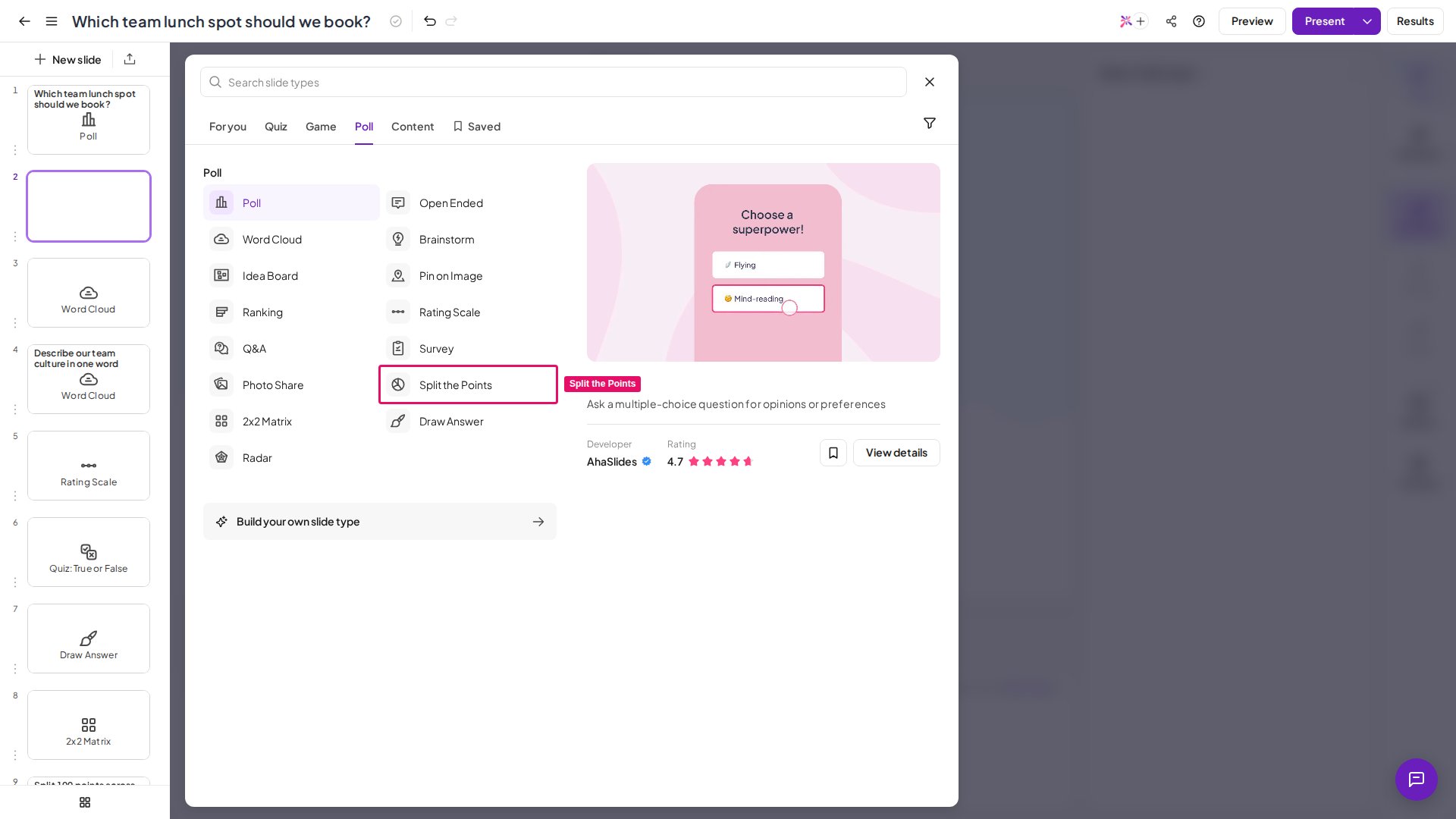
Klicken Sie im Editor auf Neue Folie (New slide), dann im Bereich Poll der Folientyp-Auswahl auf Alle sehen (See all) und wählen Sie Split the Points.
2
Frage schreiben
Klicken Sie in das Titelfeld der Folie und geben Sie die Aufgabe ein, die Ihr Publikum beantworten soll, zum Beispiel „Wie würden Sie das Budget des nächsten Quartals aufteilen?“ oder „Worauf sollten wir uns zuerst konzentrieren?“.
3
Pool und Einheit festlegen
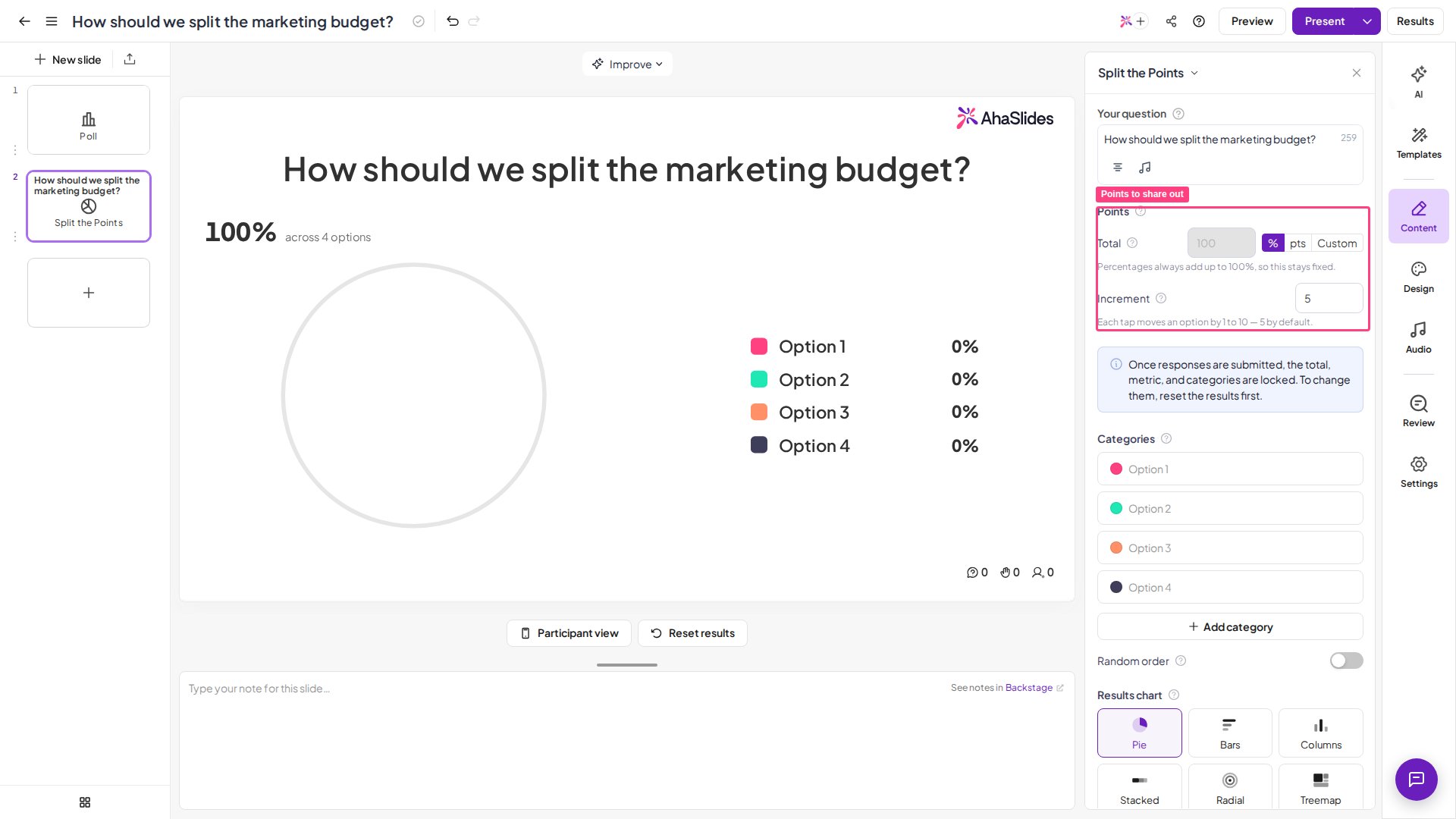
Im Einstellungsbereich steuert der Abschnitt Punkte (Points) den Pool, den alle verteilen. Legen Sie Insgesamt (Total), Increment und die Einheit fest: %, pts oder Individuell (Custom) (siehe Einstellungen für Split the Points).
4
Optionen hinzufügen
Listen Sie unter Kategorien (Categories) die Optionen auf, auf die der Raum verteilen soll. Mit Add category fügen Sie Zeilen hinzu, ziehen zum Umsortieren und aktivieren Random order, wenn jeder Teilnehmer die Optionen in seiner eigenen gemischten Reihenfolge sehen soll.
5
Darstellung der Ergebnisse wählen
Wählen Sie unter Results chart, wie die Aufteilung des Raums auf Ihrem Bildschirm angezeigt wird. Alle Typen lesen dieselben Antworten, Sie können also frei zu dem wechseln, der die Geschichte am besten erzählt.
Split the Points Folie präsentieren
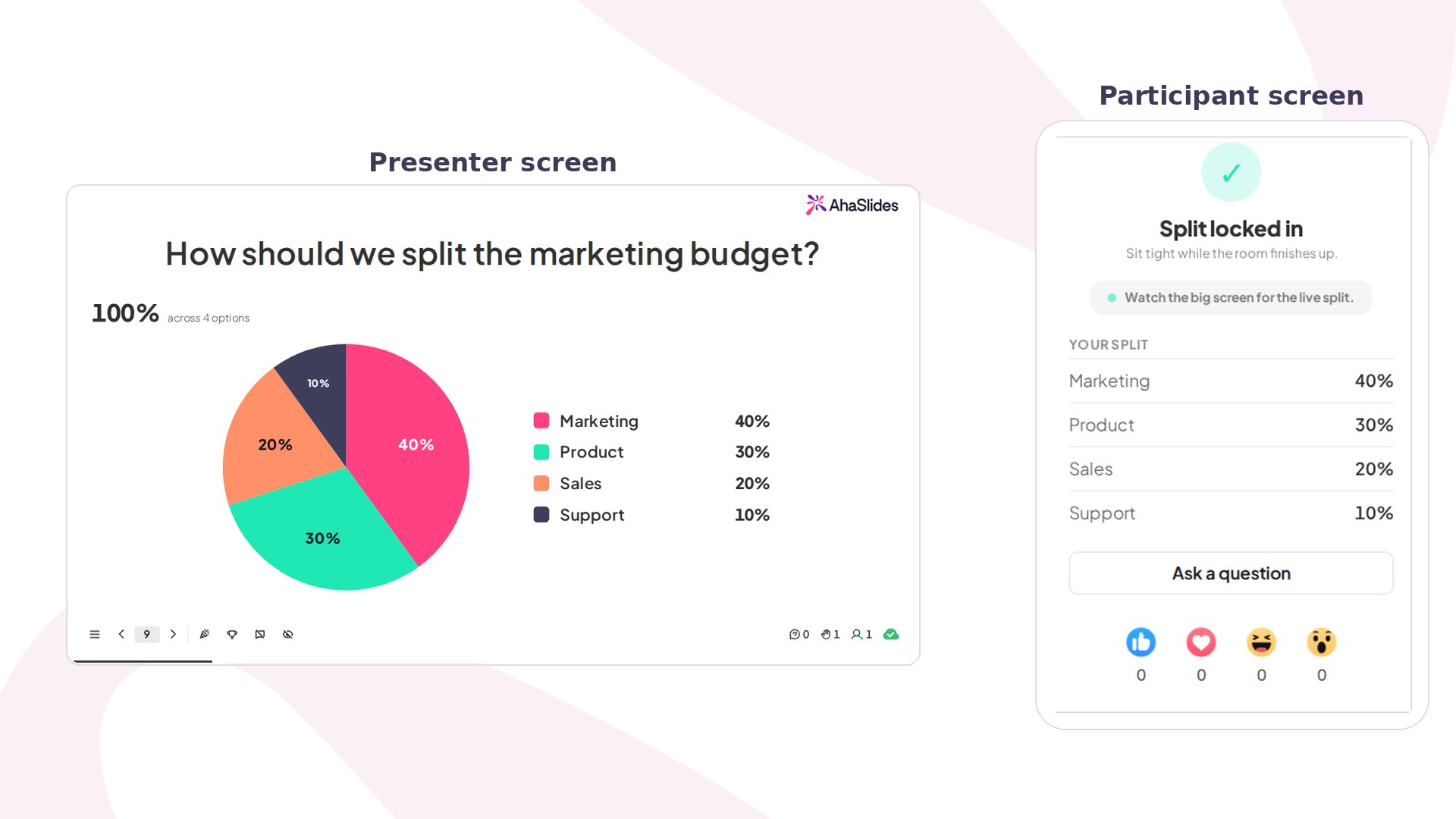
Klicken Sie in der oberen Kopfzeile auf Vorschau (Preview), um die Folie vor dem Livegang zu proben, ganz ohne Teilnehmer. Sie sehen sowohl die Ergebnisansicht des Präsentators als auch die Verteilungsansicht der Teilnehmer auf einem Smartphone-Bildschirm. Wenn Sie bereit sind, klicken Sie auf Präsentieren (Present). Die Teilnehmer treten mit dem auf dem Bildschirm angezeigten Zugangscode bei, und ihre Aufteilungen füllen Ihr Diagramm live, sobald sie sie einreichen.Auf dem Präsentationsbildschirm
Die Antworten des Raums werden live zusammengefasst: Jede Option zeigt den durchschnittlichen Anteil, den alle ihr gegeben haben, standardmäßig als Kreisdiagramm dargestellt, sodass die Aufteilung von Teil zu Ganzem auf einen Blick lesbar ist. Je mehr Leute einreichen, desto mehr nähert sich das Bild dem Konsens der Gruppe.Auf den Smartphones der Teilnehmer
Teilnehmer sehen Ihre Frage, Ihre Optionen und den Pool, den sie verteilen sollen. Jede Option hat Minus- und Plus-Schaltflächen mit einem Betragsfeld, und ein laufender Zähler zeigt, wie viel vom Pool noch zu verteilen ist. Sie tippen auf die Schaltflächen oder geben einen Betrag ein, um die Optionen zu gewichten, und sobald der ganze Pool verteilt ist, werden sie darauf hingewiesen, dass alles vollständig ist und festgeschrieben werden kann. Wer einer Option mehr gibt, sagt damit, dass sie wichtiger ist; eine laufende Summe stellt sicher, dass die Punkte aufgehen müssen. Teilnehmer können auch einreichen, wenn ein Teil des Pools nicht verteilt ist: Eine kurze Rückfrage prüft, ob das Absicht ist, bevor es festgeschrieben wird. Nach dem Einreichen wird ihre Aufteilung gespeichert, und die Live-Ergebnisse bauen sich auf Ihrem Präsentationsbildschirm auf.Einstellungen für Split the Points
Ideen für den Einsatz von Split the Points
Split the Points lohnt sich immer dann, wenn eine begrenzte Ressource verteilt werden muss oder Sie relative Gewichtung statt einer einzelnen Wahl wollen.Produkt- und Business-Teams
Verteilen Sie ein festes Budget auf konkurrierende Vorhaben, und die wahren Prioritäten des Raums zeigen sich als Anteile, nicht nur als Rangliste. So führen Sie live schnell eine leichtgewichtige Priorisierung durch.
Trainer und Workshops
Verteilen Sie 100 Punkte und bitten Sie die Gruppe, sie auf Werte, Ziele oder Schwerpunkte aufzuteilen. Die Streuung setzt das Gespräch in Gang: Wo sich Leute uneins sind, ist genau das, worüber es sich zu reden lohnt.
Teams und Meetings
Verteilen Sie Aufwand, Personal oder Zeit auf Projekte, um Abwägungen sichtbar zu machen. Weil der Pool fest ist, kann der Raum nicht sagen „alles ist wichtig“, er muss sich entscheiden.
Lehrkräfte und Dozenten
Lassen Sie Lernende eine Anzahl Punkte verteilen, um zu zeigen, wie sie Faktoren bei einer Entscheidung gewichten, und vergleichen Sie dann die Durchschnitte der Klasse, um eine Debatte anzustoßen.
Spaß und Teambuilding
Teilen Sie ein erfundenes Budget auf Büro-Extras, Ideen für Teamausflüge oder Snacks auf. Zu sehen, wo die Punkte landen, und wo nicht, ist der halbe Spaß.
Strategie und Planung
Gewichten Sie Risiken, Chancen oder Kriterien gegeneinander, damit die Gruppe das Gesamtbild in einem Diagramm sieht, statt sie einzeln zu diskutieren.
Split the Points im Vergleich zu Poll und Ranking
Was Split the Points nicht ist
- Kein gewertetes Quiz: Es gibt keine richtige Aufteilung und keine Punkte für Teilnehmer; die „Punkte“ sind das, was sie verteilen, nicht das, was sie verdienen.
- Keine Abstimmung mit Einzelauswahl: Wenn der Raum nur eine Option wählen soll, ist eine Poll einfacher. Split the Points dient dazu, mehrere Optionen gleichzeitig zu gewichten.
- Keine strenge Rangfolge: Wenn Sie eine geordnete Liste statt proportionaler Anteile möchten, nutzen Sie stattdessen die Ranking-Folie.
Wann Sie Split the Points nicht nutzen sollten
Wählen Sie einen anderen Folientyp, wenn:- Sie nur eine Dimension gewichten oder einen einzelnen Sieger brauchen: Eine Poll oder eine Rating Scale geht schneller.
- der Raum Optionen auf zwei Skalen gleichzeitig bewerten soll: Die 2×2 Matrix stellt zwei Dimensionen zusammen dar.
- die Antwort offener Text oder eine freie Antwort sein soll statt der Aufteilung eines festen Pools.