

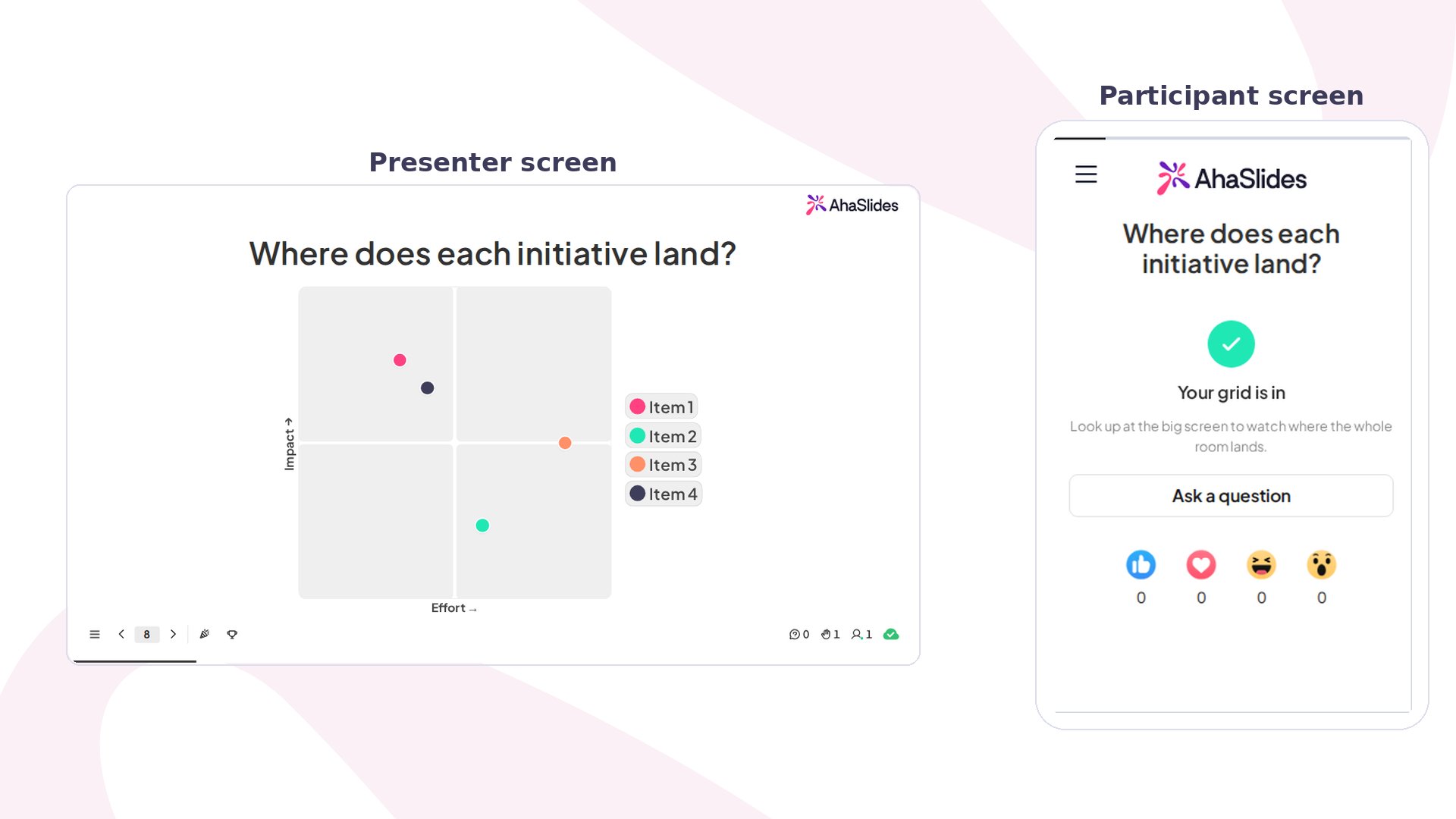
2×2 Matrix im Überblick
Eine 2×2 Matrix Folie erstellen
1
Die Folie hinzufügen
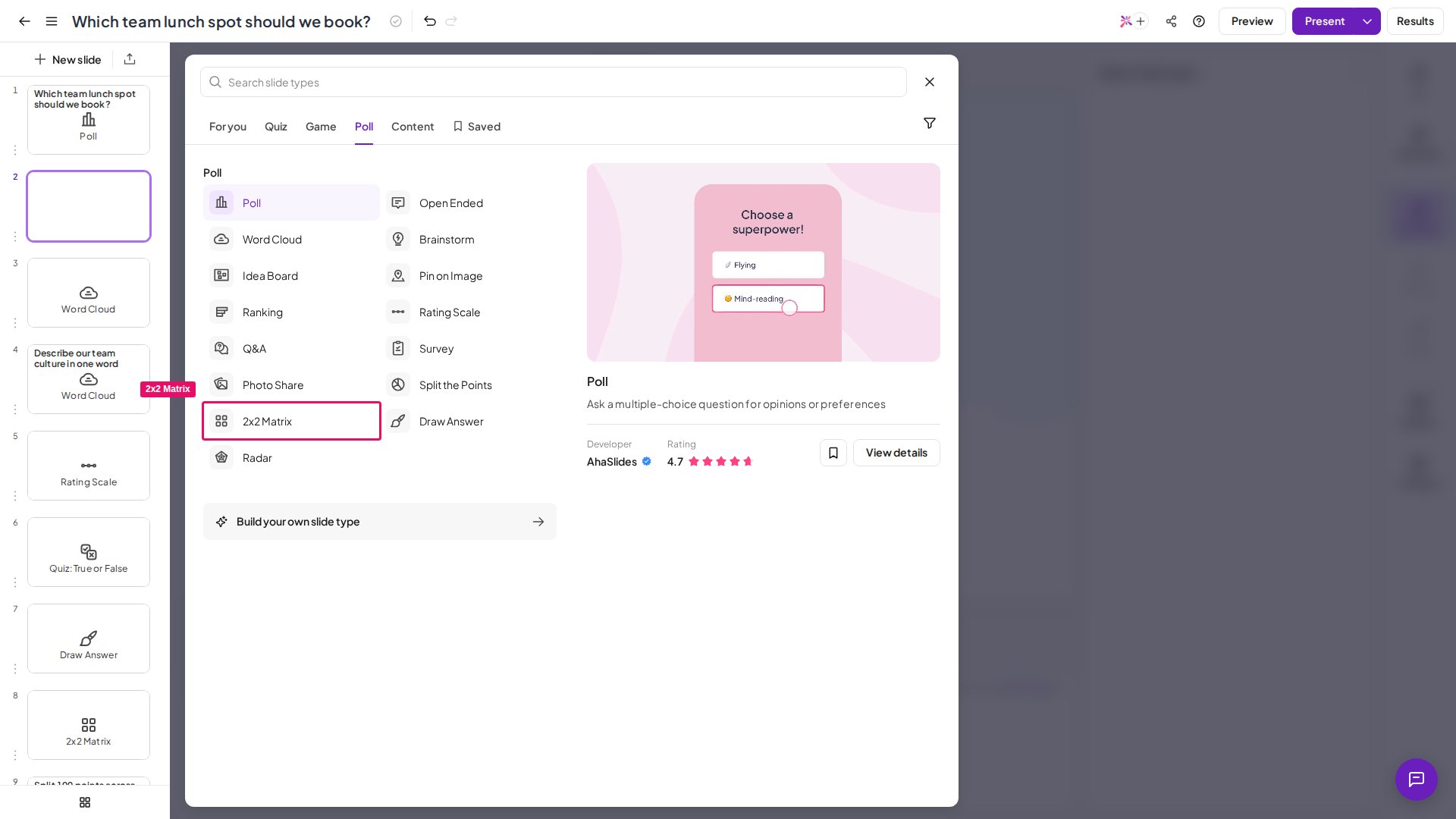
Klicken Sie im Editor auf Neue Folie (New slide) (oben links) und wählen Sie 2×2 Matrix auf der Registerkarte Poll der Folientyp-Auswahl.
2
Ihre Frage schreiben
Klicken Sie in das Titelfeld der Folie und geben Sie die Aufgabe ein, die Ihr Publikum beantworten soll — zum Beispiel „Wo landet jede Idee?“ oder „Bewerten Sie diese Marken.“ Formulieren Sie sie klar, denn sie bestimmt, wie die Leute das Raster lesen.
3
Ihre beiden Achsen benennen
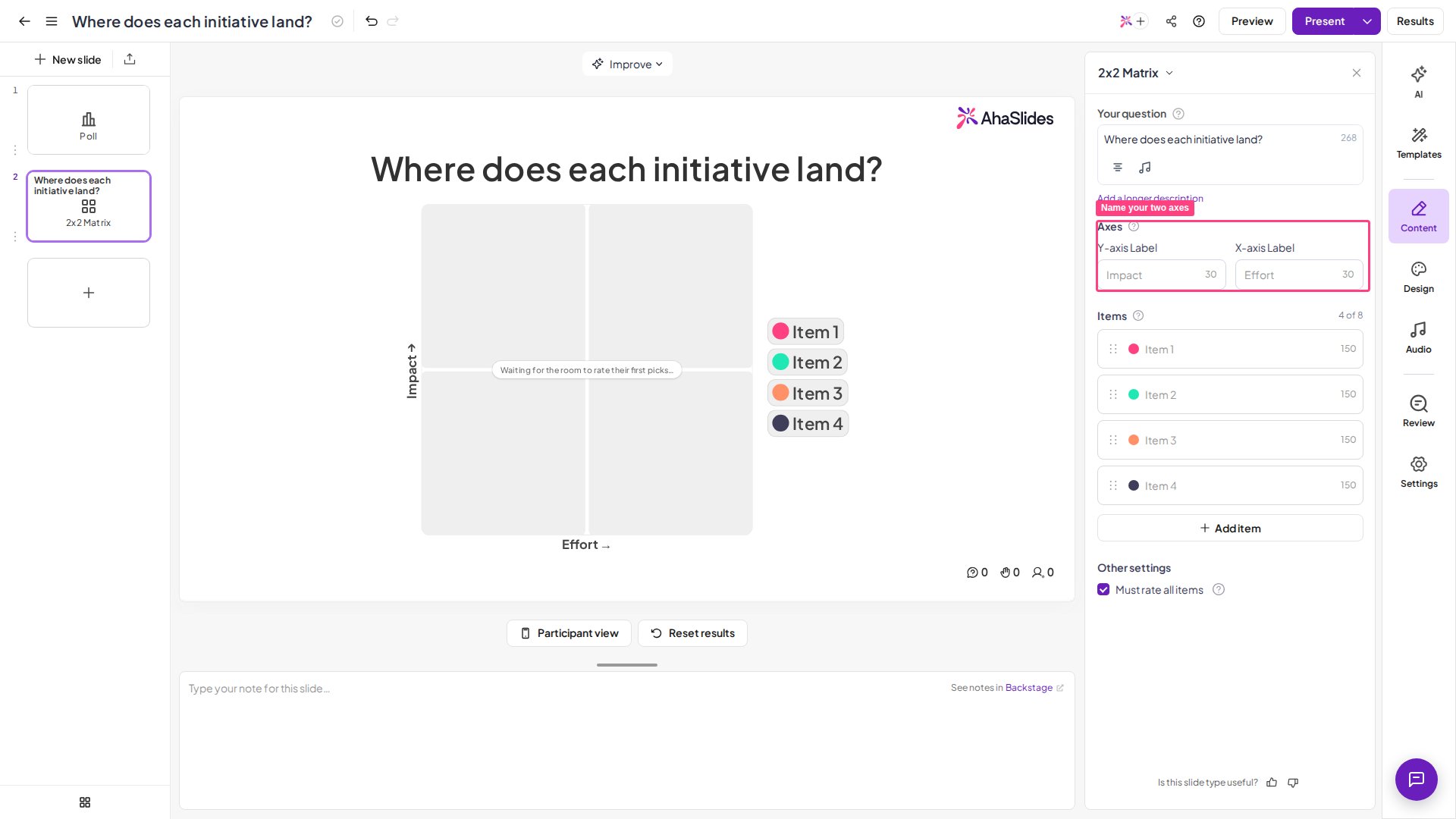
Tragen Sie im Einstellungsbereich unter Axes die beiden Achsenbeschriftungen ein: Y-axis Label (die vertikale Skala, von unten nach oben) und X-axis Label (die horizontale Skala, von links nach rechts), jeweils bis zu 30 Zeichen. Lassen Sie sie leer, gelten standardmäßig Impact (Y) und Effort (X), das klassische Priorisierungspaar. Die Quadrantenbeschriftungen auf dem Ergebnisbildschirm werden automatisch aus diesen Namen gebildet, sodass ein klares Achsenpaar das Ergebnis leicht lesbar macht.
4
Die zu platzierenden Elemente hinzufügen
Listen Sie die Elemente auf, die der Raum bewerten soll — mindestens 1 und bis zu 8. Jedes Element erhält automatisch eine eigene Farbe aus der Markenpalette, damit es im Raster hervorsticht, und Sie können Elemente bei Bedarf neu anordnen oder entfernen. Eine leere Zeile zeigt einen Platzhaltervorschlag, der das Format andeutet.
5
Die Antworteinstellungen anpassen
Unter Andere Einstellungen (Other settings) steuert das Kontrollkästchen Must rate all items (standardmäßig aktiv) das Überspringen. Ist es angehakt, müssen Teilnehmer jedes Element platzieren, bevor sie absenden können. Entfernen Sie den Haken, damit Personen ein nicht zutreffendes Element Überspringen (Skip) können — übersprungene Elemente haben keine Platzierung und fließen nicht in die Auswertung ein. Die Platzierungen jedes Teilnehmers werden auf seinem Gerät gespeichert, sodass er nicht zweimal bewerten muss, wenn er weg- und zurücknavigiert.
Eine 2×2 Matrix Folie präsentieren
Klicken Sie in der oberen Kopfzeile auf Vorschau (Preview), um die Folie vor dem Start zu proben — ohne Teilnehmer. Sie sehen sowohl die Ansicht für Präsentierende (das Raster mit vier Quadranten) als auch die Teilnehmeransicht (die Karten mit zwei Reglern auf einem Smartphone-Bildschirm). Wenn Sie bereit sind, klicken Sie auf Präsentieren (Present). Teilnehmer treten mit dem auf dem Bildschirm angezeigten Zugangscode bei, und ihre Platzierungen füllen Ihr Raster live als farbige Punkte. Auf ihren Smartphones gehen die Teilnehmer Ihre Elemente nacheinander durch. Jedes Element hat eine eigene Karte mit zwei Reglern — einem pro Achse, von 0 bis 10 —, die beide in der Mitte beginnen. Sie ziehen jeden Regler dorthin, wo das Element liegen soll, und tippen dann auf Einreichen (Submit) („Set each item on both scales, then submit.“). Ist Überspringen erlaubt, lässt sich alles, was nicht zutrifft, mit Überspringen (Skip) auslassen. Eine Bestätigung („Your grid is in“) schließt den Vorgang ab, und ihre Platzierungen werden auf dem Gerät gespeichert, sodass sie dieselben Elemente nicht zweimal bewerten müssen. Auf Ihrem Bildschirm als Präsentierender werden die Platzierungen live zusammengefasst: Jedes Element erscheint als einzelner farbiger Punkt an der Position des Durchschnitts aller Bewertungen, mit einer farbcodierten Legende, Quadrantenbeschriftungen aus Ihren Achsennamen und einer laufenden Antwortzählung. Je mehr Personen absenden, desto mehr pendelt sich jeder Punkt auf den Konsens des Raums ein.Die 2×2 Matrix Ergebnisse als Daten erhalten
Das Raster für Präsentierende zeigt jedes Element beim Durchschnitt aller Platzierungen, nicht die einzelnen Einreichungen dahinter. Um die Rohantwort jedes Teilnehmers zu erhalten, exportieren Sie Ihre Präsentationsdaten nach Excel, nachdem Sie präsentiert haben. Die Einreichung jeder Person landet auf dem Blatt Opinion Answers und hält die genaue Position fest, die sie für jedes Element auf beiden Achsen gesetzt hat — die Rohdaten hinter den Punkten in Ihrem Raster.2×2 Matrix Einstellungen
Ideen für den Einsatz der 2×2 Matrix
Die 2×2 Matrix lohnt sich in dem Moment, in dem eine zweite Dimension zählt. Wenn Sie nur eine Skala brauchen, genügt ein Poll oder eine Rating Scale — wenn aber zwei Dinge zusammen abgewogen werden müssen, macht das Raster aus einer unscharfen Debatte ein Bild, das alle sehen können.Produkt- und Business-Teams
Tragen Sie Ideen nach Impact × Effort ein, und die schnellen Erfolge treten von selbst hervor: hohe Wirkung, geringer Aufwand, eine Ecke, erledigt. Elemente mit hohem Aufwand und geringer Wirkung sinken in die gegenüberliegende Ecke, wo sie hingehören. Das ist der klassische Priorisierungseinsatz und meist der erste, zu dem Teams greifen.
Trainer und Workshops
Führen Sie die berühmte Eisenhower-Matrix live mit Dringlichkeit × Wichtigkeit und einer Liste echter Aufgaben durch. Statt nur von dem Modell zu hören, wendet der Raum es auf die eigene Arbeit an — und genau das bleibt hängen.
Lehrkräfte und Dozenten
Bitten Sie Lernende, Elemente auf Achsen wie Größe × Geschwindigkeit (Gepard, Elefant, Schnecke, Falke) zu platzieren, und der Vergleich wird anschaulich. Wenn die Klasse uneins ist, wohin etwas gehört, beginnt genau mit dieser Uneinigkeit die Diskussion.
Marketing und Strategie
Erstellen Sie eine Wahrnehmungskarte mit Preis × Qualität und lassen Sie den Raum eine Reihe von Marken bewerten. Sie sehen, wie Ihr Publikum jede einzelne im Vergleich zu den anderen wirklich wahrnimmt — und das Ergebnis überrascht manchmal.
Risiko- und Optionsprüfungen
Bewerten Sie Optionen nach Risiko × Ertrag, um zwei Dimensionen nebeneinanderzustellen, die man meist getrennt beurteilt. Das passt zu Finanz-, Planungs- und Strategieentscheidungen, bei denen die sichere, aber langweilige Option einen fairen Vergleich mit der riskanten, aber glänzenden verdient.
Spaß und Teambuilding
Zwei Skalen gleichzeitig machen das spielerisch, weil die Abstände zwischen den Positionen zum Witz werden. Probieren Sie Die Chefin bzw. den Chef bewerten (Entspannt × Großzügig), Die Snacks bewerten (Gesund × Lecker), Ideen für den Teamausflug bewerten (Erholsam × Abenteuerlich), Unsere Meetings bewerten (Nützlich × Lang) oder Remote-Work-Gewohnheiten bewerten (Kamera an × Pünktlich). Alle erkennen sich in einer Ecke wieder — kein Kommentar.