

Radar im Überblick
Eine Radar-Folie erstellen
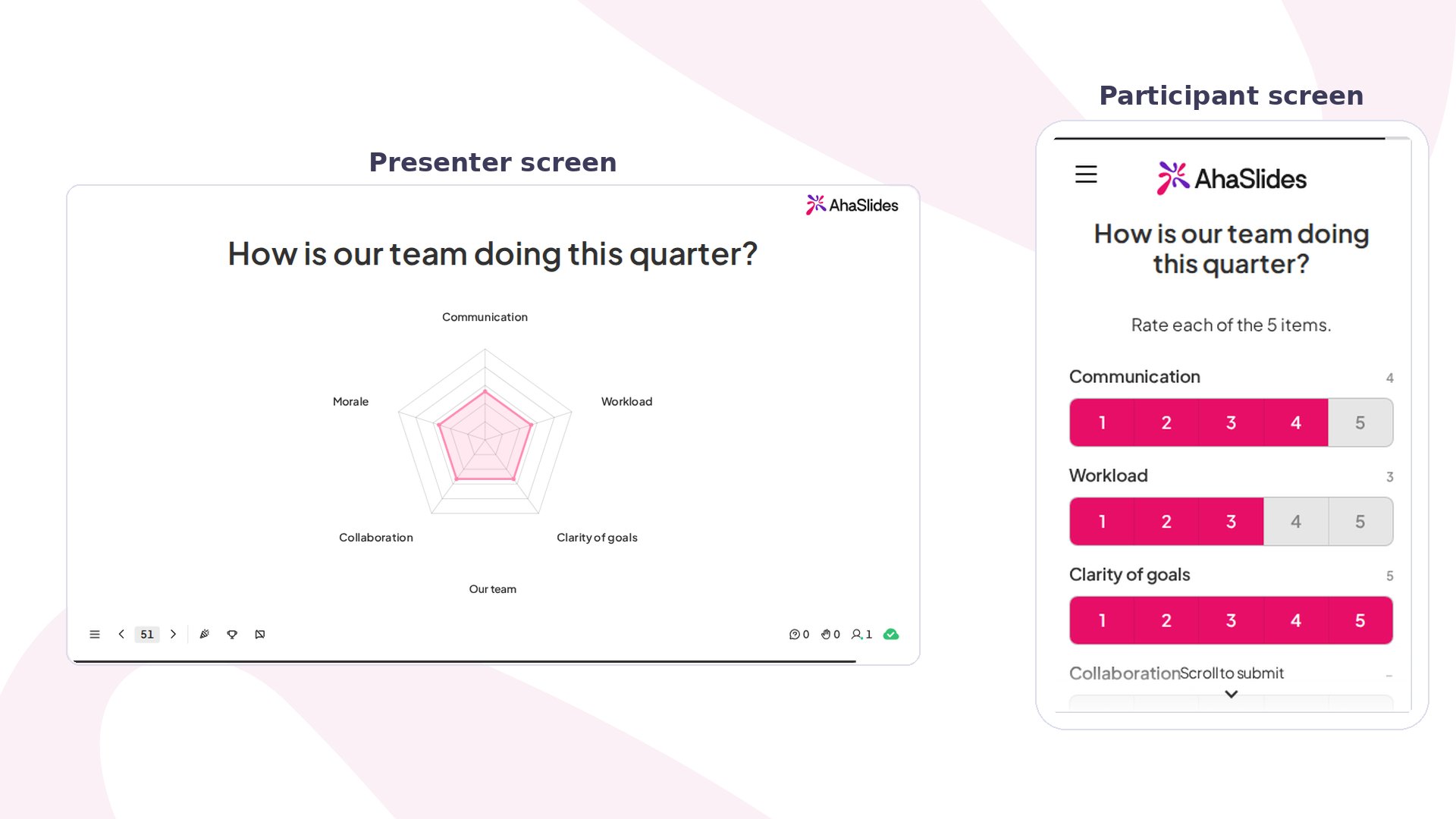
Jede Achse des Diagramms ist eine Dimension, also ein Kriterium, das bewertet werden soll (zum Beispiel „Kommunikation“ oder „Benutzerfreundlichkeit“). Die Teilnehmenden bewerten jede Dimension auf derselben Skala und senden ihre Bewertung einmal ab. Das Diagramm auf dem Präsentationsbildschirm zeigt den Durchschnitt jeder Dimension und aktualisiert sich, sobald weitere Bewertungen eintreffen. Sie können auch bis zu drei Objekte auf denselben Achsen vergleichen, etwa zwei Produktideen oder dieses Quartal mit dem letzten. Jedes Objekt erhält eine eigene farbige Kontur, sodass sich die Formen überlagern und die Unterschiede hervortreten.1
Folie hinzufügen
Klicken Sie im Editor auf Neue Folie (New slide) und wählen Sie Radar im Tab Poll der Folientyp-Auswahl.
2
Eine klare Frage stellen
Geben Sie Ihre Frage in das Titelfeld der Folie ein, zum Beispiel „Wie läuft es in unserem Team in diesem Quartal?“. Sie können auch ein Bild hochladen und mit Image position festlegen, ob es Left oder Right neben dem Diagramm steht.
3
Dimensionen festlegen
Führen Sie unter Rating dimensions zwischen 3 und 8 Kriterien mit jeweils bis zu 24 Zeichen auf. Mit Add dimension fügen Sie weitere hinzu. Fünf oder sechs kurze, klar unterscheidbare Bezeichnungen lesen sich am besten; wenn zwei Dimensionen fast dasselbe bedeuten, fassen Sie sie zusammen.
4
Oder von der KI vorschlagen lassen
Beschreiben Sie unter Suggest with AI ein Thema (zum Beispiel „unsere neue mobile App“), wählen Sie, wie viele Dimensionen Sie möchten, und klicken Sie auf Generieren Sie (Generate). Sobald Sie die Liste bearbeitet haben, wird die Schaltfläche zu Replace; über den Dropdown-Pfeil daneben fügen Sie weitere Dimensionen zur Liste hinzu, statt sie zu überschreiben. Nennt Ihr Thema zwei oder drei Dinge zum Vergleichen, trägt die KI auch die Objekte ein.
5
Objekte zum Vergleichen hinzufügen (optional)
Benennen Sie unter Subjects, was bewertet wird, und klicken Sie auf Add subject, um bis zu drei nebeneinander zu vergleichen. Lassen Sie es bei einem einzelnen Objekt, wenn Sie ein einfaches Diagramm mit nur einer Form möchten.
6
Bewertungsskala wählen
Wählen Sie unter Rating scale zwischen 1–5, 1–10 und 0–100%. Die Skala gilt für alle Dimensionen. Wählen Sie 1–5 für eine schnelle Einschätzung aus dem Bauch und 1–10 oder 0–100%, wenn feinere Unterschiede wichtig sind.
- Halten Sie Dimensionen kurz und klar unterscheidbar – fünf oder sechs kurze, klar unterscheidbare Bezeichnungen lesen sich am besten; wenn zwei Dimensionen fast dasselbe bedeuten, fassen Sie sie zusammen.
- Passen Sie die Skala zur Frage an – wählen Sie 1–5 für eine schnelle Einschätzung aus dem Bauch und 1–10 oder 0–100%, wenn feinere Unterschiede wichtig sind.
Eine Radar-Folie präsentieren
Klicken Sie in der Kopfzeile oben auf Vorschau (Preview), um das Diagramm des Präsentierenden und den Bewertungsbildschirm der Teilnehmenden vor dem Start nebeneinander auszuprobieren. Während der Präsentation treten die Teilnehmenden über den Zugangscode auf dem Bildschirm bei. Auf ihren Smartphones bewerten die Teilnehmenden jede Dimension und tippen dann auf Submit rating. Bei einer Radar-Folie mit einem einzelnen Objekt können sie außerdem auf Preview my chart tippen, sobald sie mindestens eine Dimension bewertet haben, um die Form zu sehen, die sie gleich absenden. Das Diagramm auf dem großen Bildschirm erscheint mit der ersten Bewertung animiert und pendelt sich auf die Durchschnittswerte des Raums ein, je mehr Bewertungen eingehen. Starke Bereiche reichen bis zum Rand, schwache Stellen ziehen sich zur Mitte hin zusammen, und die Lücken sind auf einen Blick erkennbar.Einstellungen von Radar
Öffnen Sie unten im Einstellungsbereich Erweitert (Advanced), um das Aussehen der Ergebnisse zu ändern:Ideen für den Einsatz von Radar
Meetings und Retrospektiven
- Team-Check – bewerten Sie Kommunikation, Arbeitslast, Klarheit der Ziele, Zusammenarbeit und Stimmung auf 1–5 und sprechen Sie dann über die Achse, die am weitesten einknickt.
- Retrospektive – vergleichen Sie Dieser Sprint und Letzter Sprint als zwei Objekte, um zu sehen, was sich verbessert hat.
Schulungen und Workshops
- Selbsteinschätzung der Fähigkeiten – Lernende bewerten zu Beginn eines Kurses ihre Sicherheit bei jeder Fähigkeit und am Ende noch einmal.
- Rückblick auf die Sitzung – schließen Sie einen Workshop ab, indem Inhalt, Tempo, Relevanz und Trainer auf 1–10 bewertet werden.
Produkt und Veranstaltungen
- Produkt-Feedback – lassen Sie die KI Kriterien für „unsere neue mobile App“ vorschlagen und von Beta-Nutzenden jeweils bewerten.
- Scorecard für Lieferanten oder Veranstaltungsorte – legen Sie bis zu drei Optionen als Objekte übereinander und lassen Sie den Raum sie anhand derselben Kriterien vergleichen.