

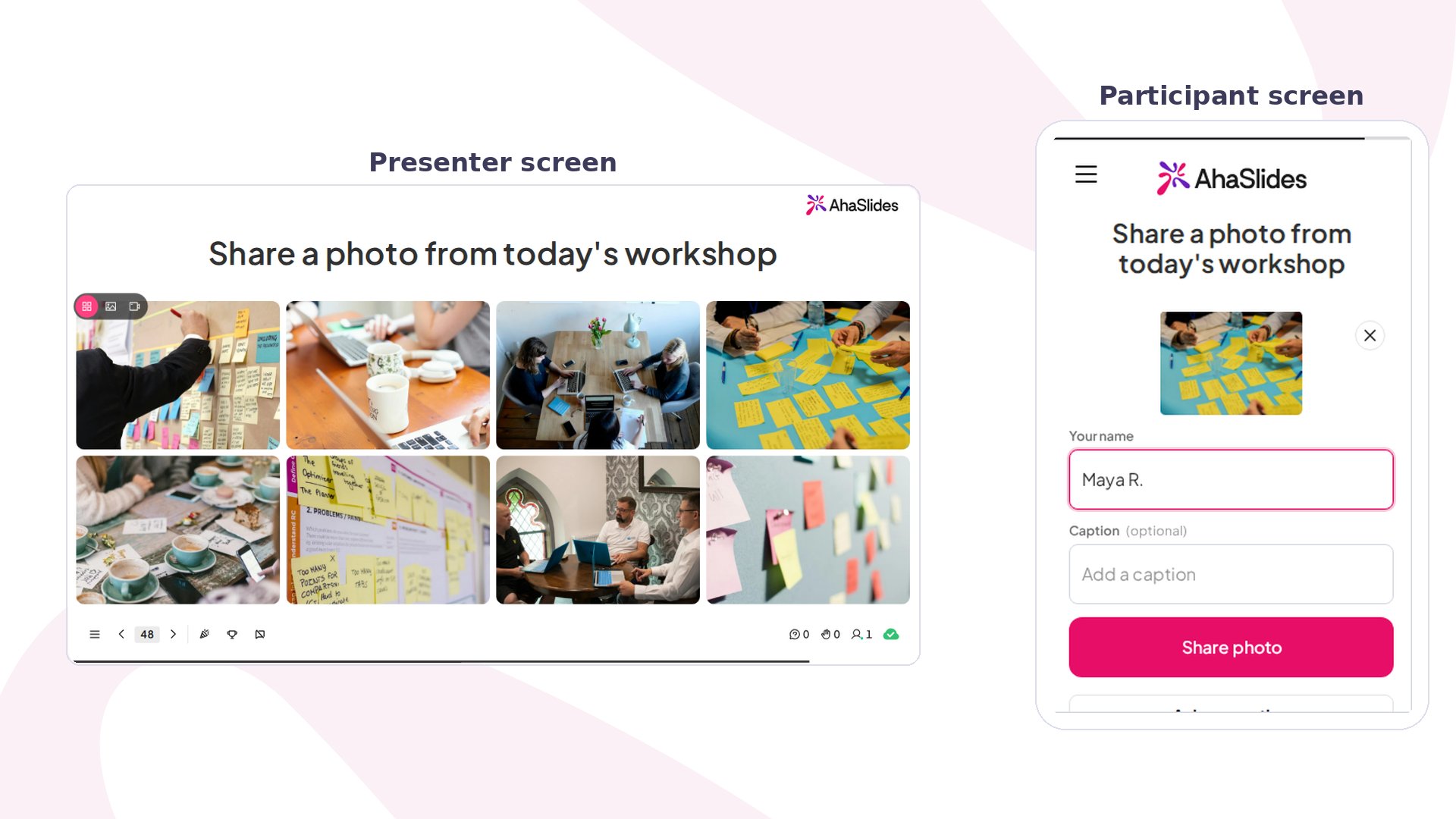
Photo Share auf einen Blick
Teilnehmer treten wie gewohnt mit dem Beitrittscode oder QR-Code bei und brauchen weder App noch Anmeldung.
Eine Photo Share-Folie erstellen
Sie können auch vorab eigene Fotos im Editor hinzufügen – sie laufen in derselben Diashow wie die Ihres Publikums, sodass Sie die Wand füllen können, bevor der Raum beitritt, oder eine Folie ganz mit Fotos bestücken, die Sie selbst liefern. Beim Einrichten der Folie zeigt die Editorfläche vorab die Form des gewählten Anzeigemodus, bevor ein Foto eintrifft, sodass Sie die Modi ohne Live-Einsendung vergleichen können.1
Die Folie hinzufügen
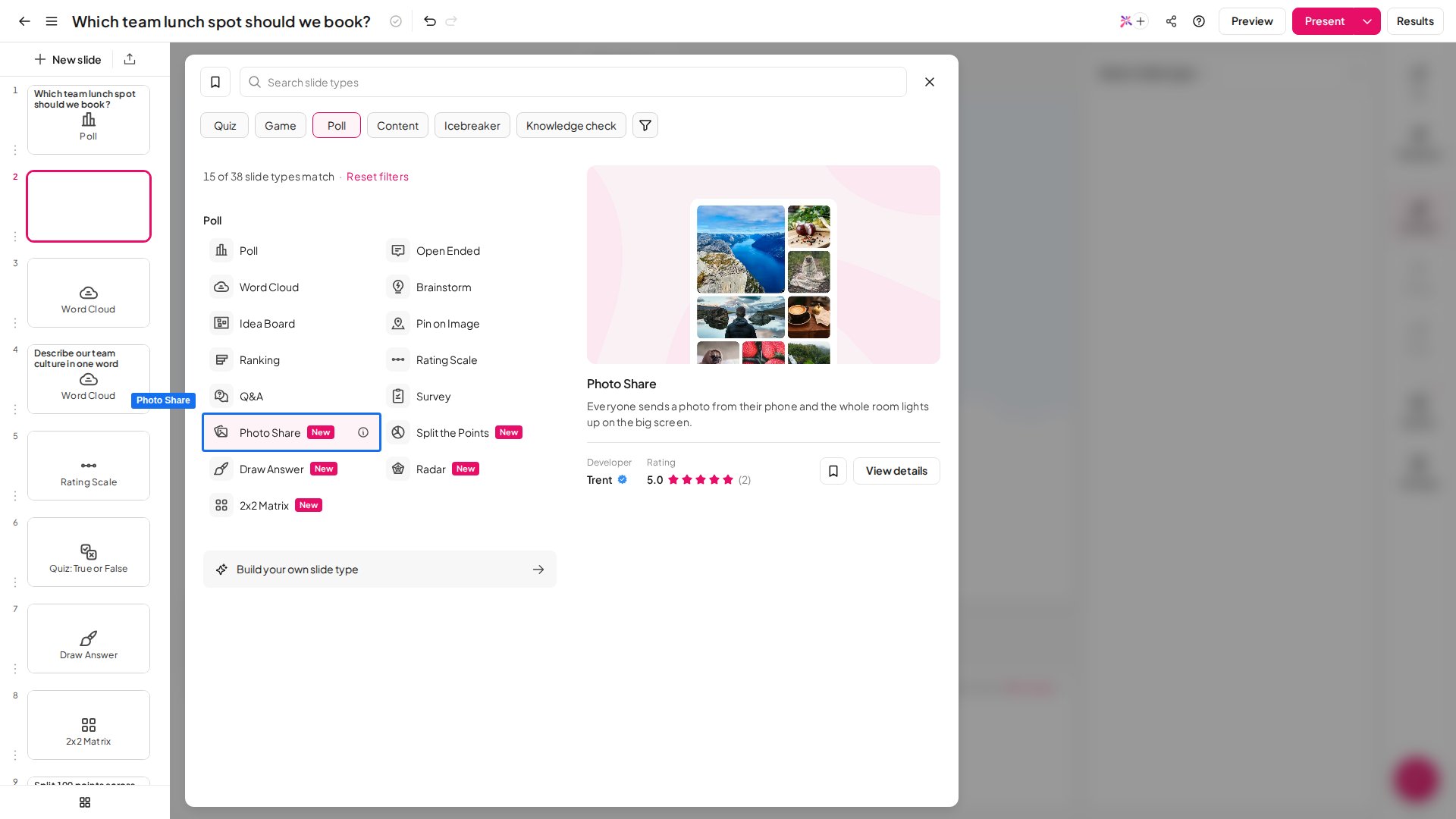
Klicken Sie im Editor auf Neue Folie (New slide) und wählen Sie Photo Share auf der Registerkarte Poll der Folientyp-Auswahl.
2
Ihre Aufgabe formulieren
Geben Sie der Folie einen Titel – die Aufgabe, auf die Ihr Publikum mit einem Foto antwortet. Eine optionale Beschreibung ergänzt weitere Hinweise.
3
Einen Anzeigemodus wählen
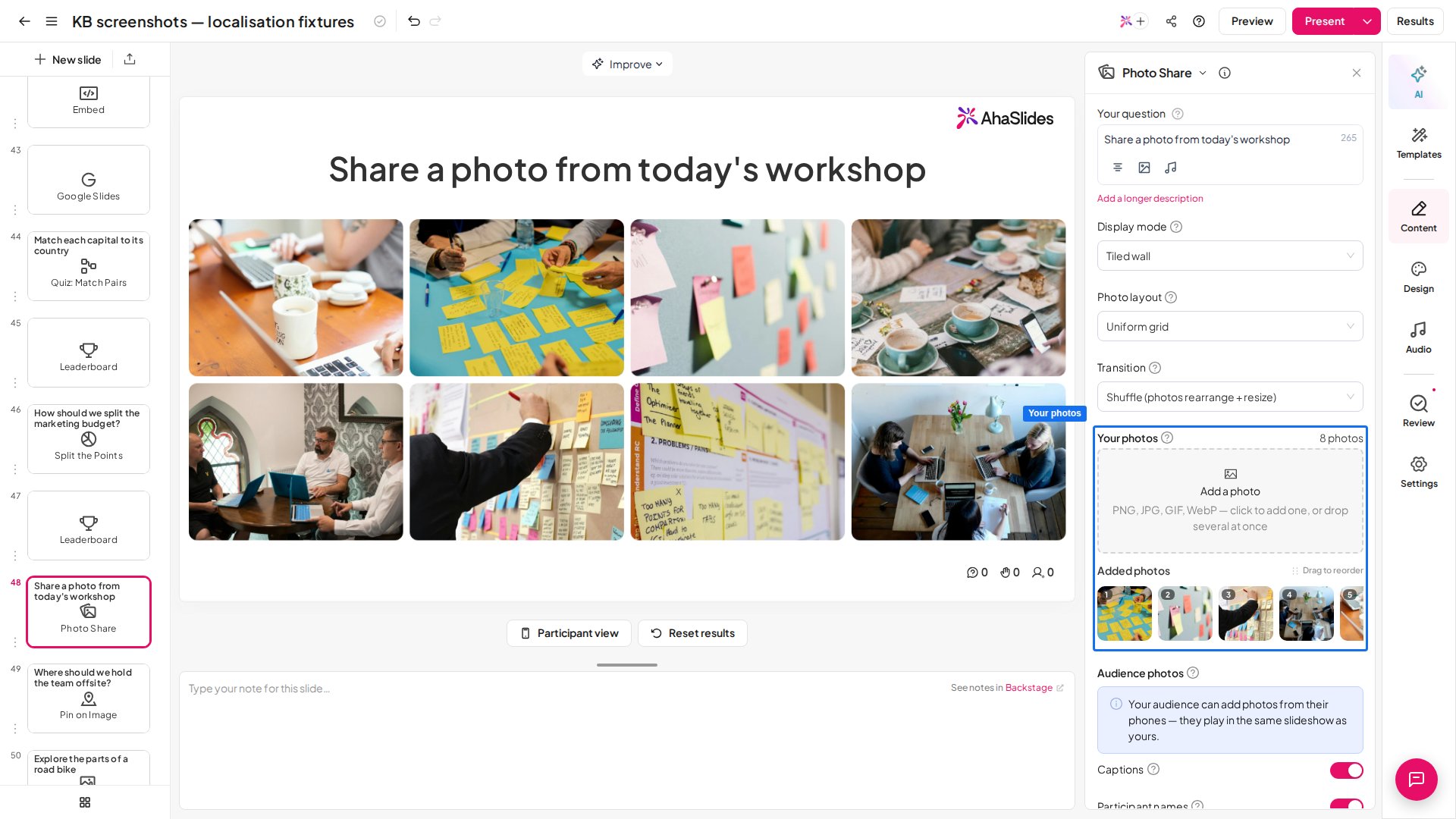
Legen Sie unter Display mode fest, wie Fotos auf dem Bildschirm erscheinen – Tiled wall, Carousel oder Ken Burns (siehe Anzeigemodi von Photo Share). Die Editorfläche zeigt vorab die Form des gewählten Modus, bevor ein Foto eintrifft, sodass Sie sie nebenbei vergleichen können.
4
Eigene Fotos hinzufügen (optional)
Laden Sie unter Your photos mit Add a photo eigene Fotos hoch – klicken Sie, um eines hinzuzufügen, oder ziehen Sie mehrere Dateien auf einmal hinein (PNG, JPG, GIF oder WebP). Sie gesellen sich zur selben Diashow wie die Uploads Ihres Publikums. Verwalten Sie Ihre Fotos in der Leiste Added photos darunter: Ordnen Sie die Fotos per Ziehen neu (die Reihenfolge ist die Abspielreihenfolge) oder entfernen Sie welche mit dem ✕.
5
Bildunterschriften und Namen einschalten
Erlauben Sie optional, dass Teilnehmer unter ihr Foto eine Bildunterschrift setzen, und zeigen Sie den Namen jeder hochladenden Person daneben an.
Anzeigemodi von Photo Share
Display mode legt den Rhythmus der Wand fest. Es gibt drei:Tiled wall
Jedes Foto bleibt gleichzeitig auf dem Bildschirm, und neue Fotos poppen auf, sobald sie eintreffen – die klassische Live-Fotowand. Zwei zusätzliche Optionen formen sie:- Photo layout – wie die Kacheln angeordnet sind: Uniform grid, Mosaic (featured tiles), Masonry columns oder Polaroid collage. Bei Mosaic wählt AhaSlides, welche Fotos größere Kacheln erhalten, und jedes Foto behält seine Größe, wenn neue eintreffen.
- Transition – wie die Wand zwischen den Eingängen in Bewegung bleibt: Shuffle, Drift, Spotlight, Cascade wave, Flip, Zigzag, Tornado, Orbit oder Reveal one by one.
Carousel
Zeigt jeweils ein Foto und schaltet automatisch weiter, mit einer Auswahl an Transition zwischen den Fotos: Zoom blur, Flip, Cube, Swirl, Slide across, Slide up, Fade oder ein harter Schnitt. Mit Seconds per photo steuern Sie das Tempo.Ken Burns
Zeigt jeweils ein Foto mit einem langsamen, filmischen Schwenk und Zoom über jedes Bild. Mit Seconds per photo legen Sie fest, wie lange jedes stehen bleibt. In Carousel und Ken Burns können Sie während der Präsentation auch selbst durch die Fotos blättern: Klicken Sie auf die Pfeile am Foto oder die Punkte darunter, oder klicken Sie in die Folie und drücken Sie die Pfeiltasten links und rechts. Beim manuellen Blättern startet der Countdown neu, sodass die Show danach von selbst weiterläuft. In jedem Modus öffnet ein Klick auf ein Foto es im Vollbild.Eine Photo Share-Folie präsentieren
Sie geben der Folie einen Titel – eine Aufgabe wie „Teilt ein Foto von eurem Schreibtisch” – und schalten das Beitreten des Publikums ein. Jeder Teilnehmer erhält auf dem Smartphone einen Upload-Bildschirm, auf dem er ein Foto aufnimmt oder auswählt, optional eine Bildunterschrift hinzufügt und auf Share photo tippt. Die Fotos strömen live auf den Präsentationsbildschirm, und Sie wählen, wie sie gezeigt werden: eine Tiled wall, auf der jedes Foto gleichzeitig sichtbar ist, ein Carousel, das jeweils ein Foto zeigt, oder eine Ken Burns-Show, die langsam über jedes Foto schwenkt und zoomt. Lassen Sie Einsendungen offen, können die Leute während der gesamten Zeit weitere Fotos hinzufügen. Klicken Sie in der oberen Leiste auf Vorschau (Preview), um zuerst die Ansichten für Präsentator und Teilnehmer zu prüfen. Wenn Sie präsentieren, erscheinen die Fotos auf dem großen Bildschirm, sobald Ihr Publikum sie teilt. Um ein Foto von der Wand zu nehmen, zeigen Sie darauf und klicken Sie auf entfernen (Remove). Lassen Sie Einsendungen offen, damit die Wand weiterwächst, oder schließen Sie sie, sobald der Raum genug geteilt hat. Nach der Sitzung können Sie jedes vom Publikum geteilte Foto herunterladen: Öffnen Sie den Präsentationsbericht, öffnen Sie die Sitzung auf der Registerkarte Sessions, gehen Sie zur Registerkarte Slides dieser Sitzung, suchen Sie die Photo Share-Folie und klicken Sie auf Download photos. Bei einer Folie mit vielen Fotos kann der Download eine Weile dauern, haben Sie also etwas Geduld.Ideen für den Einsatz von Photo Share
Photo Share passt zu jedem Moment, in dem ein gemeinsames Bild den Raum zusammenbringt.Events und gesellige Anlässe
- Live-Eventwand – sammeln Sie Fotos von einer Party, Konferenz oder einem Treffen und zeigen Sie sie als Tiled wall auf dem Hauptbildschirm.
- Icebreaker – „Zeigt uns eure Aussicht gerade jetzt” oder „euer Haustier” wärmt einen Raum in Sekunden auf.
Meetings und Arbeitsplatz
- Team-Check-ins – ein Foto von jedem Schreibtisch, Mittagessen oder Arbeitsplatz für ein Remote- oder Hybrid-Team.
- Feiern – sammeln Sie Schnappschüsse von einem Projekt, einer Reise oder einem Meilenstein in einem Ken Burns-Film.
Bildung
- Feld- oder Projektarbeit – Lernende reichen ein Foto ihres Ergebnisses, Experiments oder ihrer Skizze an einer gemeinsamen Wand ein.
- Show and tell – eine schnelle, visuelle Möglichkeit, dass sich eine Klasse gleichzeitig beteiligt.