

Diagram auf einen Blick
Nutzen Sie eine Diagram-Folie immer dann, wenn Sie Beziehungen, Abläufe, Daten oder Strukturen zeigen möchten statt einer Wortliste oder eines Umfrageergebnisses. Die Folie unterstützt sieben Diagrammtypen:
- Prozessabläufe und Netzwerkdiagramme – zeigen, wie Schritte oder Systeme zusammenhängen.
- Organigramme und Entscheidungsbäume – Hierarchien mit verschachtelten Ebenen erstellen.
- Balken-, Säulen-, Linien-, Kreis- und Ringdiagramme – beschriftete Zahlenwerte darstellen.
- Zeitleisten, Roadmaps und Pyramiden – aufeinanderfolgende oder geschichtete Elemente anordnen.
- Vergleiche – SWOT-Analysen, Quadranten, binäre Vergleiche.
- Wortwolken – Begriffe nach Gewichtung dargestellt.
- Individuelle Infografiken – rohe AntV-Syntax schreiben für volle Kontrolle.
Eine Diagram-Folie erstellen
1
Folie hinzufügen
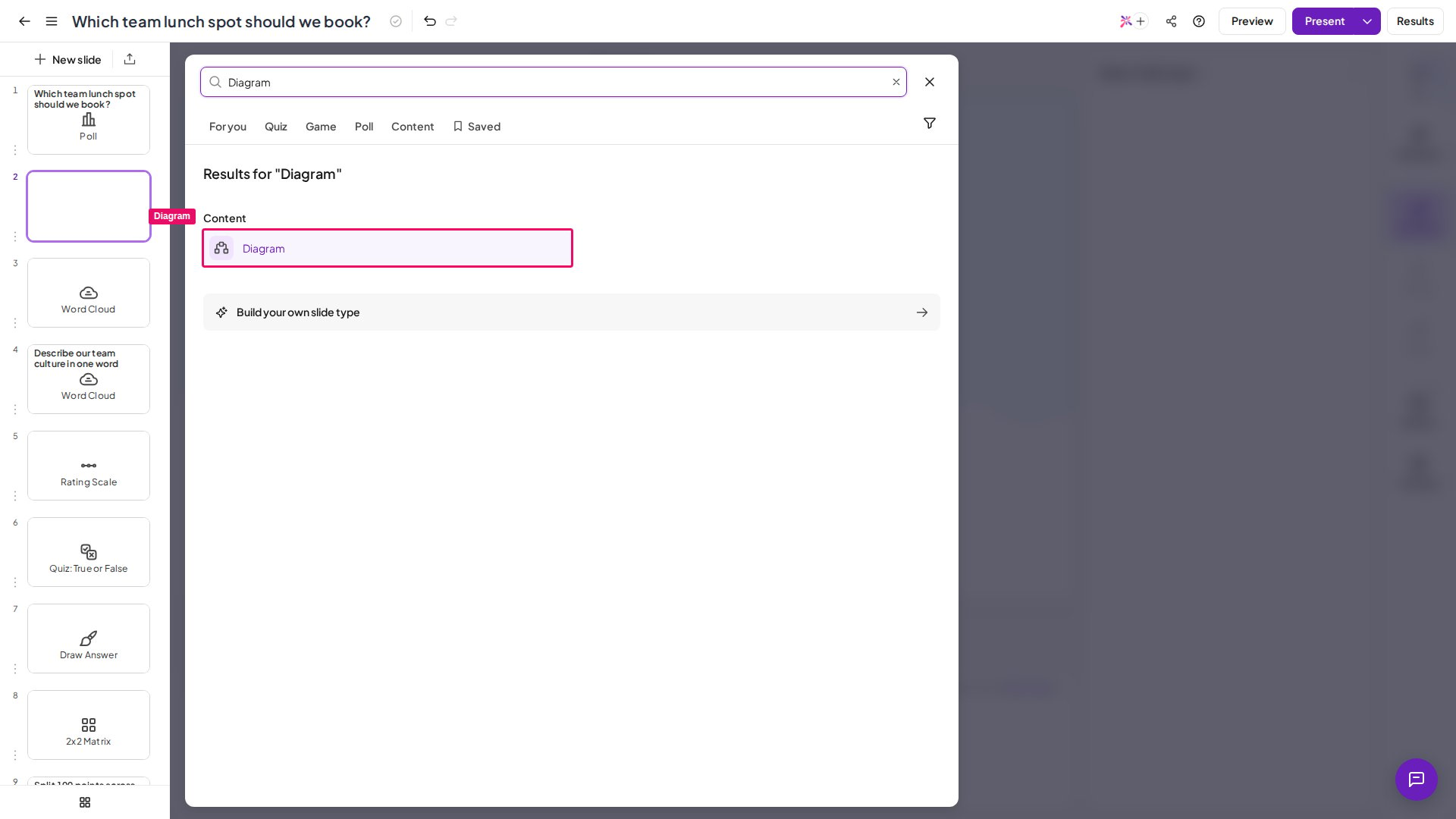
Klicken Sie im Editor auf Neue Folie (New slide) und wählen Sie Diagram im Tab Inhalt (Content) der Folientyp-Auswahl.
2
Diagrammtyp wählen
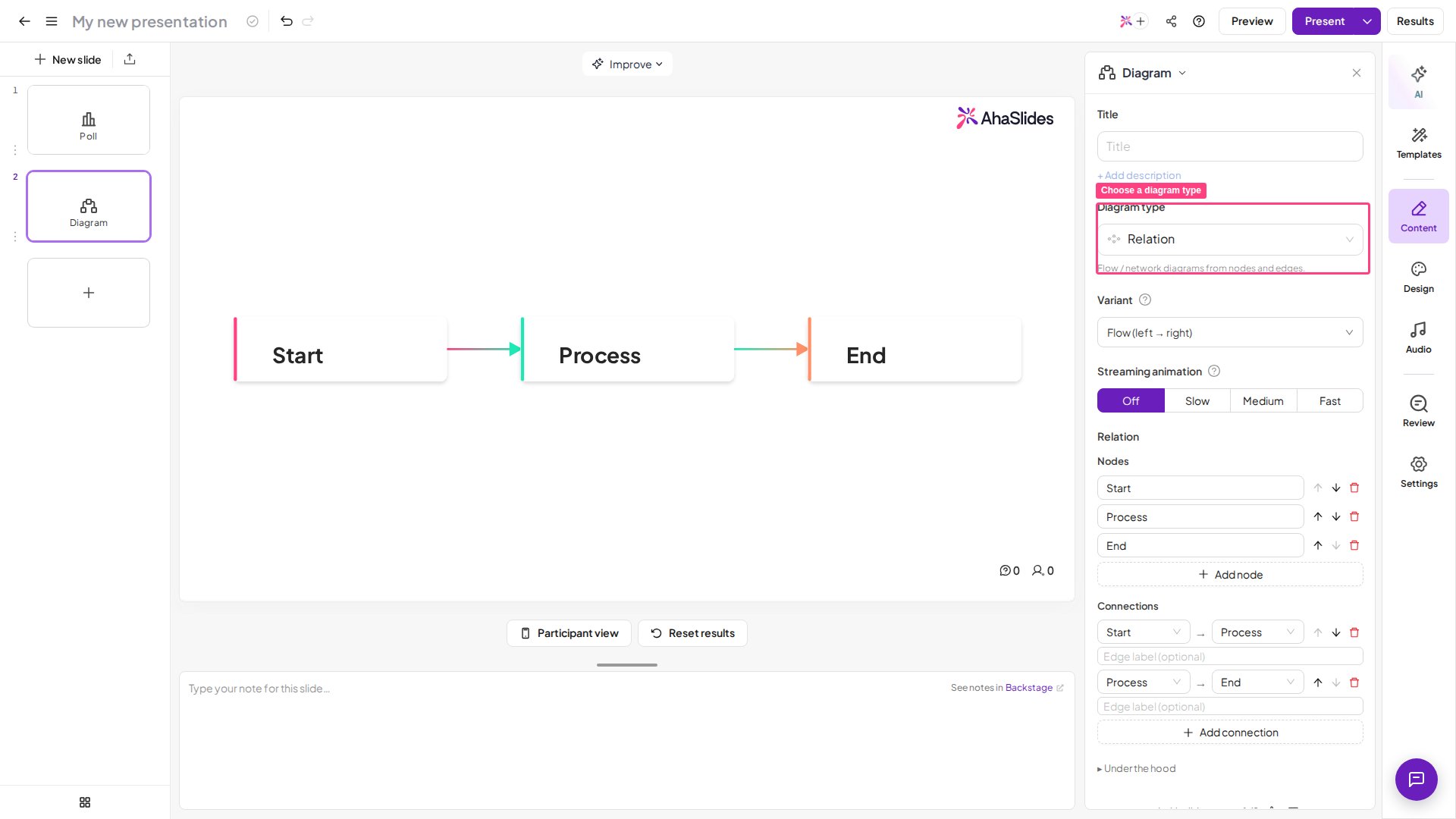
Öffnen Sie im rechten Bereich das Dropdown Diagram type und wählen Sie den Typ, der zu Ihrem Inhalt passt. Die Fläche zeigt eine Vorschau des Diagramms, während Sie die Typen wechseln.
3
Eine Variante wählen
Öffnen Sie das Dropdown Variant, um zu wählen, wie das Diagramm optisch angeordnet wird. Im Dropdown erscheinen Vorschaubilder als Auswahlhilfe.
4
Inhalte eintragen
Je nach Typ: Knoten und Verbindungen hinzufügen (Relation), untergeordnete Knoten unter einer Wurzel verschachteln (Hierarchy), Elemente mit Beschriftungen und Beschreibungen hinzufügen (Items), Datenpunkte mit Beschriftungen und Werten hinzufügen (Chart), Wörter mit Gewichtung hinzufügen (Word Cloud), Gruppen und ihre Elemente hinzufügen (Compare) oder AntV-Syntax direkt eingeben (Advanced).
5
Streaming-Animation festlegen (optional)
Mit dem Regler Streaming animation animieren Sie das Diagramm, wenn die Folie erstmals erscheint. Die Optionen sind Off (Standard), Slow, Medium und Fast.
6
Einen Titel hinzufügen (optional)
Geben Sie im Feld Title oben im rechten Bereich einen Titel ein, darunter optional eine kurze Beschreibung.
Die Diagram-Folie wird derzeit vom AhaSlides-MCP-Tool
create_slides() nicht unterstützt. Fügen Sie Diagram-Folien manuell im Editor hinzu.Eine Diagram-Folie präsentieren
Erreichen Sie während einer Präsentation eine Diagram-Folie, füllt das Diagramm den Folienbereich auf dem Präsentatorbildschirm. Teilnehmer sehen auf ihren Geräten dieselbe Darstellung im Nur-Lese-Format – bei einer Diagram-Folie ist keine Antwort oder Interaktion des Publikums nötig. Ist die Streaming-Animation aktiviert, wird das Diagramm animiert eingeblendet, wenn die Folie erstmals erscheint.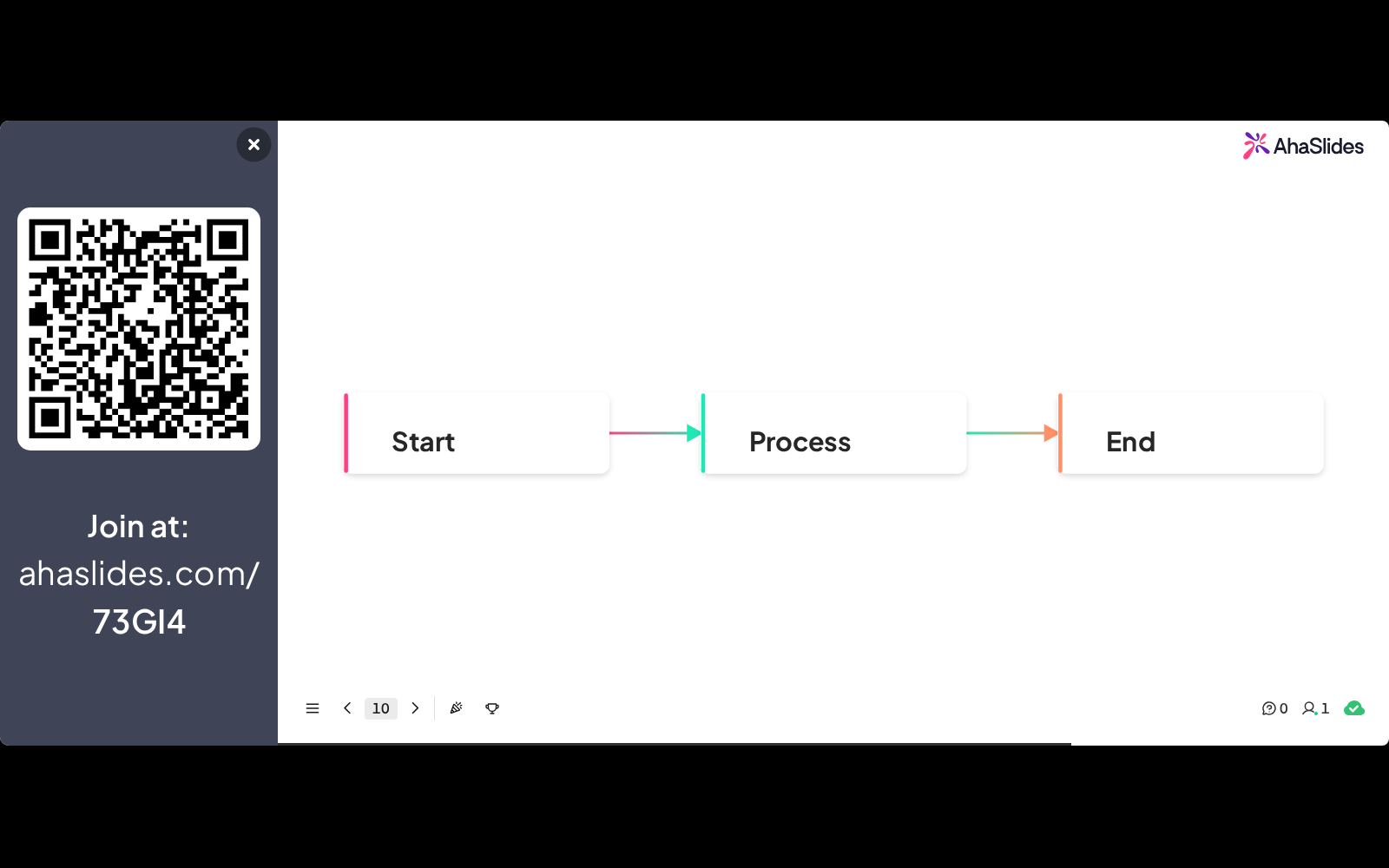
Diagrammtypen und Varianten
Der Diagrammtyp Word Cloud erzeugt eine statische, gewichtete Wortwolke, die Sie selbst konfigurieren – er unterscheidet sich von der interaktiven Word Cloud-Folie, bei der Teilnehmer live Antworten einreichen.
Diagram-Folie vs. Content-Folie
Haben Sie eine Frage?
Wenden Sie sich an unser Support-Team: Wenn Sie angemeldet sind, nutzen Sie die Chat-Blase unten rechts in Ihrem Dashboard, andernfalls kontaktieren Sie uns hier oder schreiben Sie an hi@ahaslides.com.
Möchten Sie sich mit anderen Nutzern austauschen? Treten Sie der AhaSlides-Community bei, um Tipps zu teilen, Funktionen vorzuschlagen und zu sehen, wie andere ihr Publikum einbinden.