

Interactive Image auf einen Blick
So führen Sie Interactive Image durch
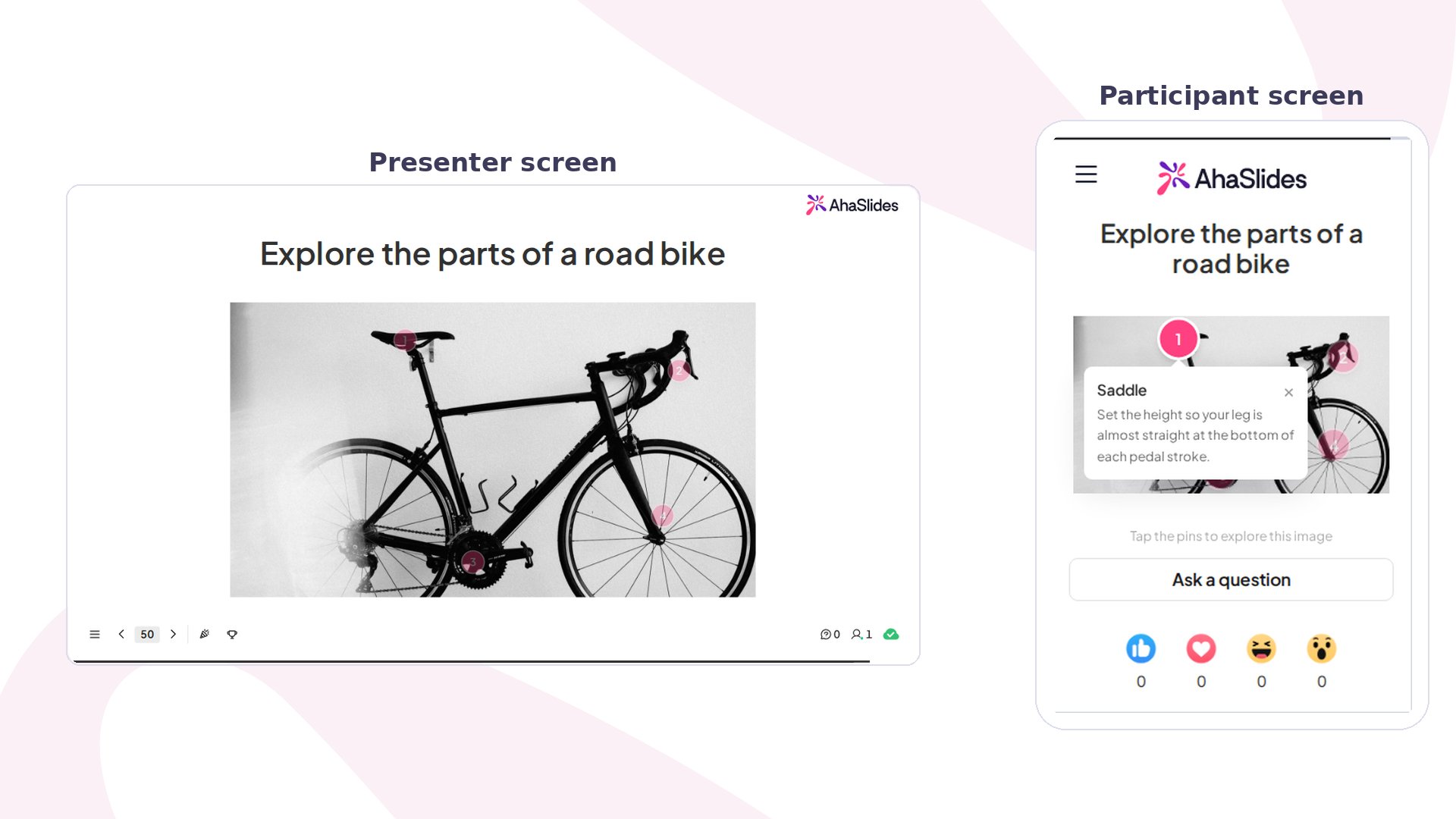
Platzieren Sie bis zu acht Hotspots auf einem hochgeladenen Bild. Jeder enthält eine kurze Notiz – eine Überschrift und ein bis zwei Zeilen –, und die Markierungen werden in der Reihenfolge nummeriert, in der Sie sie hinzufügen. Wenn Sie präsentieren, sieht jeder Teilnehmer das ganze Bild auf seinem Smartphone und tippt auf eine beliebige Markierung, um ihre Notiz zu öffnen – in beliebiger Reihenfolge und so oft er möchte. Ein erneutes Tippen auf eine Markierung schließt ihre Notiz.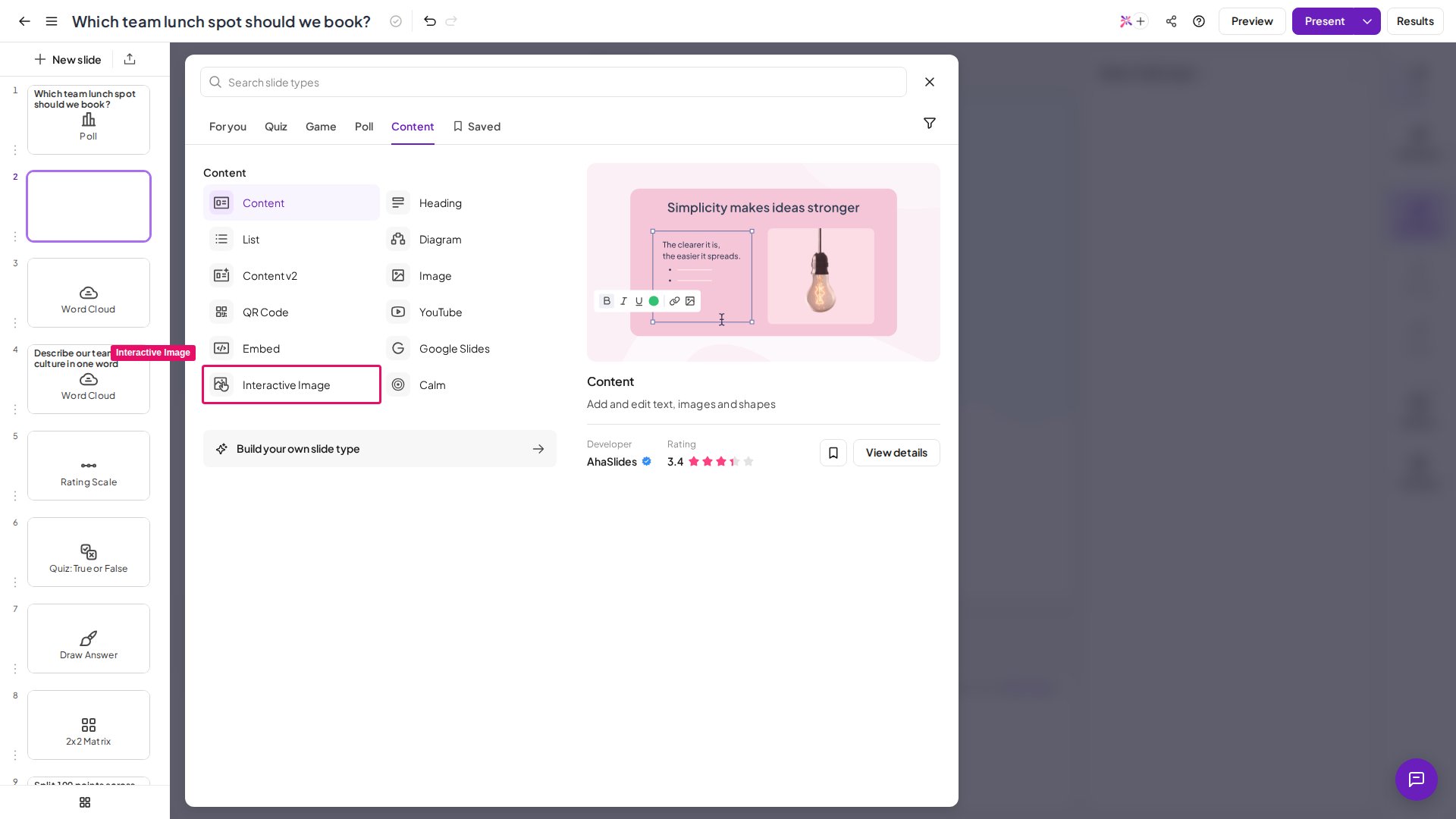
1
Die Folie hinzufügen
Klicken Sie im Editor auf Neue Folie (New slide) und wählen Sie Interactive Image in der Folientyp-Auswahl.
2
Ihr Bild hochladen
Fügen Sie ein Bild hinzu – ein Diagramm, eine Karte, einen Produkt-Screenshot oder ein Foto. Es füllt die Folie, wählen Sie also etwas, das sich zu erkunden lohnt.
3
Ihre Hotspots setzen
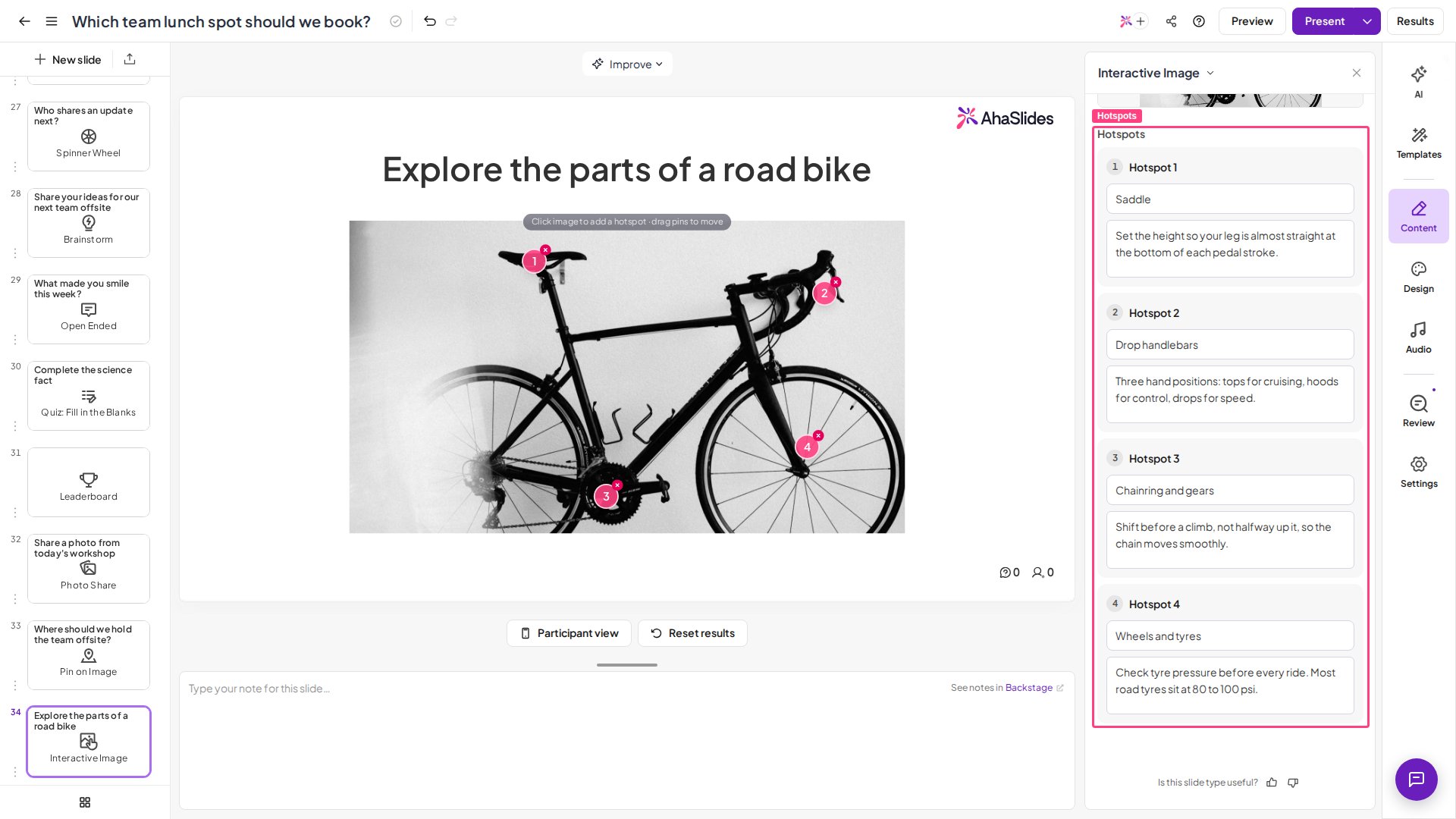
Klicken Sie irgendwo auf das Bild, um einen Hotspot hinzuzufügen, bis zu acht, in der Reihenfolge, in der die Leute ihnen folgen sollen. Ziehen Sie eine Markierung, um sie zu verschieben, oder löschen Sie eine, um einen Platz freizugeben.
4
Jede Notiz schreiben
Geben Sie jedem Hotspot eine Überschrift (bis zu 40 Zeichen) und eine Notiz (bis zu 150 Zeichen). Ein Zähler zeigt, wie viele Zeichen Ihnen noch bleiben. Halten Sie jede Notiz in sich verständlich, da die Leute sie in beliebiger Reihenfolge lesen.
Vorschau und Präsentation
Klicken Sie in der oberen Leiste auf Vorschau (Preview), um zuerst die Ansichten für Präsentator und Teilnehmer zu prüfen. Wenn Sie präsentieren, füllt das Bild den Hauptbildschirm, und die Markierungen sind auch von hinten im Raum lesbar. Das Öffnen einer Notiz auf dem großen Bildschirm steuert kein Smartphone – alle lesen weiter in ihrem eigenen Tempo.Ideen für den Einsatz von Interactive Image
Interactive Image passt zu jedem Moment, in dem ein Bild die Details trägt und der Raum es erkunden statt darüber abstimmen soll.Bildung
- Diagramme und Anatomie – beschriften Sie die Teile eines Systems und lassen Sie Lernende auf jeden tippen, um zu lesen, wie er funktioniert.
- Karten und Zeitleisten – heften Sie Kontext an Orte oder Daten für das Lernen im eigenen Tempo.
Schulungen und Workshops
- Prozessdurchgänge – markieren Sie jeden Schritt eines Arbeitsablaufs oder Sicherheitsplans auf einem einzigen Bild.
- Produkttouren – kommentieren Sie einen Screenshot, damit Teilnehmende die Oberfläche in ihrem eigenen Tempo erkunden.
Meetings und Events
- Organigramme oder Grundrisse – lassen Sie die Leute herumtippen, um zu finden, was für sie relevant ist.
- Aufwendige Visualisierungen – verwandeln Sie eine dichte Infografik in etwas, das der Raum auf den eigenen Geräten lesen kann.