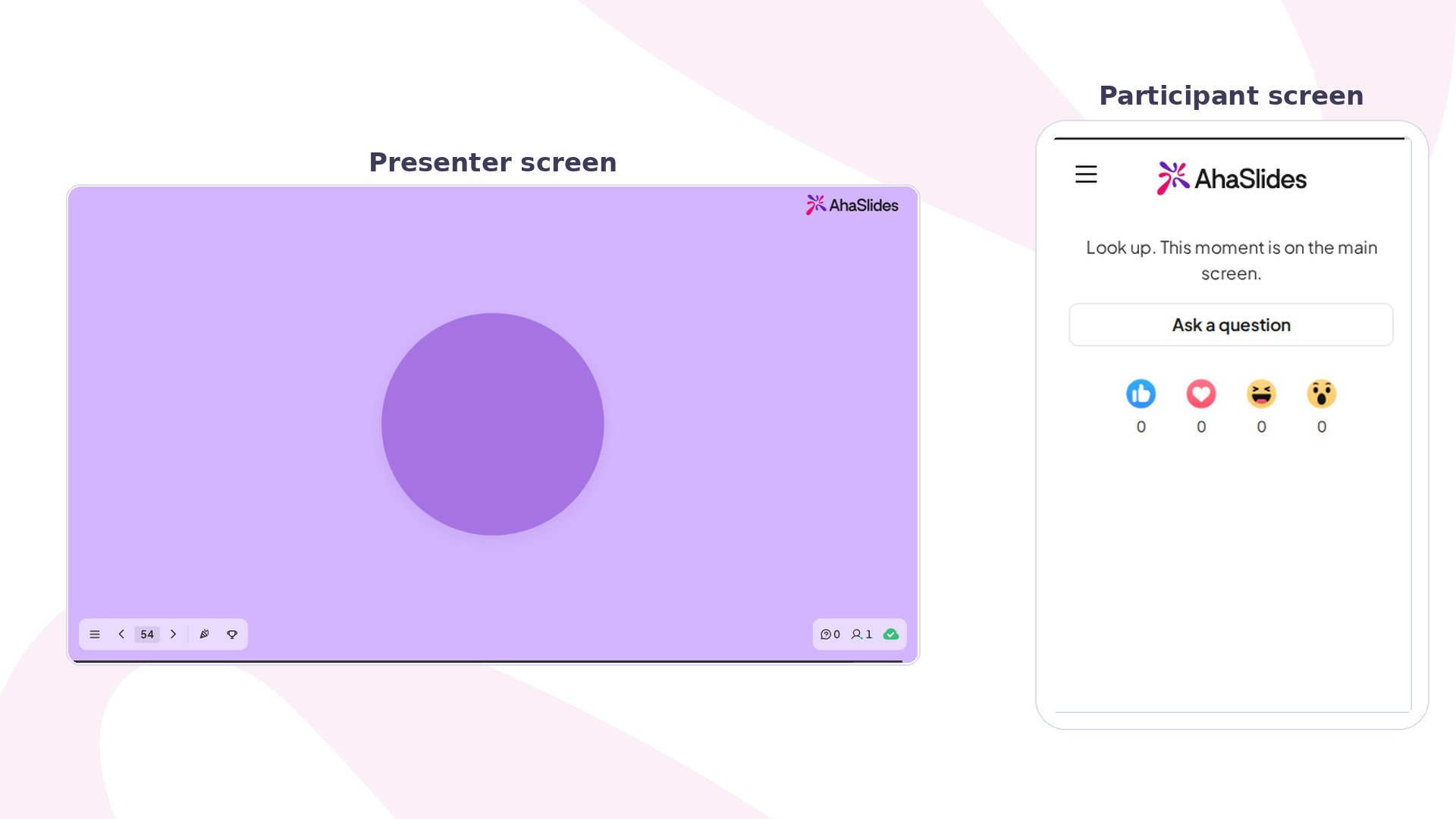
Calm ist eine kurze Pause für den ganzen Raum. Der Bildschirm füllt sich mit einer sanften Farbe und einem Kreis, der langsam größer und kleiner wird, mit den Hinweisen Breathe in, Hold und Breathe out, während alle mitatmen. Nichts wird bewertet und niemand stimmt ab: Auf ihren Smartphones sehen die Teilnehmer nur dieselbe Farbe und eine Zeile, die sie bittet, auf den Hauptbildschirm zu schauen.
Die Calm-Folie von AhaSlides in der Vorschau: der atmende Kreis auf dem Präsentationsbildschirm neben der Smartphone-Ansicht der Teilnehmer

Calm auf einen Blick

So führen Sie Calm durch

  1. Klicken Sie im Editor auf Neue Folie (New slide) und wählen Sie Calm. Eine neue Folie ist sofort startklar, Sie können die Einstellungen also überspringen.
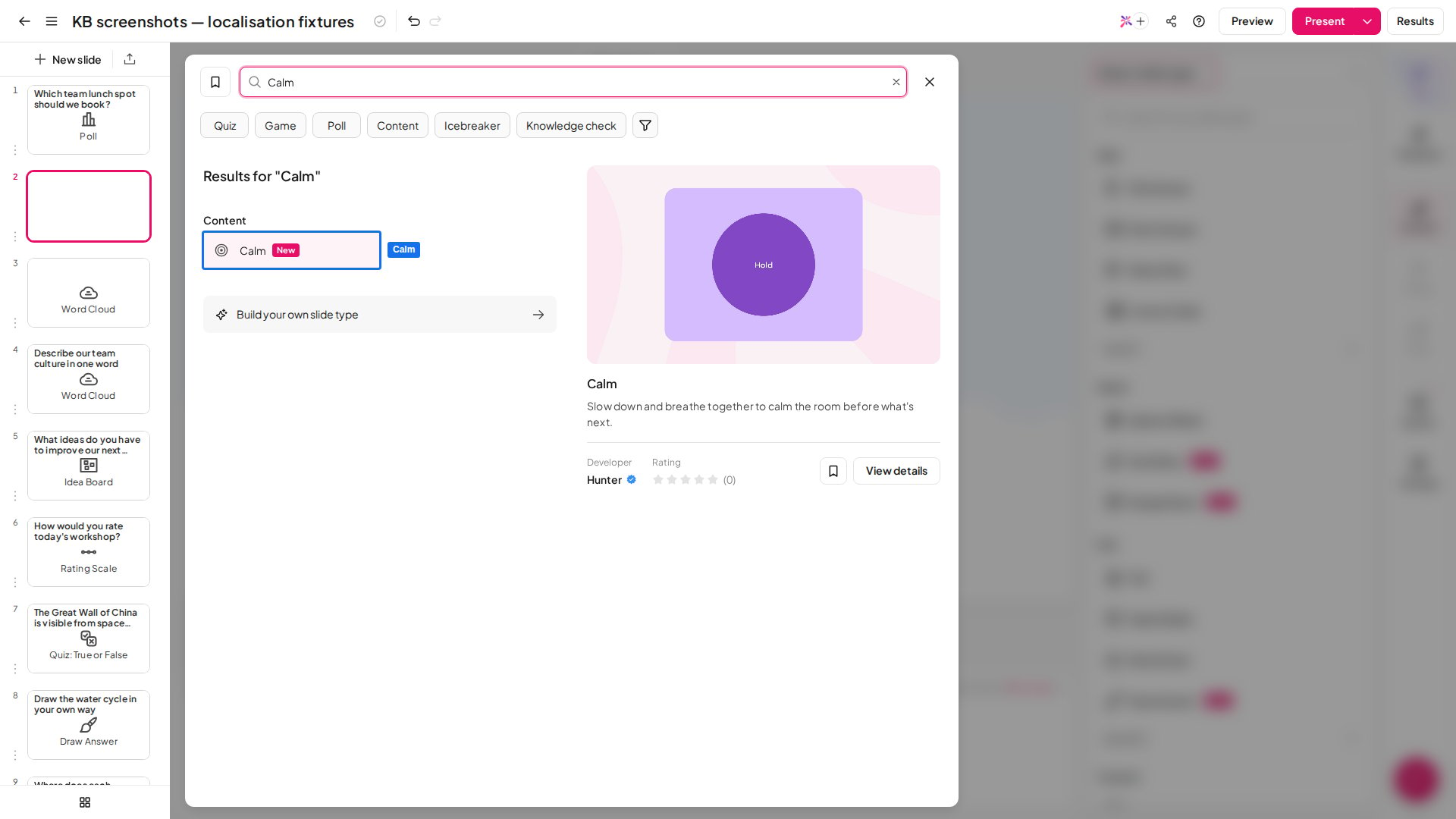
    Die Folientyp-Auswahl von AhaSlides mit hervorgehobenem Folientyp Calm
  2. Öffnen Sie optional die Folieneinstellungen und legen Sie fest, wie lange der Moment dauert, welche Farbe er hat und welche Klänge abgespielt werden (siehe Calm-Einstellungen).
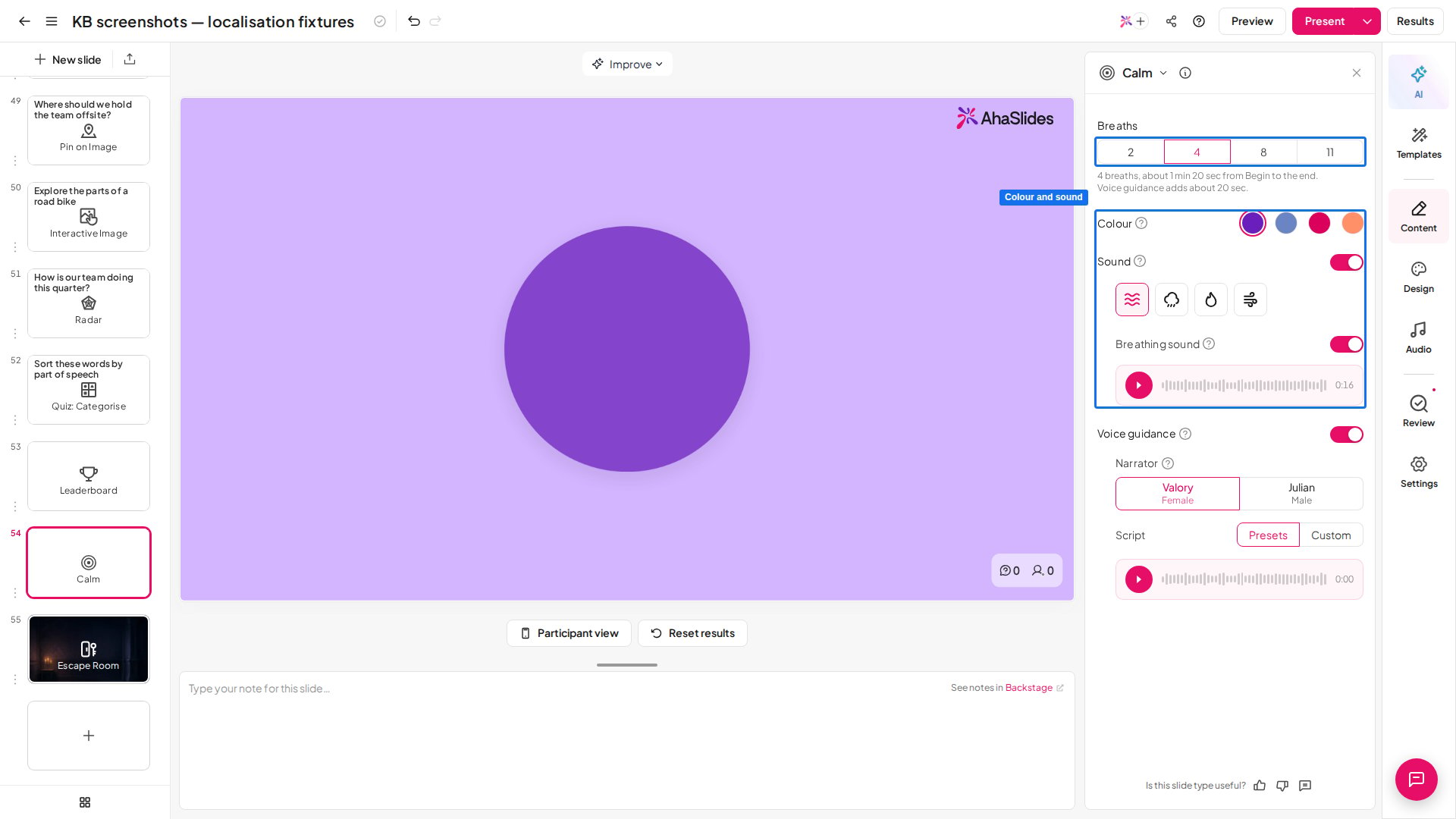
    Die Calm-Folie von AhaSlides im Editor mit hervorgehobenen Einstellungen für Atemzüge, Farbe und Klang
  3. Klicken Sie auf Präsentieren (Present), wenn der Raum einen Neustart braucht. Die Folie wartet auf Sie, Sie bestimmen also, wann sie beginnt.
  4. Klicken Sie auf Begin (oder drücken Sie die Leertaste), um zu starten. Der Kreis atmet für die gewählte Dauer, kommt dann zur Ruhe und zeigt Session complete.
  5. Mit Pause und Resume (oder der Eingabetaste) halten Sie an und setzen fort, mit Restart (oder der Taste R) beginnen Sie von vorn, und nach dem Ende können Sie Replay nutzen. Danach machen Sie mit Ihrer nächsten Folie weiter.

Calm-Einstellungen

Der Klang wird nur vom Bildschirm des Präsentators abgespielt; die Smartphones der Teilnehmer bleiben stumm. Schalten Sie den Ton in der Präsentation stumm, bleibt auch Calm stumm.

Ideen für den Einsatz von Calm

  • Zu Beginn einer Sitzung – starten Sie mit einer Minute Atmen, damit alle ankommen und zur Ruhe finden.
  • Zwischen intensiven Aktivitäten – setzen Sie den Raum nach einem lauten Spiel oder einem Schnellfeuer-Quiz zurück.
  • Vor einem Quiz oder einer Prüfung – geben Sie nervösen Lernenden einen Moment, um sich zu sammeln.
  • Nach einer schwierigen Diskussion – schließen Sie ein belastendes Thema behutsam ab, bevor Sie weitermachen.
  • Neurodivergentes und reizempfindliches Publikum – ein vorhersehbarer, ruhiger Moment ohne Interaktion kann helfen, sich neu zu fokussieren.

Calm im Vergleich zu anderen Folientypen

  • Kein Stimmungsbild – um zu fragen, wie sich Menschen fühlen, nutzen Sie einen Poll oder eine Rating Scale.
  • Keine Pausenfolie mit Botschaft – Calm zeigt keinen eigenen Text. Für einen Titel oder eine Pausenmitteilung nutzen Sie eine Content-Folie.

Häufig gestellte Fragen

Müssen Teilnehmer etwas tun?

Nein. Auf ihren Smartphones sehen sie die Calm-Farbe und eine Zeile, die sie bittet, auf den Hauptbildschirm zu schauen. Es wird nichts erfasst, daher gibt es in Ihrem Bericht nichts zu sehen.

Kann ich Calm ganz ohne Ton durchführen?

Ja. Schalten Sie Sound aus, um keinen Hintergrund- und Atemklang zu haben, und Voice guidance aus, um keine Stimme zu haben.

Hört das Publikum den Ton auf seinen Smartphones?

Nein. Der gesamte Ton wird von Ihrem Präsentationsbildschirm abgespielt – geben Sie ihn also über Ihre Lautsprecher wieder oder teilen Sie den Computerton, wenn Sie online präsentieren. Browser warten manchmal auf einen ersten Klick, bevor sie Audio abspielen. Sehen Sie eine Aufforderung zum Klicken, klicken Sie irgendwo auf die Folie.

Zählt Calm zu einem Limit?

Nein. Es erfasst keine Antworten und ist daher nicht gezählt und unbegrenzt.

Kann ich die Hinweise ändern oder eigenen Text hinzufügen?

Nein. Der Kreis, die Hinweise und die Schlusszeile sind festgelegt, und die Folie zeigt keinen eigenen Text. Haben Sie eine Frage? Wenden Sie sich an unser Support-Team: Wenn Sie angemeldet sind, nutzen Sie die Chat-Blase unten rechts in Ihrem Dashboard, andernfalls kontaktieren Sie uns hier oder schreiben Sie an hi@ahaslides.com. Möchten Sie sich mit anderen Nutzern austauschen? Treten Sie der AhaSlides-Community bei, um Tipps zu teilen, Funktionen vorzuschlagen und zu sehen, wie andere ihr Publikum einbinden.