발표가 끝난 뒤에는 청중이 남긴 응답이 포함된 모든 슬라이드를 정지 이미지로 내보낼 수 있습니다. PDF 또는 JPG로 내보낼 수 있으며, PowerPoint(.pptx)로 내보내는 기능은 없습니다. 슬라이드가 아니라 응답 데이터, 즉 참가자별로 어떤 답을 선택하거나 제출했는지 담은 스프레드시트가 필요하신가요? Excel로 데이터 내보내기를 참고하세요. PDF·JPG 내보내기와 마찬가지로 Excel로 데이터 내보내기 (Export data to Excel)도 모든 요금제에서 제공되지는 않습니다. 사용 중인 요금제에 없으면 업그레이드 안내가 표시됩니다.
PDF/JPG 내보내기 기능은 유료 요금제 사용자만 이용할 수 있습니다.
PDF로 내보낼 때는 비공개 발표자 노트를 포함할지 선택할 수 있습니다. 슬라이드에 발표자 노트가 있으면 다운로드 창에 발표자 노트 포함 (Include speaker notes) 체크박스가 기본으로 선택된 상태로 표시됩니다. 선택된 상태로 두면 노트가 PDF에 추가되고, 선택을 해제하면 슬라이드 내용과 청중 응답만 내보냅니다. 각 노트는 해당 슬라이드 페이지 아래쪽의 노트 상자에 인쇄되며, PDF 뷰어의 댓글 패널에도 댓글로 표시됩니다. PowerPoint 노트 내보내기와 달리 노트가 별도 페이지로 만들어지지는 않습니다. 이 옵션은 PDF 내보내기에만 적용되며, JPG(이미지) 내보내기에는 발표자 노트가 포함되지 않습니다. PDF로 내보내면 슬라이드당 한 페이지로 구성된 문서 하나가 만들어집니다. JPG로 내보내면 슬라이드마다 JPG 이미지 하나씩이 담긴 ZIP 폴더를 다운로드할 수 있습니다.

슬라이드 이미지 내보내는 방법

슬라이드를 PDF나 JPG로 내보내려면 유료 요금제가 필요합니다. 무료 요금제에서 PDF 또는 JPEG를 선택하면 다운로드가 시작되지 않고 업그레이드 안내가 열립니다. 슬라이드를 내보낼 수 있는 곳은 세 군데입니다. 1. 공유 메뉴에서. 프레젠테이션 에디터 오른쪽 상단의 미리보기 (Preview) 근처에 있는 공유 (Share) 아이콘을 클릭하거나, 내 프레젠테이션 (My Presentations) 페이지에서 프레젠테이션을 마우스 오른쪽 버튼으로 클릭하고 공유를 선택합니다. 공유 메뉴에서 다운로드 (Download)를 열고 PDF document (.pdf) 또는 **JPEG image (.jpg)**를 선택합니다.
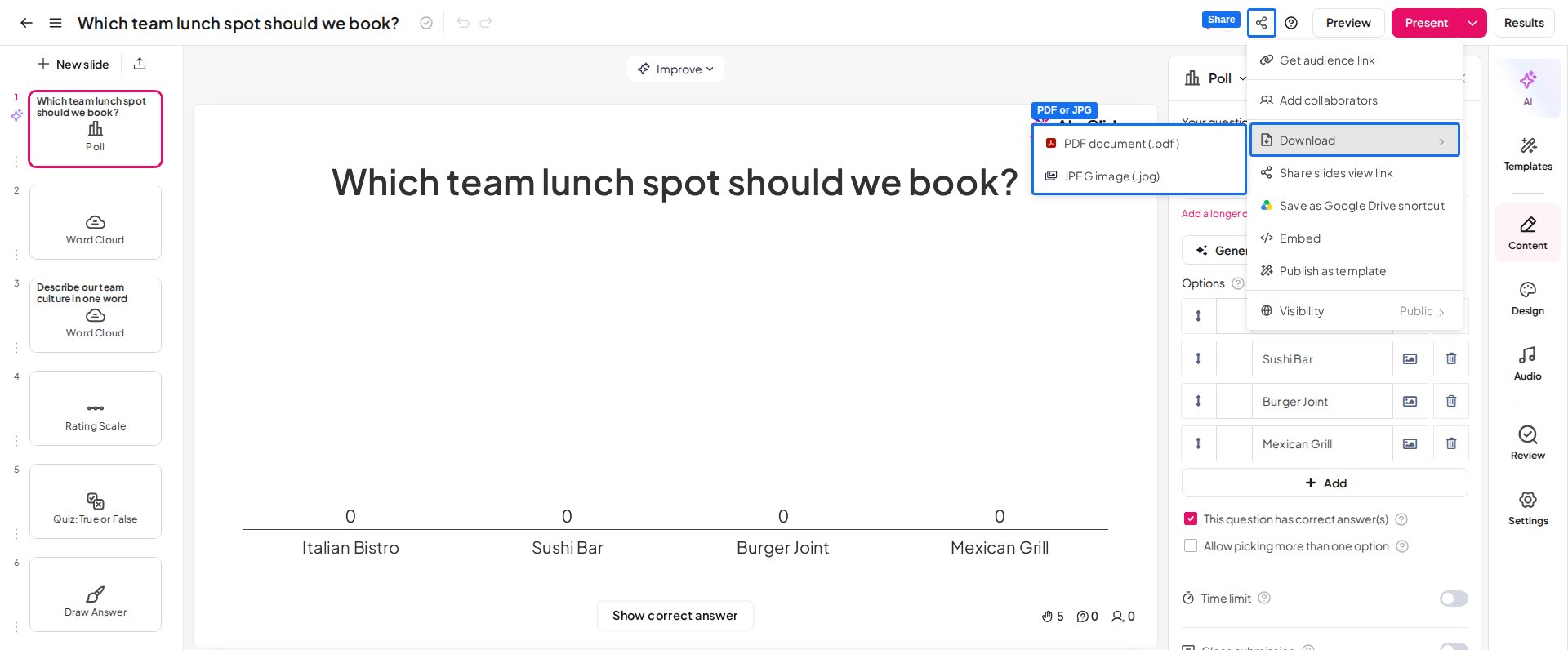
AhaSlides 에디터의 공유 메뉴에서 다운로드가 열려 있고 PDF document (.pdf)와 JPEG image (.jpg) 옵션이 강조되어 있습니다
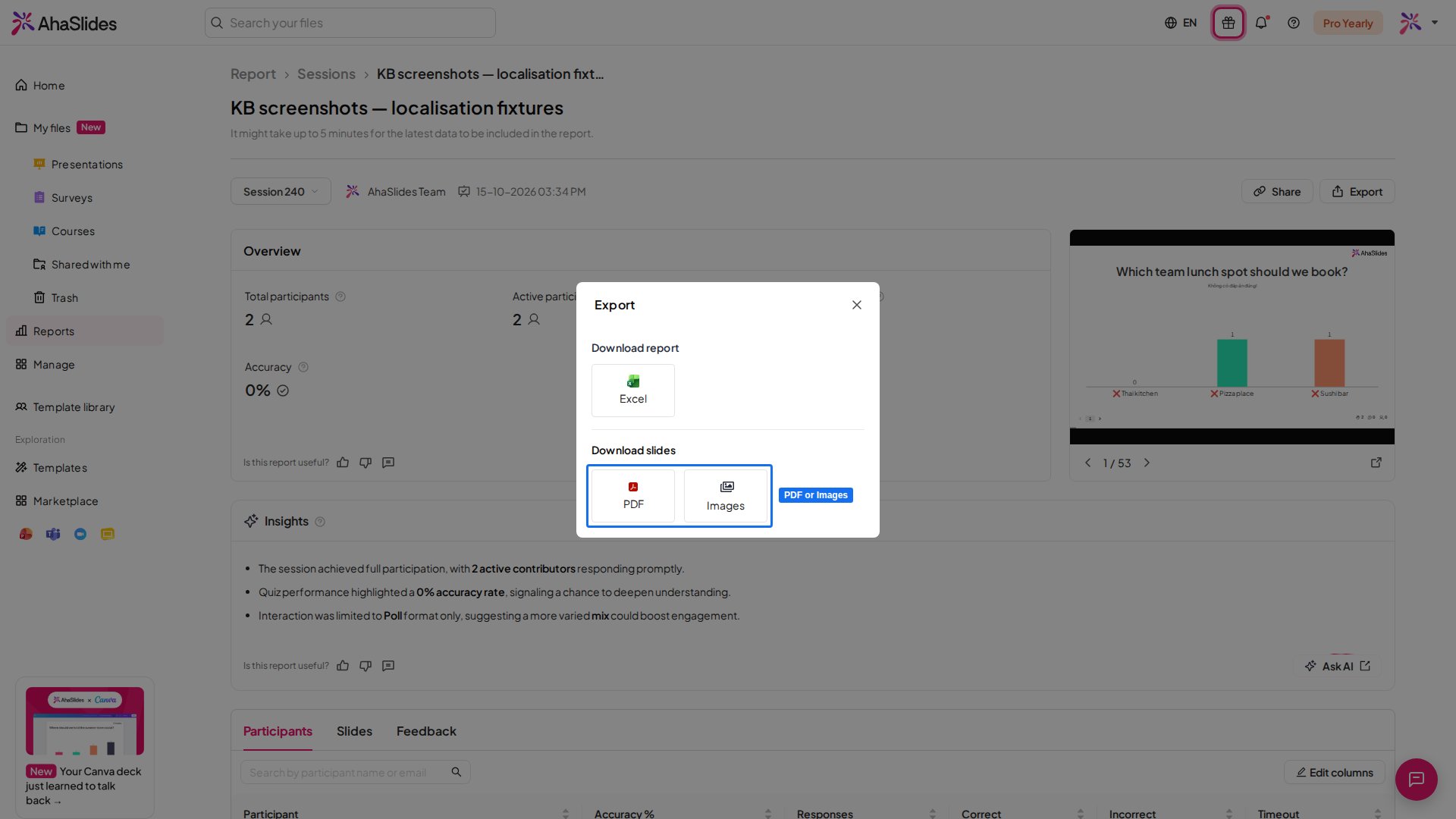
2. 프레젠테이션 이름 옆 메뉴에서. 에디터에서 프레젠테이션 이름 옆의 메뉴 아이콘(가로선 세 개)을 클릭하고 다운로드를 연 다음 PDF document (.pdf) 또는 **JPEG image (.jpg)**를 선택합니다. 3. 결과 패널 또는 프레젠테이션 보고서에서. 프레젠테이션 에디터 상단 바에서 결과 (Results)를 클릭하고, 결과 패널의 내보내기 (Export) 아래에서 PDF 또는 이미지 (Images)를 선택합니다. 또는 내 프레젠테이션 페이지에서 해당 프레젠테이션의 보고서 (Report) 버튼을 클릭해 프레젠테이션 보고서를 연 다음 내보내기를 클릭하고 PDF 또는 이미지를 선택합니다.
AhaSlides 프레젠테이션 보고서의 내보내기 창. 내보내기와 PDF, 이미지 옵션이 강조되어 있습니다
그다음 어떤 버전을 다운로드할지 선택할 수 있습니다.
  • Previous version — 마지막으로 생성된 버전입니다.
  • 최신 버전 다운로드 (Download latest version) — 새로 생성한 버전입니다.
파일이 준비되면 다운로드가 자동으로 시작됩니다.

PowerPoint로 내보낼 수 있나요?

AhaSlides는 현재 PowerPoint(PPT 또는 PPTX)로 바로 내보내는 기능을 제공하지 않습니다. 위에서 설명한 것처럼 슬라이드 내보내기로는 PDF 또는 JPG 이미지가 담긴 ZIP만 만들 수 있습니다. 슬라이드를 다른 곳에서 사용해야 한다면 두 가지 방법이 있습니다.
  • 슬라이드의 시각적 사본 — 위의 방법으로 PDF 또는 이미지로 내보낸 다음 해당 파일을 PowerPoint 덱에 삽입합니다. 슬라이드를 찍은 그림이므로 PowerPoint에서 텍스트를 편집할 수는 없습니다.
  • 응답 데이터 — 대신 결과를 스프레드시트로 내보냅니다. Excel로 데이터 내보내기를 참고하세요.
반대로 기존 PowerPoint 덱을 AhaSlides 로 가져오는 것은 지원됩니다. 가져온 각 슬라이드는 Content 슬라이드에 정지 이미지로 들어오며, 사용할 수 있는 곳에서 편집 가능한 슬라이드로 가져오기 (Import as editable slides)를 선택하면 편집 가능한 슬라이드로 들어옵니다. 어느 쪽이든 인터랙티브 슬라이드가 되지는 않습니다. 가져온 슬라이드 사이에 AhaSlides 인터랙티브 슬라이드를 추가하세요. 자세한 내용은 PowerPoint 프레젠테이션 또는 PDF 파일 가져오기를 참고하세요. 궁금한 점이 있으신가요? 지원팀에 문의해 주세요. 로그인한 상태라면 대시보드 오른쪽 아래의 채팅 아이콘을 사용하시고, 그렇지 않다면 여기에서 문의하시거나 hi@ahaslides.com으로 이메일을 보내 주세요. 다른 사용자와 소통하고 싶으신가요? AhaSlides 커뮤니티에 참여해 팁을 공유하고, 기능을 제안하고, 다른 사람들이 청중의 참여를 이끄는 방법을 살펴보세요.