

Preview 모드의 작동 방식
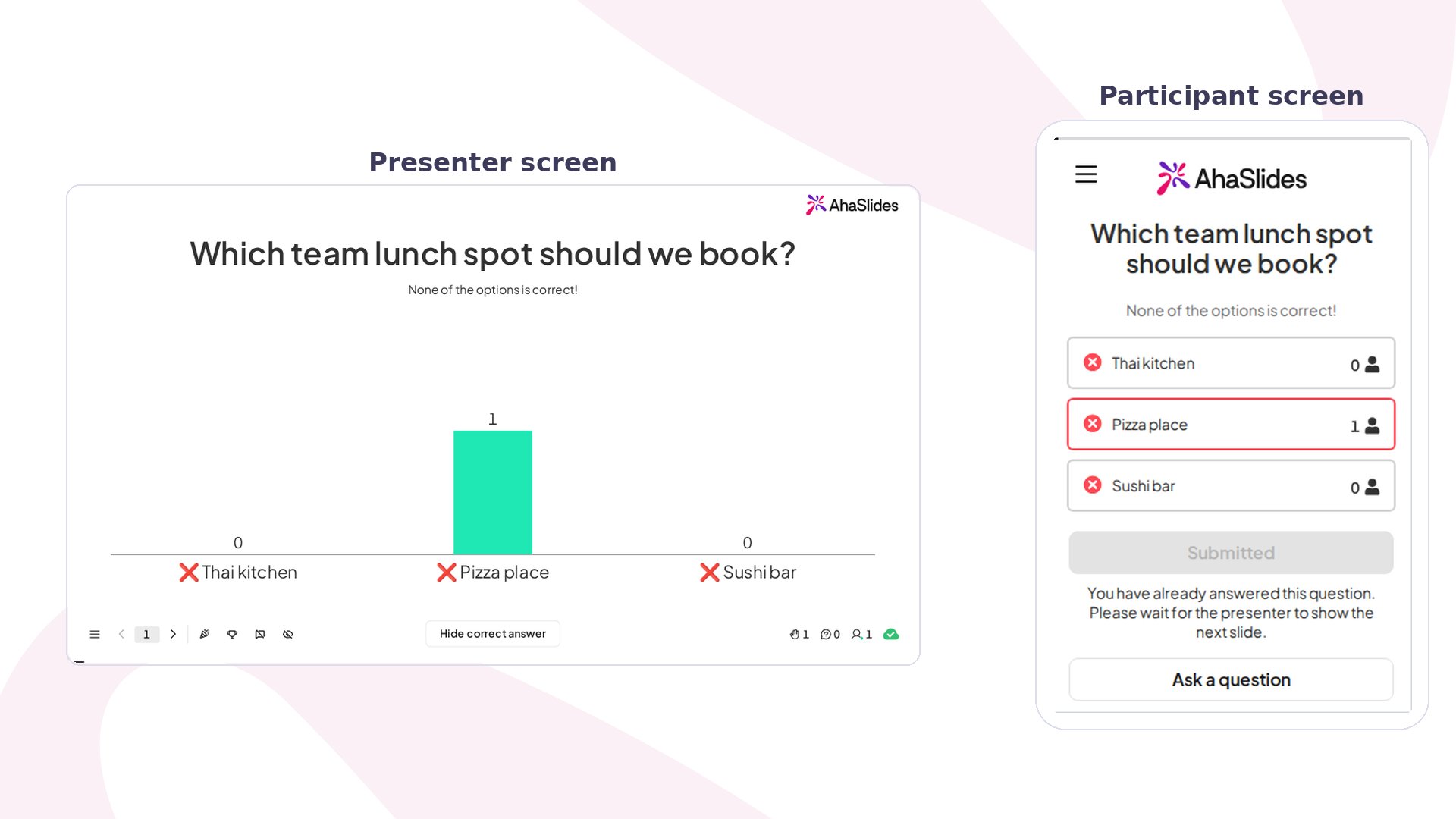
Preview 모드는 실제 이벤트에서 청중이 보게 될 모습 그대로 내 슬라이드를 보고 상호작용할 수 있는 별도의 모드입니다. Preview 모드를 열려면 프레젠테이션 에디터에서 상단 바의 회색 미리보기 (Preview) 버튼을 클릭하세요.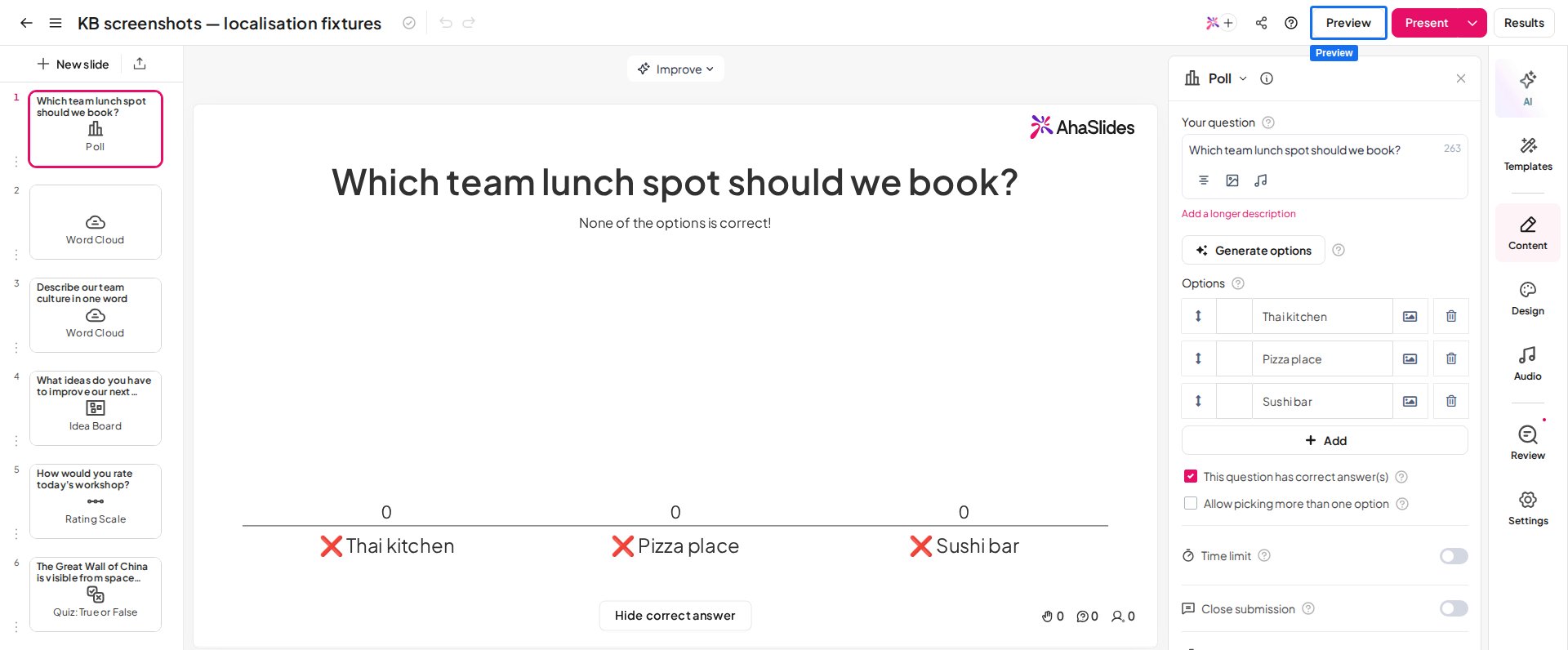
- 발표자 화면: 발표 중 내 화면의 모습입니다. 이벤트 중 청중과 공유하는 화면입니다.
- 참가자 화면: 발표 중 각 참가자의 화면 모습입니다.
Preview 모드 종료하기
테스트를 마쳤다면 왼쪽 상단의 뒤로 가기 화살표 아이콘을 클릭해 에디터로 돌아갑니다.자주 묻는 질문
AhaSlides의 Preview 모드란 무엇인가요?
AhaSlides의 Preview 모드란 무엇인가요?
Preview 모드는 실제 이벤트에서 청중이 보게 될 모습 그대로 내 슬라이드를 보고 상호작용할 수 있는 별도의 모드로, 발표하기 전에 모든 상호작용을 테스트할 수 있습니다.
발표하기 전에 AhaSlides 프레젠테이션을 미리 보려면 어떻게 하나요?
발표하기 전에 AhaSlides 프레젠테이션을 미리 보려면 어떻게 하나요?
프레젠테이션 에디터의 상단 바에서 회색 미리보기 (Preview) 버튼을 클릭하세요. 그러면 발표자 화면과 참가자 화면이 나란히 표시됩니다.
청중이 슬라이드와 어떻게 상호작용하는지 테스트하려면 어떻게 하나요?
청중이 슬라이드와 어떻게 상호작용하는지 테스트하려면 어떻게 하나요?
오른쪽의 참가자 화면을 사용해 왼쪽의 발표자 화면과 상호작용하세요. 발표자 화면 하단 바의 이전 및 다음 화살표 또는 왼쪽, 오른쪽 화살표 키로 슬라이드를 넘길 수 있습니다.
발표하는 동안 참가자 화면을 볼 수 있나요?
발표하는 동안 참가자 화면을 볼 수 있나요?
네, 두 가지 방법이 있습니다. 다른 브라우저 탭에서 참여 링크를 열거나, QR 코드 또는 접속 코드로 내 휴대폰에서 참여하세요. 어느 쪽이든 참가자에게 보이는 화면을 확인할 수 있습니다.
Preview 모드를 종료하려면 어떻게 하나요?
Preview 모드를 종료하려면 어떻게 하나요?
왼쪽 상단의 뒤로 가기 화살표 아이콘을 클릭하면 에디터로 돌아갑니다.