

- 기본 제공 테마로 전문적인 디자인을 즉시 적용합니다.
- 로고, 색상, 글꼴을 담은 재사용 가능한 브랜드 테마를 만듭니다.
- 특별한 연출이 필요할 때 개별 슬라이드를 세밀하게 조정합니다.
디자인 맞춤 설정 수준 선택하기
AhaSlides는 필요한 제어 수준에 따라 세 가지 수준의 디자인 맞춤 설정을 제공합니다.- 빠른 마무리 → 기본 제공 테마. 깔끔하고 전문적인 디자인을 즉시 원할 때 가장 좋습니다. 전문가가 디자인한 색상 구성과 배경을 클릭 한 번으로 적용하세요.
- 브랜드 일관성 → 맞춤 테마. 정기 세션, 팀 내 통일성, 브랜드 신뢰도에 가장 좋습니다. 로고, 색상, 글꼴을 담은 재사용 가능한 테마를 만드세요.
- 창의적 유연성 → 개별 슬라이드 맞춤 설정. 특정 슬라이드에 고유한 비주얼이 필요할 때 가장 좋습니다. 슬라이드 단위로 배경과 스타일을 맞춤 설정하세요.
디자인 설정별 영향 범위
플랜 요건
일부 플랜 제외로 표시된 행은 해당 기능이 모든 플랜에 포함되지는 않는다는 뜻입니다. 이용 중인 플랜에 해당 기능이 없으면 AhaSlides가 업그레이드를 안내합니다.프레젠테이션 테마
기본 제공 테마 적용하기
기본 제공 테마를 사용하면 프레젠테이션 스타일을 빠르고 쉽게 지정할 수 있습니다.1
디자인 탭 열기
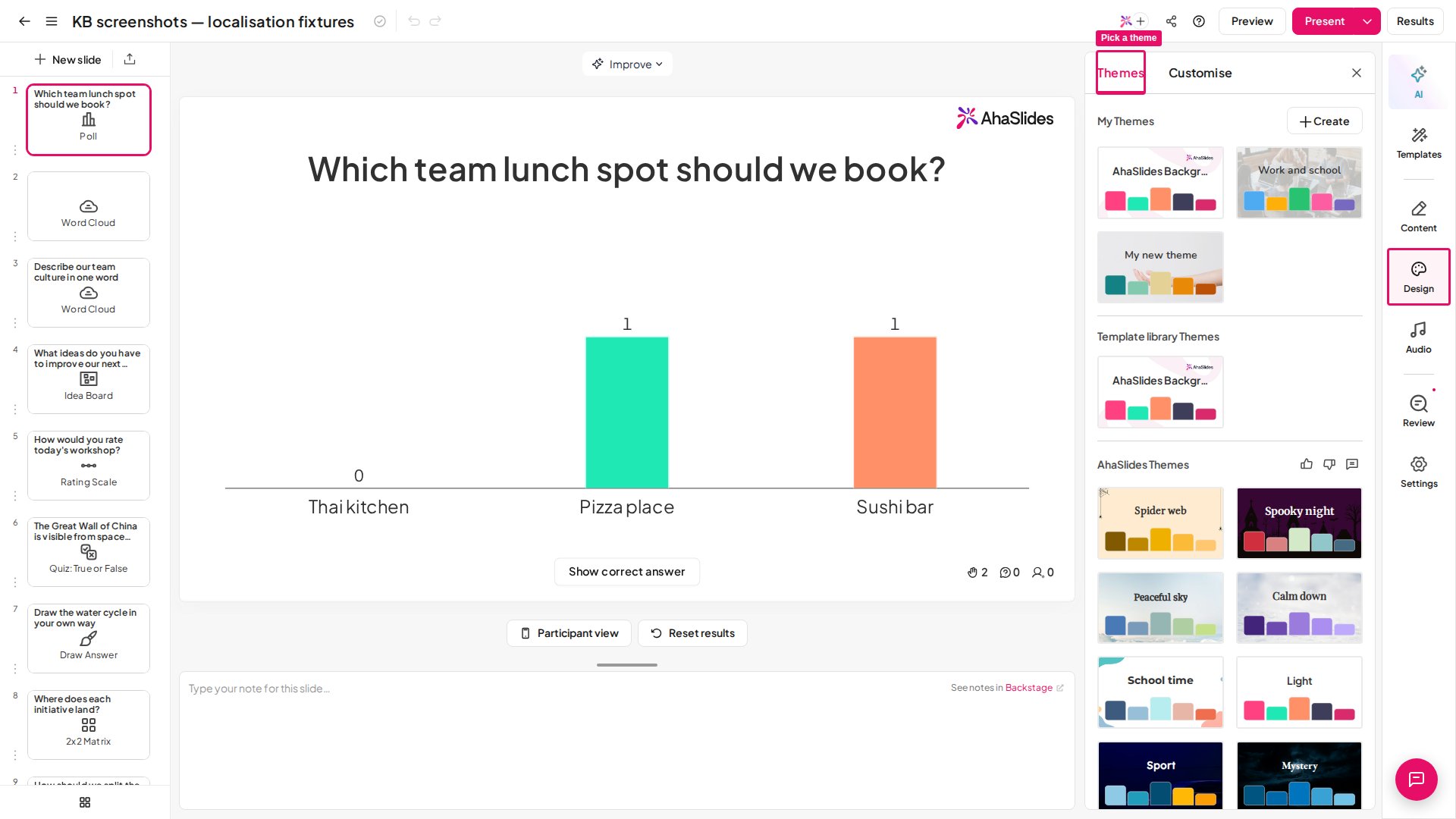
도구 모음에서 디자인 (Design) 탭을 클릭합니다.
2
테마로 이동
테마 (Themes) 탭으로 이동합니다.
3
테마 선택
공식 테마 (Official Themes) 또는 AhaSlides Team Themes 중에서 하나를 선택합니다.
맞춤 테마 만들기
맞춤 테마는 여러 프레젠테이션에서 일관된 브랜딩을 유지하는 데 가장 좋습니다. 내 테마 (My Themes) 옆의 생성 (Create) 버튼을 선택하면 나만의 테마를 만들 수 있습니다. 여기에서 다음 작업을 할 수 있습니다.- 테마 이름을 추가합니다.
- 로고를 업로드합니다.
- 배경 이미지를 업로드하거나 배경색을 선택합니다.
- 텍스트 글꼴을 변경합니다.
- 텍스트 색상과 시각화 색상을 맞춤 설정합니다.
설문 조사에서 테마 사용하기
설문 조사 (Surveys)는 같은 테마 갤러리를 사용하므로, 여기에서 만든 브랜드 테마가 설문 조사에도 적용됩니다. 설문 조사에서는 테마를 만들거나 편집할 수 없으며, 프레젠테이션 에디터에서 해야 합니다. 설문 조사에서 이곳으로 이동하려면 설문 조사 에디터에서 맞춤 설정 (Customise)을 열고, 내 테마 (My themes) 아래의 To create or manage your themes, click here. 문장에 있는 click here 링크를 클릭하세요. 가장 최근에 편집한 프레젠테이션(없으면 새 빈 프레젠테이션)이 새 탭에서 열립니다. 디자인 (Design)을 연 다음 테마 (Themes)를 여세요. 테마를 만들어 저장한 후 설문 조사로 돌아가 맞춤 설정 (Customise)을 다시 열면 내 테마 (My themes) 아래에 해당 테마가 표시됩니다. 설문 조사에서 테마가 어떻게 보이는지 알아 둘 점은 다음과 같습니다.- 질문 카드. 각 질문은 카드 패널 위에 표시되며(이미지 배경에서는 불투명 유리 같은 느낌), 구분선과 테두리에는 테마의 색상이 적용됩니다.
- 읽기 쉬운 텍스트. 본문 텍스트, 힌트, 오류 메시지, 강조 텍스트는 테마 색상이 너무 옅더라도 카드와 배경 모두에서 읽기 쉽도록 자동으로 조정됩니다. 그래도 대비가 충분한 배경색과 텍스트 색상을 선택하세요. 이 조정은 안전장치일 뿐 디자인 도구가 아닙니다.
- 글꼴과 강조색. 질문에는 테마의 글꼴이 사용되며, 테마 팔레트의 첫 번째 색상이 버튼과 링크의 강조색이 됩니다.
슬라이드 맞춤 설정하기
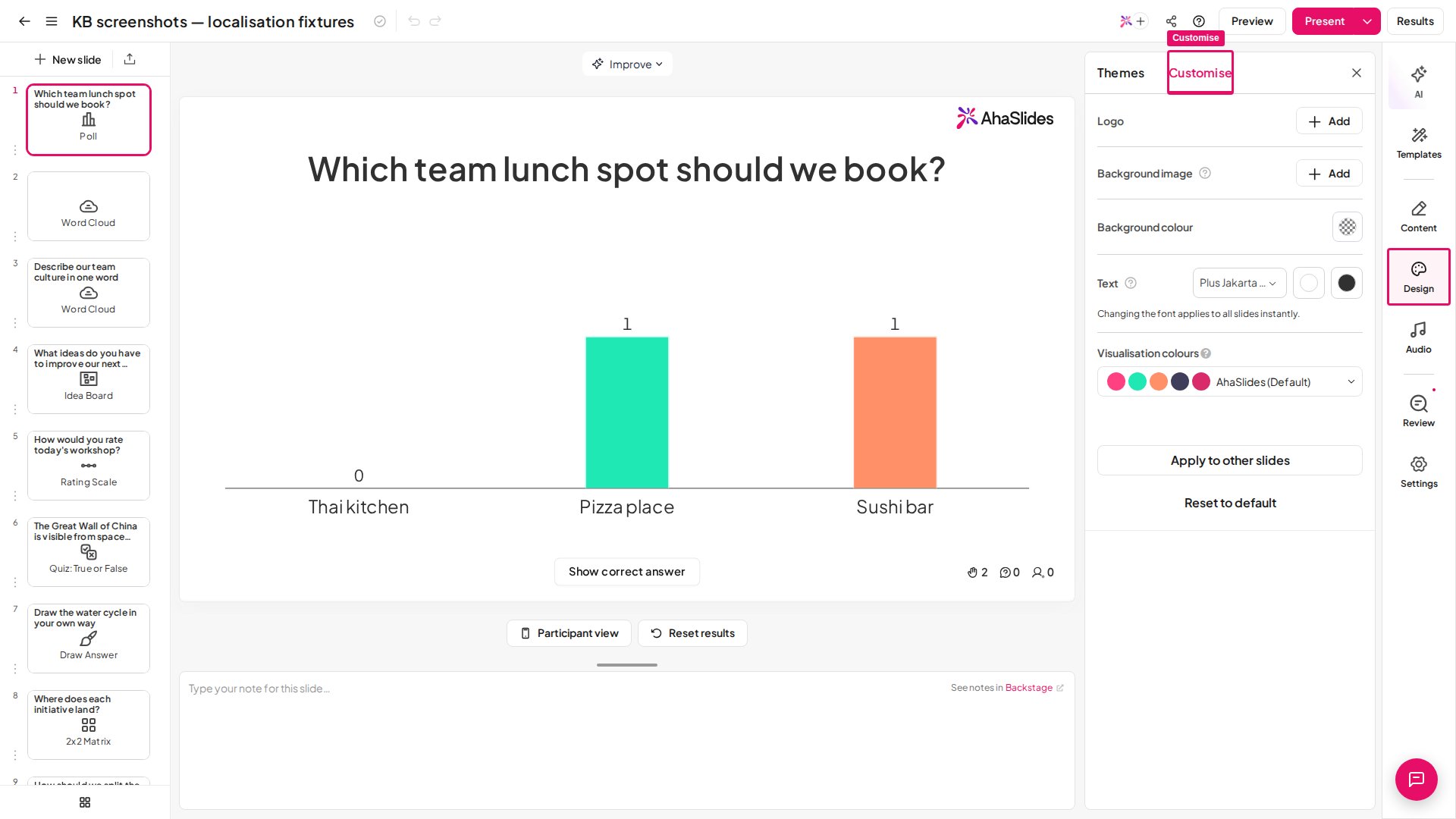
더 개인화된 디자인을 원한다면 맞춤 설정 (Customise) 메뉴에서 각 슬라이드를 맞춤 설정할 수 있습니다. 다음 방법으로 열 수 있습니다.- 디자인 (Design) 탭 > 맞춤 설정 (Customise)을 클릭하거나,
- 슬라이드를 마우스 오른쪽 버튼으로 클릭하고 디자인 (Design)을 선택합니다.
배경색 변경하기
1
사용자 지정 메뉴 열기
디자인 (Design) 탭 > 사용자 지정 (Customize)을 클릭합니다(또는 슬라이드를 마우스 오른쪽 버튼으로 클릭하고 디자인 (Design)을 선택합니다).
2
색상 선택
배경색 (Background colour) 옆의 색상 아이콘을 클릭한 다음 사용할 색상을 선택합니다.
배경 이미지 설정하기
배경 이미지는 일부 플랜에서는 사용할 수 없습니다. 이용 중인 플랜에 배경 이미지가 포함되어 있지 않으면 AhaSlides가 업그레이드를 안내합니다.1
이미지 추가
디자인 메뉴의 배경 이미지 (Background image) 섹션 옆에 있는 추가 (Add) 버튼을 클릭해 이미지를 업로드하거나 추가합니다.
2
품질 확인
이미지가 고화질이며 프레젠테이션 스타일에 어울리는지 확인하세요.
배경 투명도 조정하기
Background Transparency를 조절해 투명도를 설정합니다. 100%는 완전히 보이는 상태입니다.텍스트 글꼴 변경하기
글꼴을 변경하면 프레젠테이션 전체에 적용되며, 참가자의 화면에도 표시됩니다. 이 기능은 일부 플랜에서는 사용할 수 없습니다. 이용 중인 플랜에 포함되어 있지 않으면 업그레이드를 안내해 드립니다. 단계별 안내는 글꼴 변경 및 관리 방법을 참고하세요.시각화 색상 변경하기
이 설정을 변경하면 퀴즈, 투표, 척도 슬라이드의 모든 차트와 word cloud, 개방형 질문, 브레인스토밍 슬라이드의 참가자 응답 표시에 적용됩니다. Visualisation Colours 아래의 색상 막대를 클릭하고 프레젠테이션에 사용할 색상 팔레트를 선택하세요. AhaSlides는 시각화 색상 팔레트에 사용자 지정 색상이나 16진수 코드를 지원하지 않으므로 미리 설정된 팔레트 중 하나를 선택하세요. 선택한 팔레트는 텍스트에 사용할 수 있는 색상도 결정합니다.텍스트 색상 변경하기
텍스트에 색을 입히는 방법은 두 가지입니다.- 모든 텍스트를 흰색 또는 검은색으로 바꾸기: 디자인 (Design) 탭에서 맞춤 설정 (Customise)을 열고 텍스트 (Text) 옆의 흰색 또는 검은색 버튼을 클릭합니다. 이 버튼은 텍스트 색상을 흰색 또는 검은색으로만 설정합니다.
- 다른 색상 사용하기: 텍스트에 사용할 수 있는 색상은 시각화 색상 (Visualisation colours) 팔레트에서 가져오므로, 먼저 맞춤 설정 (Customise)에서 팔레트를 선택하세요. 그런 다음 슬라이드에서 텍스트를 선택하고 텍스트 도구 모음의 A(텍스트 색상) 버튼을 클릭해 색상을 고르세요. 메뉴에는 팔레트의 색상과 함께 검은색, 흰색, 회색이 표시됩니다. 다른 색상을 쓰려면 다른 팔레트로 바꾸세요.
한 슬라이드의 디자인을 다른 슬라이드에 적용하기
한 슬라이드를 원하는 모습으로 만들었다면 슬라이드마다 같은 작업을 반복할 필요가 없습니다.1
스타일을 지정한 슬라이드 선택
재사용하려는 배경이 적용된 슬라이드를 클릭합니다.
2
사용자 지정 메뉴 열기
디자인 (Design) 탭 > 사용자 지정 (Customize)을 클릭합니다(또는 슬라이드를 마우스 오른쪽 버튼으로 클릭하고 디자인 (Design)을 선택합니다).
3
다른 슬라이드에 적용 클릭
패널 하단의 다른 슬라이드에 적용 (Apply to other slides)을 클릭한 다음, 이 프레젠테이션의 다른 모든 슬라이드에 같은 색상과 배경을 적용할지 묻는 메시지에서 확인 (OK)을 눌러 확정합니다.
다른 슬라이드에 적용 (Apply to other slides)은 배경색, 배경 이미지와 자르기 설정, 배경 투명도, 텍스트 색상을 복사합니다. 글꼴은 복사하지 않습니다. 글꼴은 프레젠테이션 수준의 설정이라 변경하는 즉시 모든 슬라이드에 이미 적용되므로 따로 복사할 것이 없습니다.
슬라이드 디자인 모범 사례
- 가독성을 고려해 디자인하세요. 특히 프로젝터가 있는 공간이나 대형 화면에서는 텍스트와 배경의 대비를 강하게 하세요.
- 색상을 일관되게 유지하세요. 같은 시각화 색상을 사용하면 참가자가 차트와 결과를 더 빠르게 읽을 수 있습니다.
- 시각적 복잡함을 피하세요. 깔끔한 슬라이드는 장식이 아닌 상호작용에 집중하게 합니다.
- 테마를 재사용하세요. 시간을 절약하고 세션 간 일관성을 유지할 수 있습니다.
- 발표 전에 한 번 미리 보세요. 다른 기기에서 참가자 보기를 열어 텍스트 크기와 대비를 확인하세요.
자주 묻는 질문
테마가 모든 슬라이드에 적용되지 않는 이유는 무엇인가요?
테마가 모든 슬라이드에 적용되지 않는 이유는 무엇인가요?
사용자 지정 메뉴로 개별 슬라이드를 맞춤 설정하면 해당 슬라이드는 자동 테마 업데이트에서 제외됩니다. 슬라이드를 원래대로 되돌리려면 디자인 > 사용자 지정 (Design > Customize)으로 이동해 기본값으로 재설정 (Reset to default)을 클릭하세요.
내 글꼴을 사용할 수 있나요?
내 글꼴을 사용할 수 있나요?
네, 해당 기능이 포함된 플랜에서 가능합니다. 디자인 > 맞춤 설정 (Design > Customise)으로 이동해 텍스트 (Text) 아래의 글꼴 드롭다운을 클릭하고 + 더 많은 글꼴 (+ More fonts)을 선택하면 추가 옵션을 이용할 수 있습니다. 자세한 내용은 글꼴 변경 및 관리 방법을 참고하세요.
시각화 색상은 무엇에 영향을 주나요?
시각화 색상은 무엇에 영향을 주나요?
시각화 색상은 퀴즈, 투표, 척도 슬라이드의 모든 차트와 word cloud, 개방형 질문, 브레인스토밍 슬라이드의 참가자 응답 표시에 사용되는 팔레트를 제어합니다. 이 설정을 변경하면 프레젠테이션 전체에 적용됩니다.
맞춤 테마를 팀과 공유하려면 어떻게 하나요?
맞춤 테마를 팀과 공유하려면 어떻게 하나요?
팀 플랜을 이용 중이라면 맞춤 테마가 모든 팀원의 AhaSlides Team Themes 섹션에 표시됩니다. 테마 설정에서 공유를 켜거나 끌 수 있습니다.
저장한 맞춤 테마를 수정할 수 있나요?
저장한 맞춤 테마를 수정할 수 있나요?
저장된 맞춤 테마를 직접 수정하는 기능은 아직 지원되지 않습니다. 내 테마 (My Themes)에서 저장한 테마를 공유하거나, 공유를 해제하거나, 삭제할 수 있습니다. 테마의 디자인을 바꾸려면 수정한 로고, 색상, 글꼴로 새 테마를 만들어 저장 (Save)한 다음, 필요 없어진 이전 버전은 삭제하세요.
배경에는 어떤 이미지 크기가 가장 좋나요?
배경에는 어떤 이미지 크기가 가장 좋나요?
프레젠테이션 화면 비율에 맞는 고해상도 이미지(1920x1080픽셀 이상)를 사용하세요. 화질이 낮은 이미지는 프로젝터로 투사할 때 깨져 보일 수 있습니다. 복잡한 이미지 위에서도 텍스트가 읽기 쉽도록 투명도 슬라이더를 사용하세요.
다른 프레젠테이션에서 슬라이드를 가져왔는데 배경이 맞지 않습니다. 어떻게 해결하나요?
다른 프레젠테이션에서 슬라이드를 가져왔는데 배경이 맞지 않습니다. 어떻게 해결하나요?
대상 덱의 슬라이드 하나에 원하는 스타일을 지정한 다음 디자인 > 사용자 지정 (Design > Customize)을 열고 다른 슬라이드에 적용 (Apply to other slides)을 클릭하면 해당 배경색, 배경 이미지, 투명도, 텍스트 색상이 프레젠테이션의 다른 모든 슬라이드에 적용됩니다. 어울리지 않는 슬라이드가 PowerPoint 또는 PDF 파일에서 가져온 것이라면 배경을 바꿔도 아무 변화가 없는 것처럼 보입니다. 가져온 PowerPoint 또는 PDF는 어떻게 되는지 확인해 보세요.
슬라이드마다 다른 테마를 적용할 수 있나요?
슬라이드마다 다른 테마를 적용할 수 있나요?
테마는 프레젠테이션 전체에 적용되지만, 개별 슬라이드를 맞춤 설정해 테마 설정을 덮어쓸 수 있습니다. 사용자 지정 메뉴에서 슬라이드마다 고유한 배경을 설정하면서 전체 테마는 그대로 유지할 수 있습니다.
참가자도 내가 보는 것과 같은 스타일을 보게 되나요?
참가자도 내가 보는 것과 같은 스타일을 보게 되나요?
네. 모든 디자인 요소(배경, 글꼴, 색상, 로고)가 발표자 보기에서 보이는 그대로 참가자의 기기에 표시됩니다.