

Backstage
Backstage 여는 방법
Backstage로 발표를 시작하는 방법은 두 가지입니다. 1. 편집기에서 편집기 화면의 오른쪽 상단에서 발표 시작 (Present) 버튼의 아래쪽 화살표를 누르고 백스테이지와 함께 발표 (Present with Backstage)를 선택합니다.
- 왼쪽 하단의 메뉴 (Menu) 아이콘 위에 커서를 올립니다.
- Show Backstage를 클릭합니다.
Backstage 사용하기
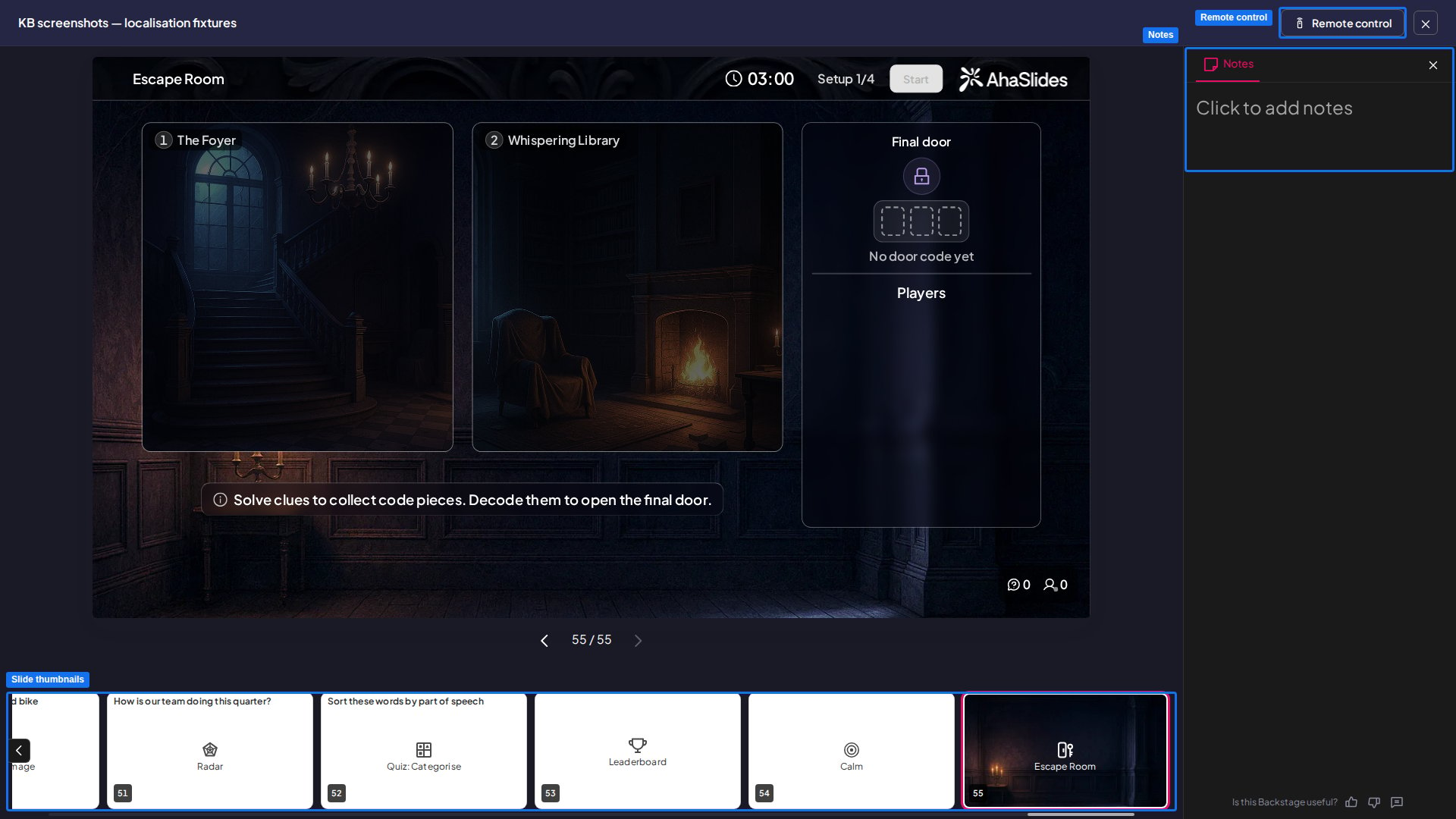
Backstage 창이 열리면 편집기를 간소화한 화면이 표시됩니다.- 가운데에는 현재 발표 중인 슬라이드가 있습니다. 발표자 화면에서처럼 이 영역에서 슬라이드를 제어할 수 있습니다.
- 오른쪽에는 해당 슬라이드에 작성한 슬라이드 노트가 있습니다. 이 입력란에 노트를 입력할 수 있고, Q&A의 참여자 질문을 관리할 수도 있습니다.
- 아래쪽에는 프레젠테이션의 모든 슬라이드 썸네일이 있습니다. 썸네일을 클릭하면 해당 슬라이드로 바로 이동합니다.
원격 제어
원격 제어 여는 방법
Backstage 오른쪽 상단에서 원격 제어 (Remote control) 버튼을 클릭하면 원격 제어 기능을 위한 QR 코드 / 링크가 표시됩니다. QR 코드를 스캔하거나 링크를 복사해 별도의 기기에서 원격 제어를 사용하세요. 더 이상 발표용 컴퓨터 앞에 있지 않아도 되므로 움직이면서 발표하는 것을 선호하는 발표자에게 안성맞춤입니다. 또한 다른 사람이 계정 접근 권한이나 발표용 기기 없이도 슬라이드를 제어하게 할 수 있습니다. 같은 원격 제어 링크를 여러 사람이 동시에 열 수도 있습니다. 예를 들어 두 명의 진행자가 각자의 휴대폰에서 Q&A 질문을 승인할 수 있습니다. 링크를 사용하는 모든 기기의 접근을 끊으려면 링크 재설정 (Reset link)을 클릭하세요. 새 링크가 생성되고, 현재 연결된 모든 기기는 접근 권한을 잃습니다.원격 제어 사용하기
원격 제어로 다음 작업을 할 수 있습니다. 1. 실시간 제어- 다음 / 이전 슬라이드로 이동
- 특정 슬라이드로 이동
- 효과 실행 (색종이, 박수, 북소리)
- 화면에서 QR 코드 표시 / 숨기기 (늦게 참여하는 사람용)
- 안내 바 표시 / 숨기기
- 공개 모드와 비공개 모드 전환
- 프레젠테이션 오디오 제어 (프레젠테이션 전체에서 재생되는 오디오)
- 슬라이드 오디오 제어 (특정 슬라이드에 연결된 오디오)
- 사운드 효과 제어 (퀴즈 슬라이드에서만)
- 질문 고정
- 질문을 답변 완료로 표시
- 질문 승인
- 질문 삭제
- 슬라이드 노트 보기