

시작하기 전에
리더보드는 Pick Answer, Short Answer, Match Pairs, Correct Order, Categorise, Fill in the Blanks, True or False 등의 퀴즈 슬라이드 유형에서만 작동합니다. Poll 슬라이드에서는 작동하지 않습니다.
퀴즈 리더보드 슬라이드 사용하기
발표자 화면에서
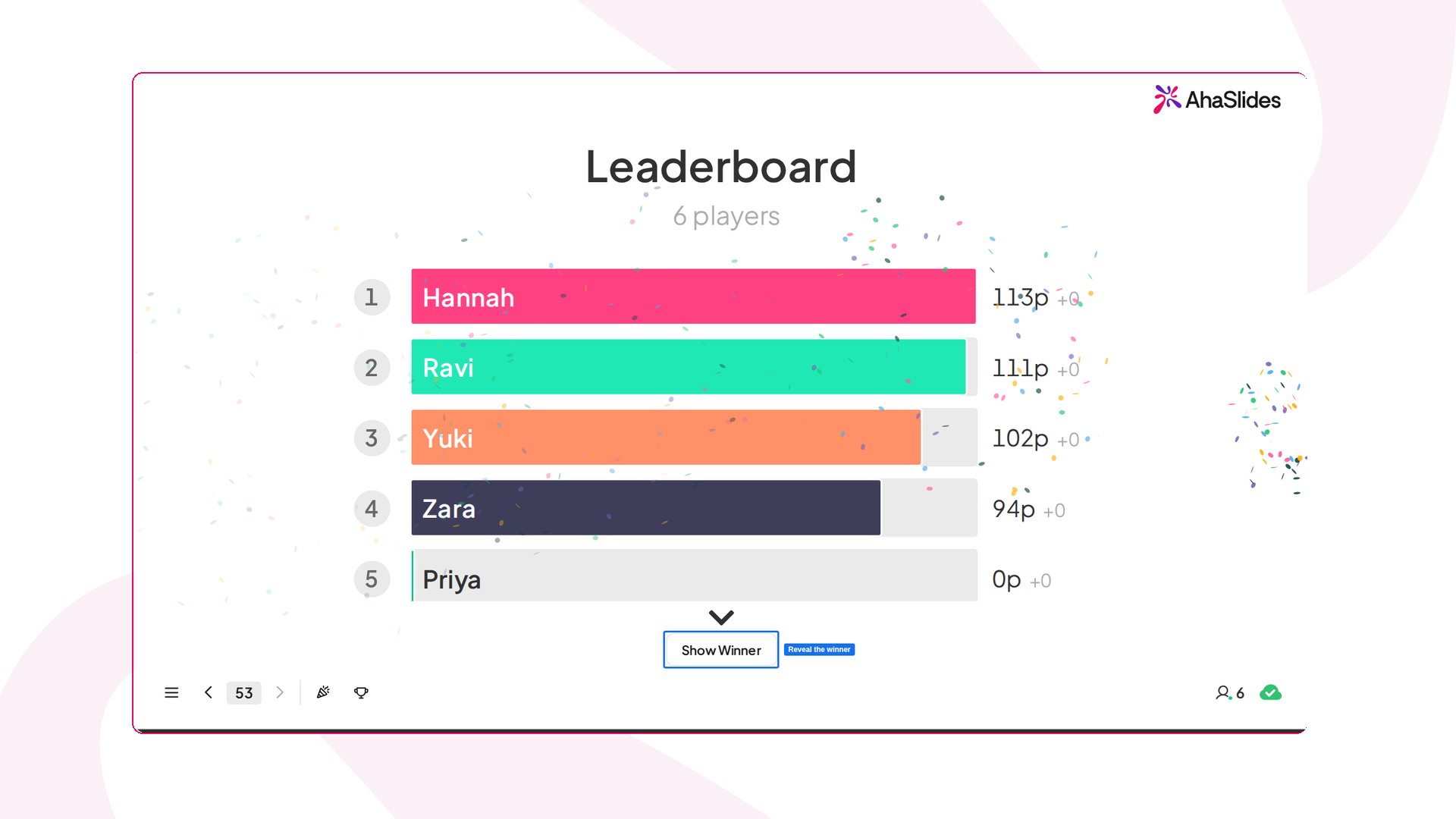
퀴즈 슬라이드를 추가하면 AhaSlides가 리더보드 슬라이드를 자동으로 만들어 퀴즈 슬라이드 뒤에 배치합니다. 리더보드가 보이지 않는다면 퀴즈 슬라이드 유형이 아니라 Poll 슬라이드를 추가했을 수 있습니다.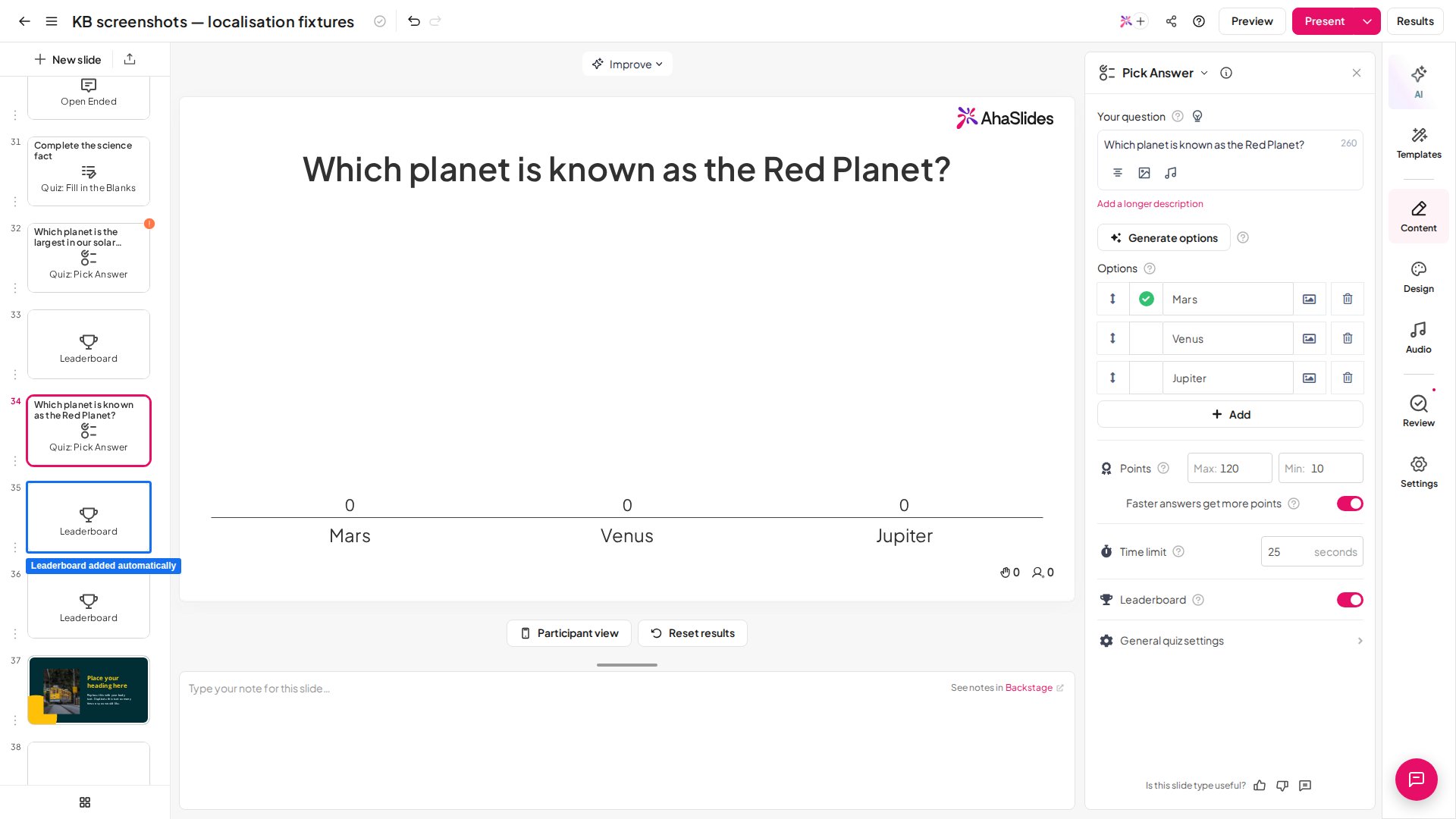
청중 화면에서
리더보드는 청중의 모바일 기기에서도 볼 수 있습니다. 퀴즈 참가자는 누구나 표에서 자신의 순위를 확인할 수 있고, 위아래로 스크롤해 리더보드의 모든 순위를 볼 수 있습니다.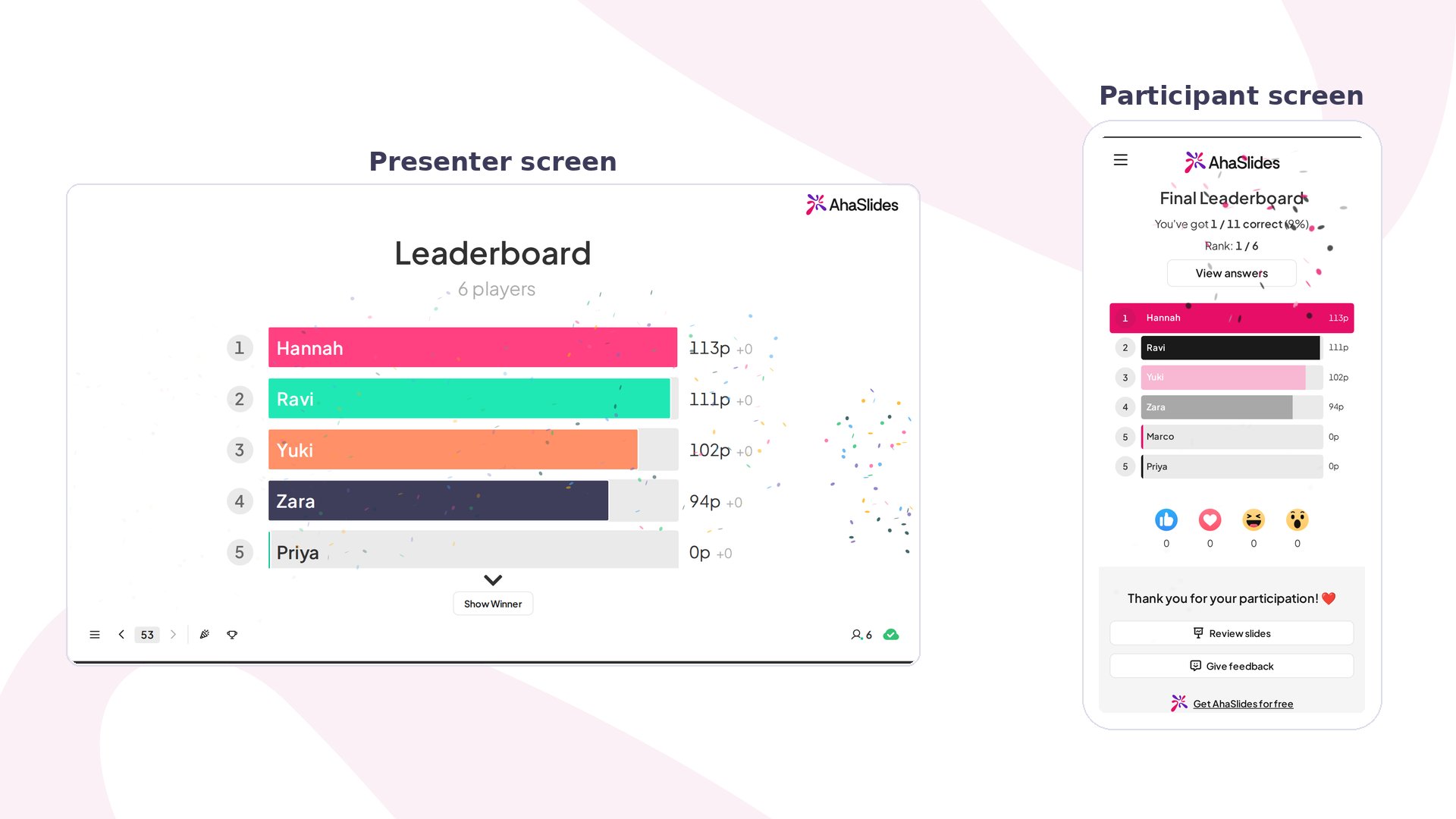
팝업 리더보드 열기
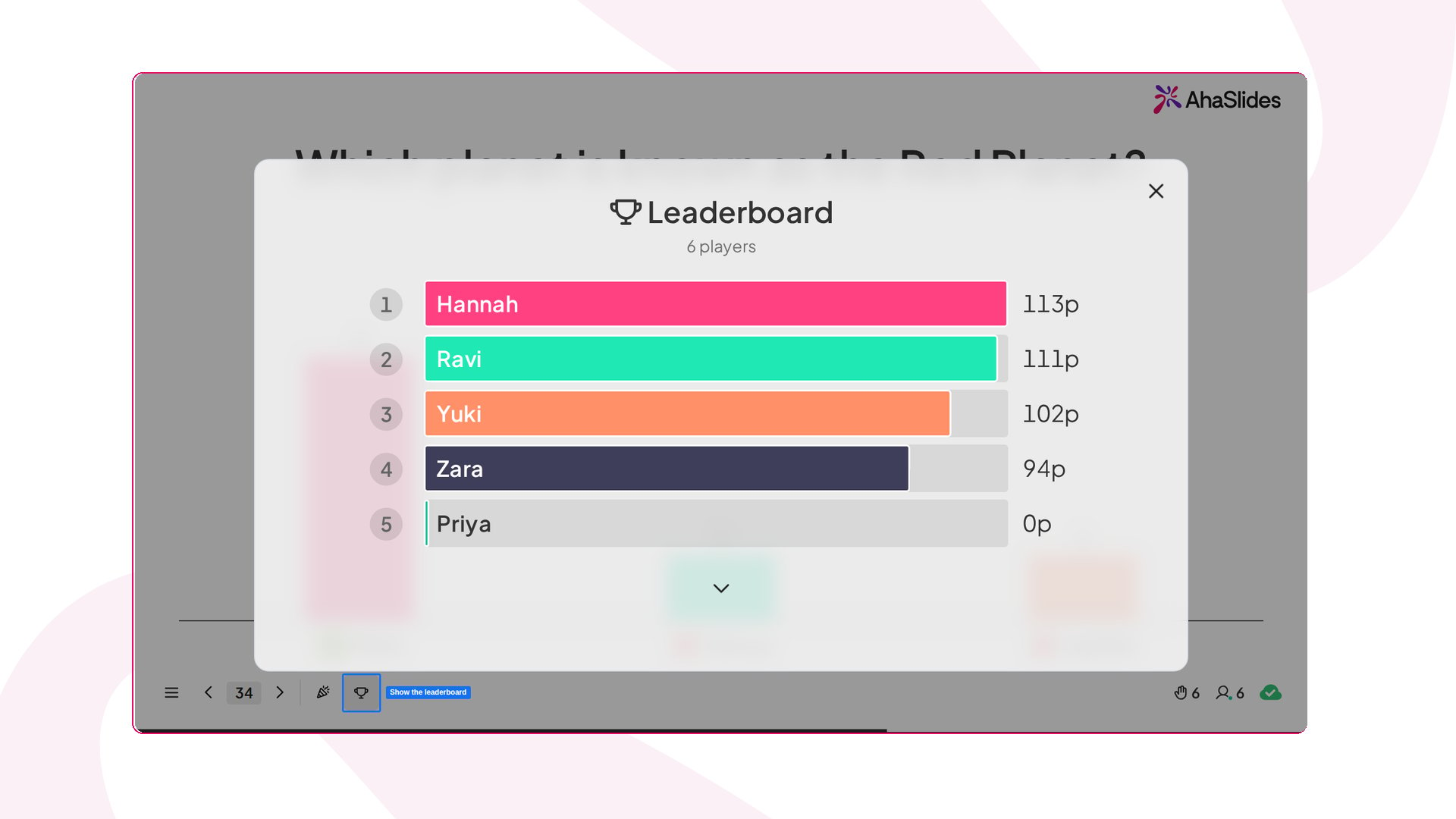
팝업 리더보드를 사용하면 발표자가 프레젠테이션 중 언제든 실시간 점수를 확인할 수 있습니다. 키보드에서 L을 누르거나 컨트롤 바의 트로피 아이콘을 클릭해 여세요. 팝업 리더보드를 열어도 청중 화면은 바뀌지 않습니다. 프레젠테이션에 배치한 리더보드 슬라이드는 진행 흐름에서 나타날 때 평소처럼 표시됩니다.팝업 리더보드는 언제 어디서 열든 완료된 모든 퀴즈에서 누적된 최종 점수를 항상 표시합니다.
리더보드에서 이전 참가자 제거하기
리더보드는 프레젠테이션의 결과를 지우기 전까지 플레이한 모든 사람의 이름과 점수를 유지합니다. 같은 퀴즈를 새로운 청중과 다시 사용하면 이전 플레이어가 새 플레이어와 함께 계속 표시됩니다. 이전 참가자를 제거하려면 프레젠테이션의 결과를 재설정하세요. 리더보드 점수를 포함한 모든 참가자 제출 내용이 삭제되고 퀴즈가 청중이 오기 전 상태로 돌아가므로 다음 청중만 표시됩니다. 질문, 답변, 슬라이드는 영향을 받지 않습니다. 프레젠테이션 전체 또는 슬라이드 하나의 결과를 재설정할 수 있습니다. 자세한 방법은 결과 재설정을 참고하세요. 리더보드에서 참가자 한 명만 제거하는 방법은 없습니다. 대신 한 사람의 이름을 숨기려면 이름 (Name) 옆의 눈 아이콘을 클릭하세요. 점수와 순위는 그대로 유지됩니다.재설정할 때마다 보고서에 새 세션이 시작되므로, 이전 플레이어의 점수는 라이브 리더보드에서 사라진 뒤에도 AhaSlides 프레젠테이션 보고서에 계속 저장되어 있습니다.
자주 묻는 질문
AhaSlides 퀴즈에 리더보드를 추가하려면 어떻게 하나요?
AhaSlides 퀴즈에 리더보드를 추가하려면 어떻게 하나요?
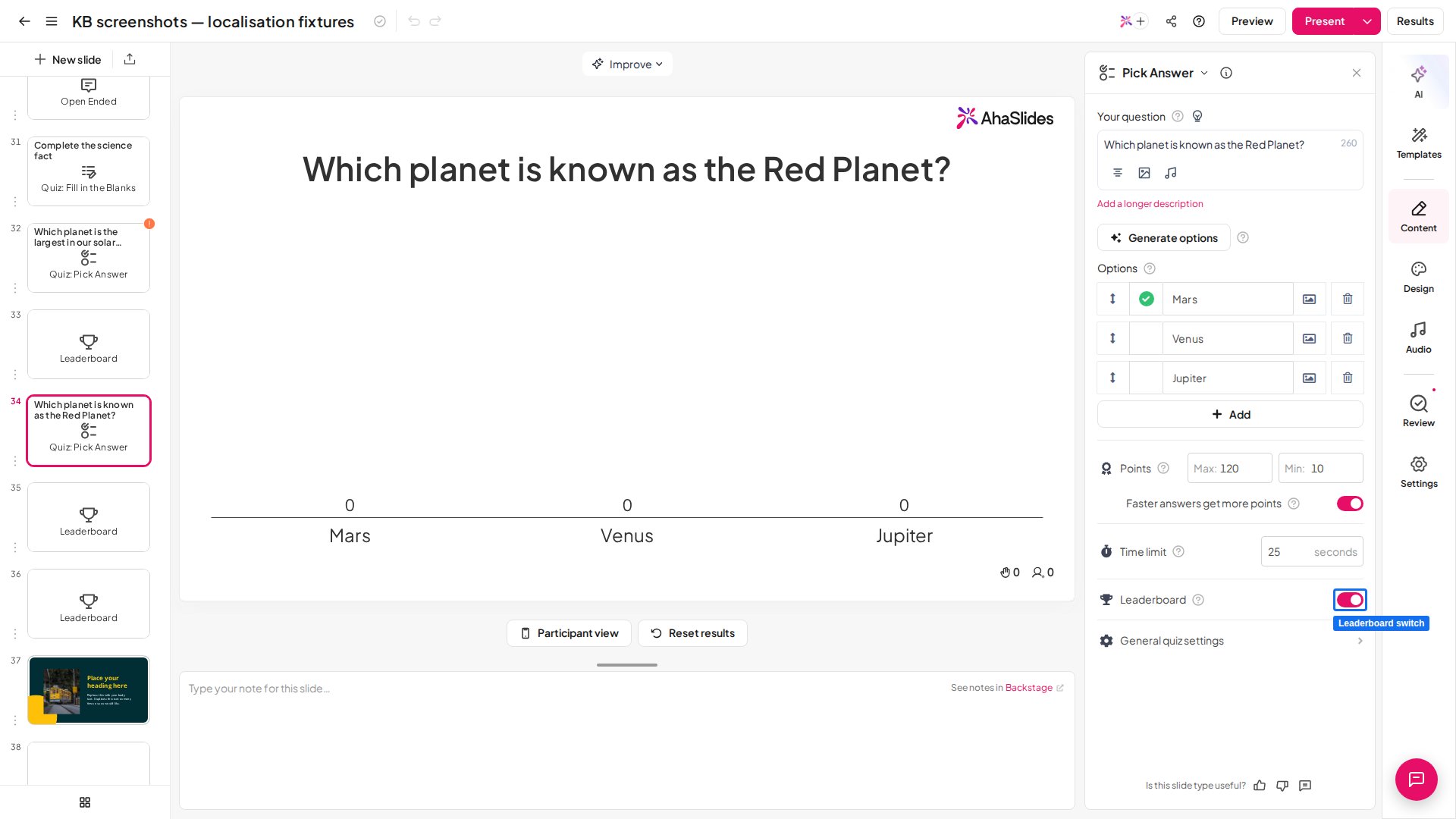
퀴즈 슬라이드를 만들면 리더보드가 자동으로 추가되며 해당 퀴즈 슬라이드 바로 뒤에 배치됩니다. 리더보드를 꺼 두었다면 퀴즈 슬라이드의 콘텐츠 (Content) 탭을 열고 리더보드 (Leaderboard) 스위치를 켜세요.
퀴즈에서 리더보드 슬라이드를 삭제하려면 어떻게 하나요?
퀴즈에서 리더보드 슬라이드를 삭제하려면 어떻게 하나요?
다른 슬라이드를 삭제할 때와 같은 방법으로 리더보드 슬라이드를 삭제하세요. 이를 만든 퀴즈 슬라이드에는 영향을 주지 않습니다.
리더보드 슬라이드를 삭제했는데 다시 추가하려면 어떻게 하나요?
리더보드 슬라이드를 삭제했는데 다시 추가하려면 어떻게 하나요?
리더보드가 속해 있던 퀴즈 슬라이드의 콘텐츠 (Content) 탭을 열고 리더보드 (Leaderboard) 스위치를 켜세요.
퀴즈 슬라이드 뒤에 리더보드가 나타나지 않는 이유는 무엇인가요?
퀴즈 슬라이드 뒤에 리더보드가 나타나지 않는 이유는 무엇인가요?
리더보드는 Pick Answer, Short Answer, Match Pairs, Correct Order, Categorise, Fill in the Blanks, True or False 등의 퀴즈 슬라이드 유형에서만 작동합니다. 퀴즈 슬라이드 대신 Poll 슬라이드를 추가했다면 리더보드가 만들어지지 않습니다.
리더보드가 실시간으로 업데이트되지 않는 이유는 무엇인가요?
리더보드가 실시간으로 업데이트되지 않는 이유는 무엇인가요?
리더보드 슬라이드는 라이브 프레젠테이션용으로 설계되어 실시간으로 업데이트되지 않습니다. 새로고침하거나 다른 슬라이드에서 이동해 올 때에만 최신 결과를 불러옵니다.
프레젠테이션 중 팝업 리더보드는 어떻게 여나요?
프레젠테이션 중 팝업 리더보드는 어떻게 여나요?
키보드에서 L을 누르거나 컨트롤 바의 트로피 아이콘을 클릭하세요. 청중 화면은 바뀌지 않으며, 완료된 모든 퀴즈에서 누적된 최종 점수를 항상 표시합니다.
리더보드에서 이전 참가자를 제거하려면 어떻게 하나요?
리더보드에서 이전 참가자를 제거하려면 어떻게 하나요?
프레젠테이션의 결과를 재설정하세요. 리더보드는 결과를 지우기 전까지 이전 플레이어 모두의 이름과 점수를 보관하므로, 재설정하면 이들이 제거되고 다음 청중만 남습니다. 프레젠테이션 전체 또는 슬라이드 하나를 재설정할 수 있습니다. 결과 재설정을 참고하세요. 이전 점수는 프레젠테이션 보고서에 별도의 세션으로 계속 저장됩니다.