

과정 만들기
1
새 과정 시작
My files를 열고 Create new를 클릭한 다음 Course를 선택합니다. 사이드바의 My files 아래에 있는 과정 (Courses)을 클릭한 뒤 New course를 클릭해도 됩니다. 과정 기능은 현재 베타입니다. AhaSlides가 Untitled course라는 새 과정이 만들어진 과정 에디터를 엽니다.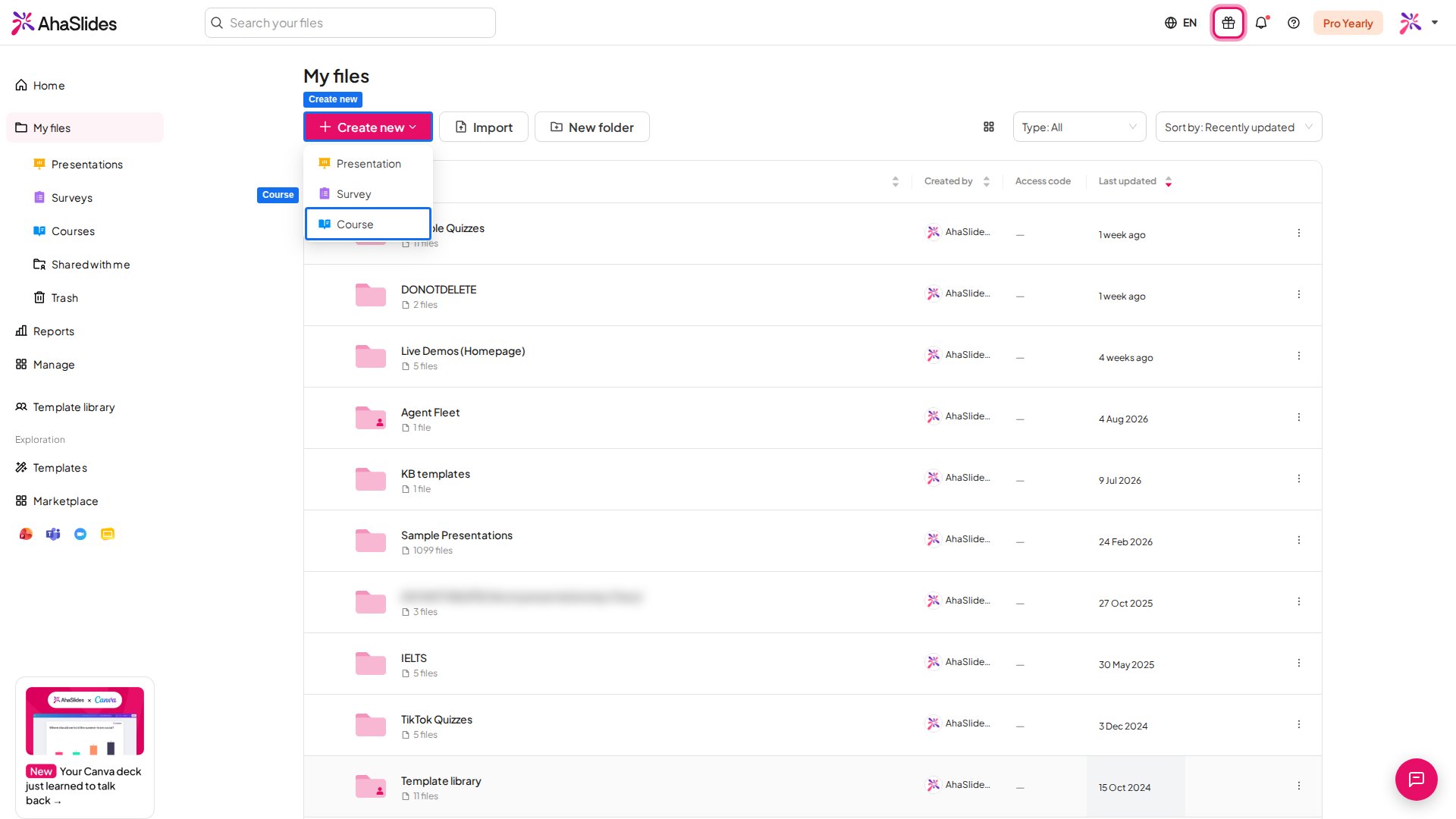
2
과정 이름 짓기
Untitled course를 원하는 제목으로 바꾸고, 필요하면 설명을 추가하세요. 학습자는 과정 페이지에서 둘 다 볼 수 있습니다.
3
레슨 추가
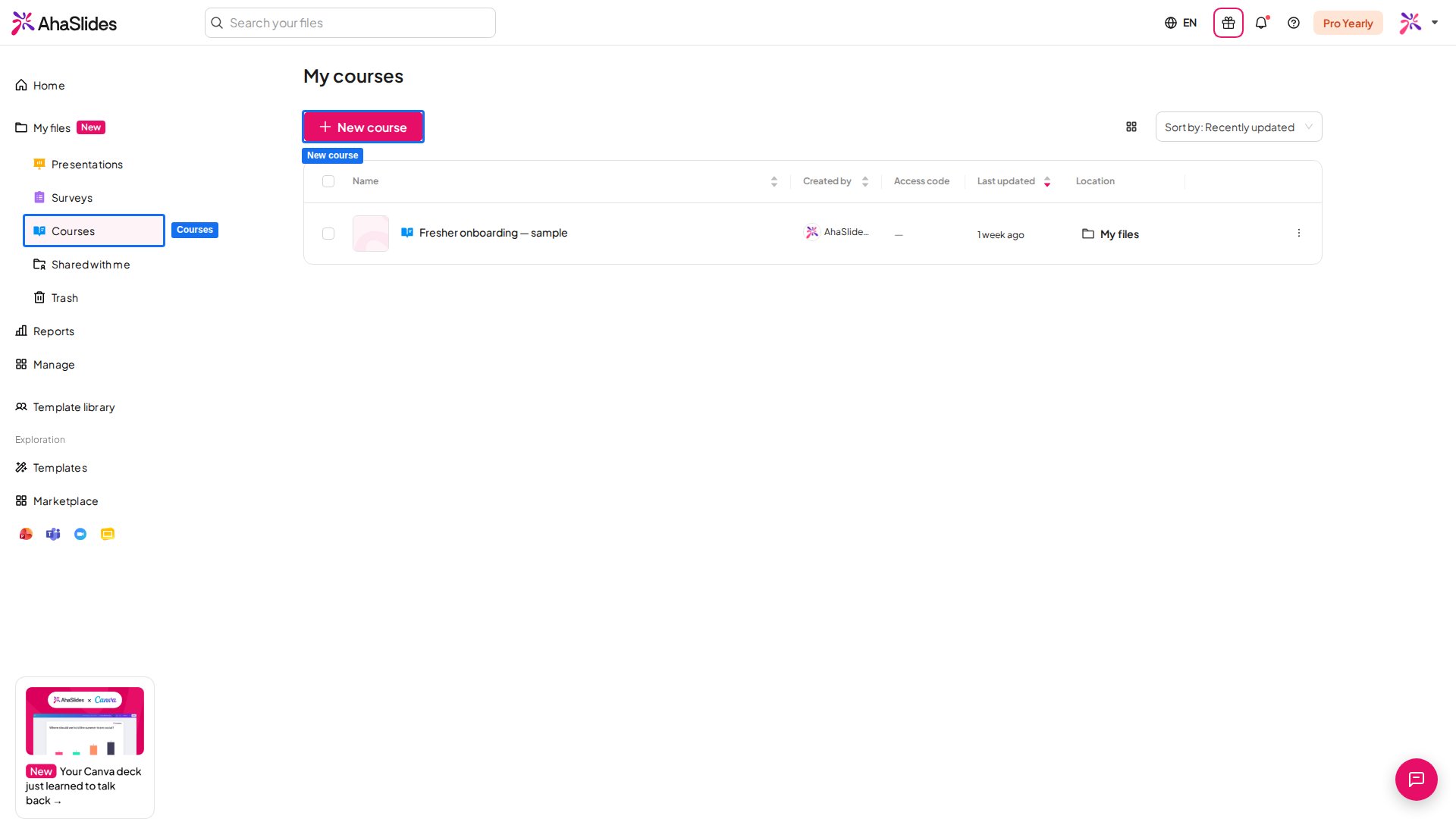
새 과정에는 이미 First lesson이 있습니다. 레슨을 더 추가하려면 목록 아래의 추가 (Add)를 클릭하고 레슨 (Lesson)을 선택하세요. 새 레슨은 처음에 Untitled lesson으로 시작합니다.
레슨 구성하기
레슨은 학습자가 진행할 순서대로 번호가 매겨진 목록으로 표시됩니다.- 레슨을 작성하려면 해당 행에서 수정 (Edit)을 클릭합니다.
- 레슨 이름을 바꾸려면 해당 행의 ⋮ 메뉴를 클릭하고 이름 바꾸기 (Rename)를 선택합니다.
- 순서를 바꾸려면 레슨의 핸들을 끌어 옮깁니다.
- 레슨을 삭제하려면 ⋮ 메뉴를 클릭하고 삭제 (Delete)를 선택한 뒤 확인합니다. 해당 레슨에 대한 학습자의 답변은 보고서에서 삭제됩니다.
페이지와 블록으로 레슨 만들기
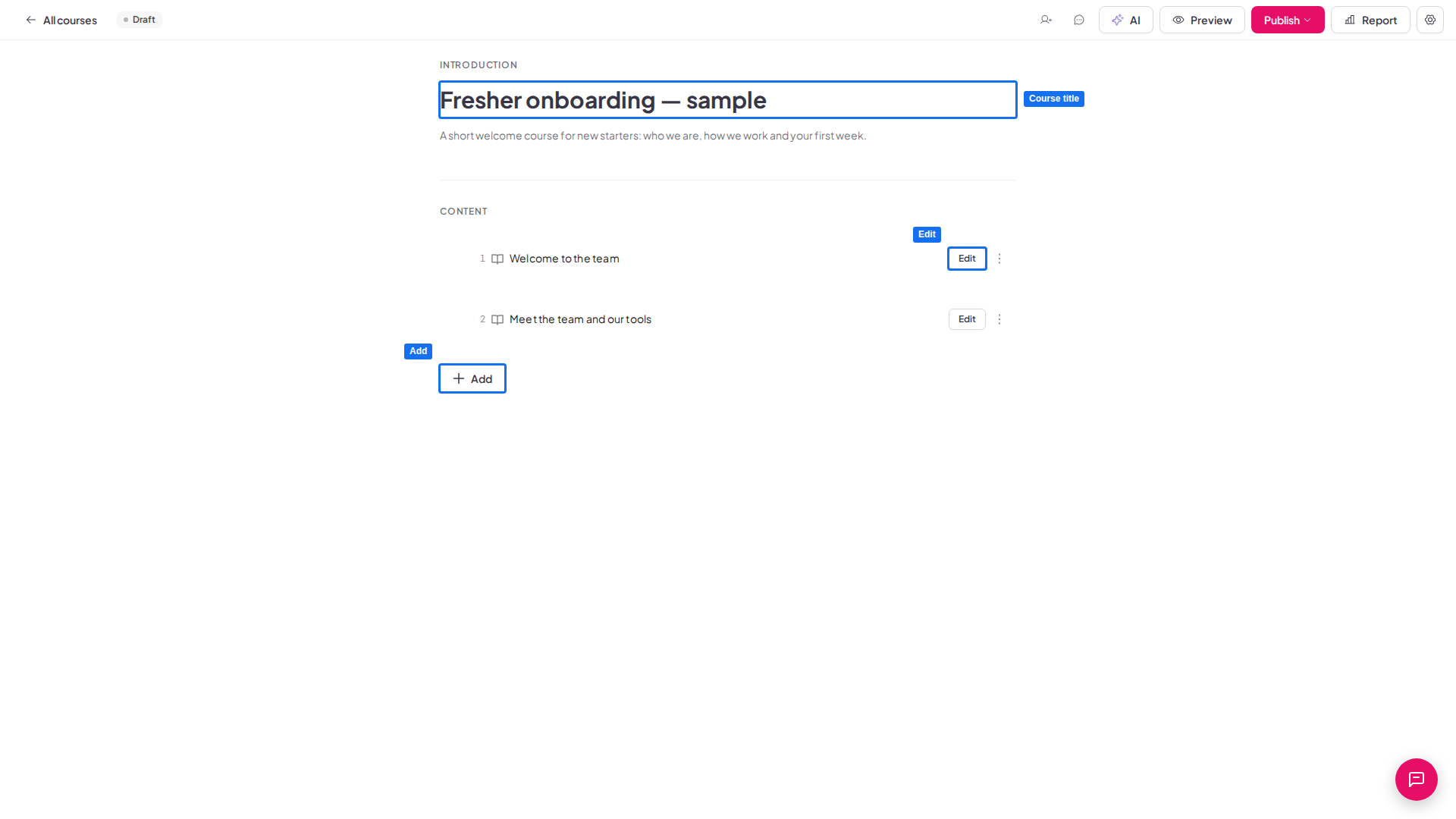
각 레슨은 자체 에디터에서 열립니다. 레슨은 Pages 패널에 표시되는 페이지 목록이며, 각 페이지에는 학습자가 읽고 답하는 블록이 담겨 있습니다.- 페이지: Add page를 클릭하고 제목을 지정한 다음, 페이지를 끌어 순서를 바꿉니다. 페이지를 삭제하면 그 안의 모든 블록도 함께 삭제됩니다.
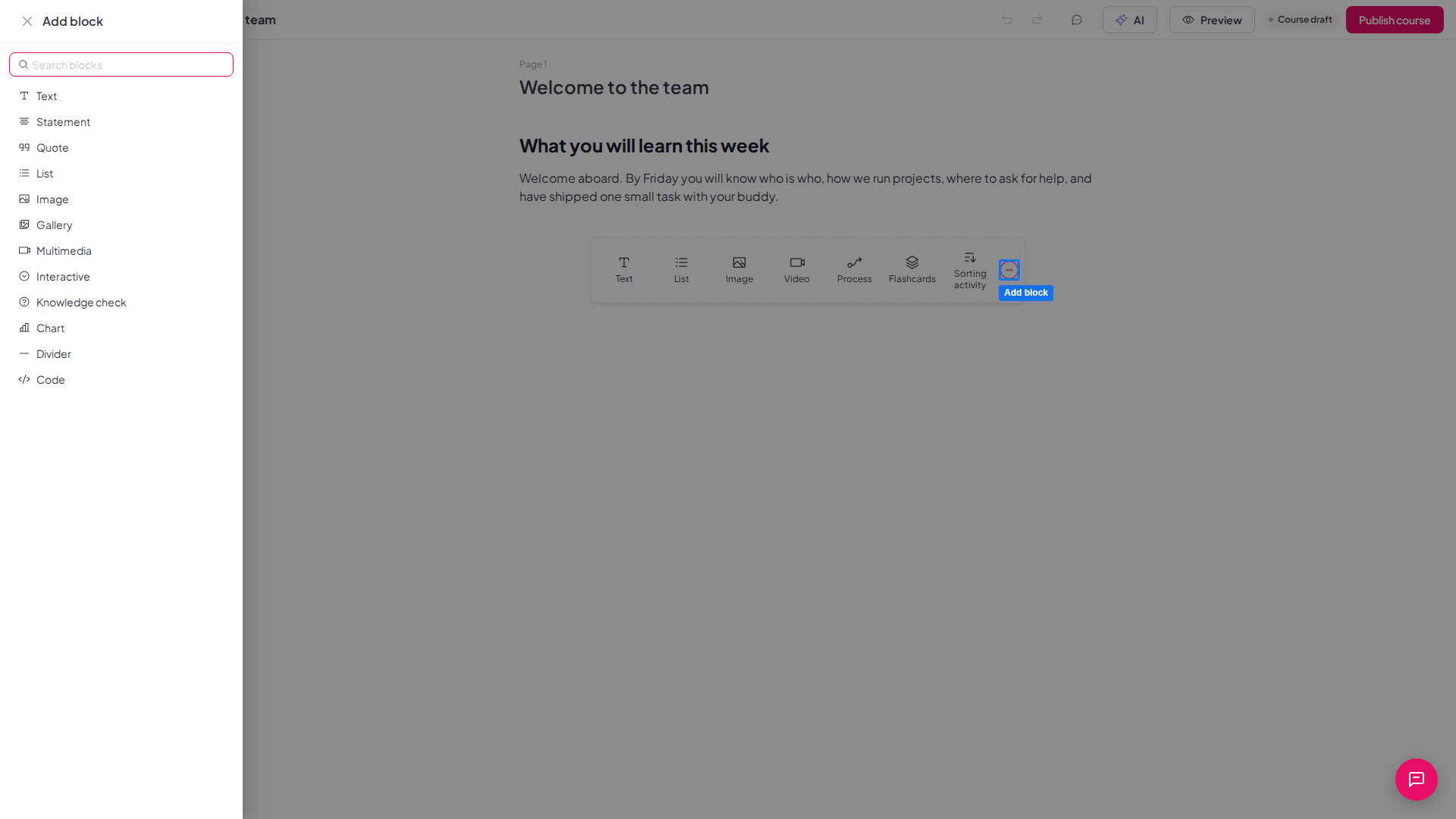
- 블록: 콘텐츠 아래 표시줄에서 블록 유형을 고르거나, Add block을 클릭해 서랍을 열고 블록 계열을 선택하거나 Search blocks에 입력하세요. 계열마다 제공되는 레이아웃이 다릅니다.
- 블록 편집: 블록을 클릭해 내용을 변경합니다. 블록의 컨트롤에서 복제, 이동, 삭제를 할 수 있습니다.
AI로 과정 만들기
과정 에디터 상단 표시줄에서 AI를 클릭해 AI assistant를 엽니다. 원하는 내용을 설명하면 열려 있는 과정에 레슨을 추가하고 편집해 줍니다.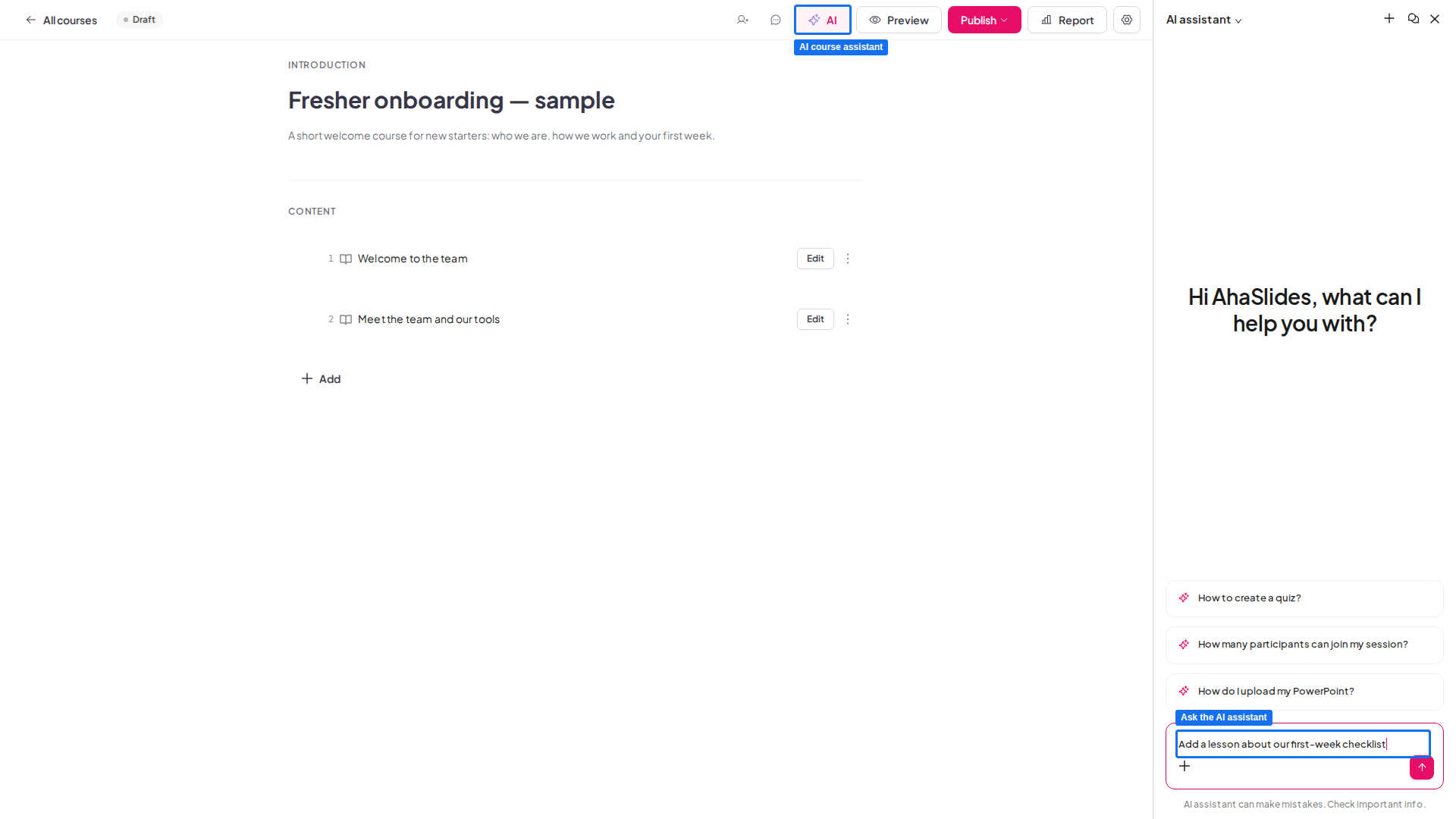

과정 미리 보기
상단 표시줄에서 미리보기 (Preview)를 클릭하면 공개하기 전에 학습자가 보게 될 모습 그대로 과정을 확인할 수 있습니다. 상단의 아이콘으로 데스크톱, 태블릿, 휴대폰 보기를 전환하고, Back to editor를 클릭해 계속 작업하세요.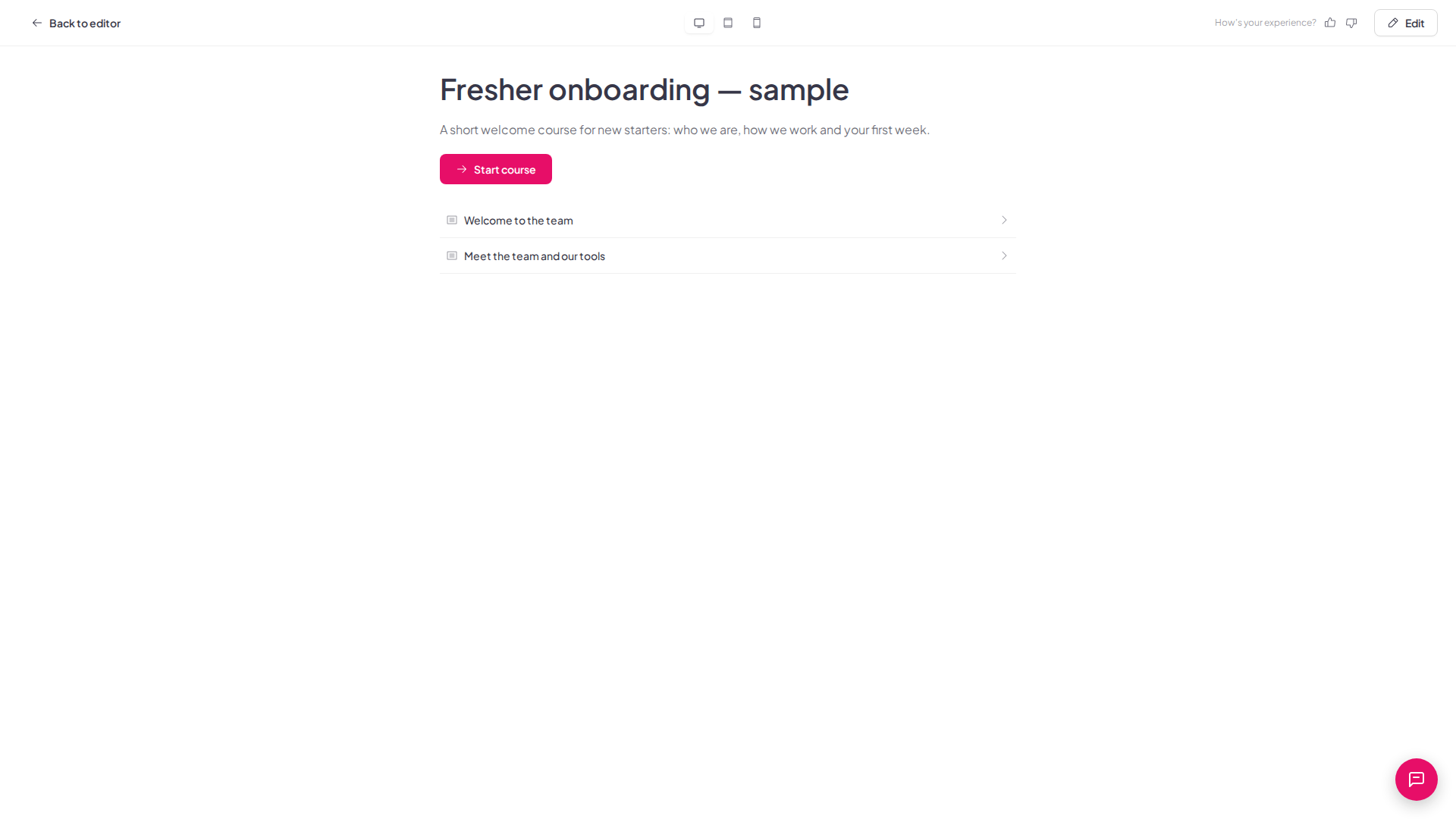
완료 요건과 썸네일 설정하기
과정 헤더에서 Course settings를 엽니다. 썸네일을 추가하는 일반 (General) 탭과 무엇을 수료로 인정할지 정하는 Completion 탭이 있습니다.- 썸네일: Add thumbnail을 클릭해 이미지를 업로드하거나 Use image URL을 클릭해 링크를 붙여넣으세요. 1280 × 720px 이상의 16:9 이미지를 사용하세요. 썸네일은 과정 카드에 표시되므로 목록에서 과정을 쉽게 알아볼 수 있습니다. 변경 (Change) 또는 삭제 (Remove)를 클릭해 교체하거나 지울 수 있습니다.
- 완료 규칙: Completion rules 아래에서 All lessons finished는 항상 켜져 있습니다. Minimum correct answers를 켜면 학습자가 답한 지식 확인 중 맞혀야 하는 비율을 0에서 100 사이로 설정할 수 있습니다. Minimum learning time을 켜면 학습자가 과정에서 보내야 하는 시간을 0분에서 10,000분 사이로 설정할 수 있습니다. 원하는 항목만 켠 다음 저장 (Save)을 클릭하세요.
과정 게시 및 공유하기
1
과정이 준비되었는지 확인
과정에는 직접 정한 제목(Untitled course가 아닌 제목)과 레슨의 콘텐츠가 있어야 합니다. 빠진 것이 있으면 Publish 버튼이 회색으로 비활성화되고 추가해야 할 내용이 메시지로 안내됩니다.
2
게시
상단 표시줄에서 Publish를 클릭한 다음 Publish course를 클릭합니다. 과정에 게시됨 (Published) 태그가 표시되고 상단 표시줄 버튼이 공유 (Share)로 바뀝니다.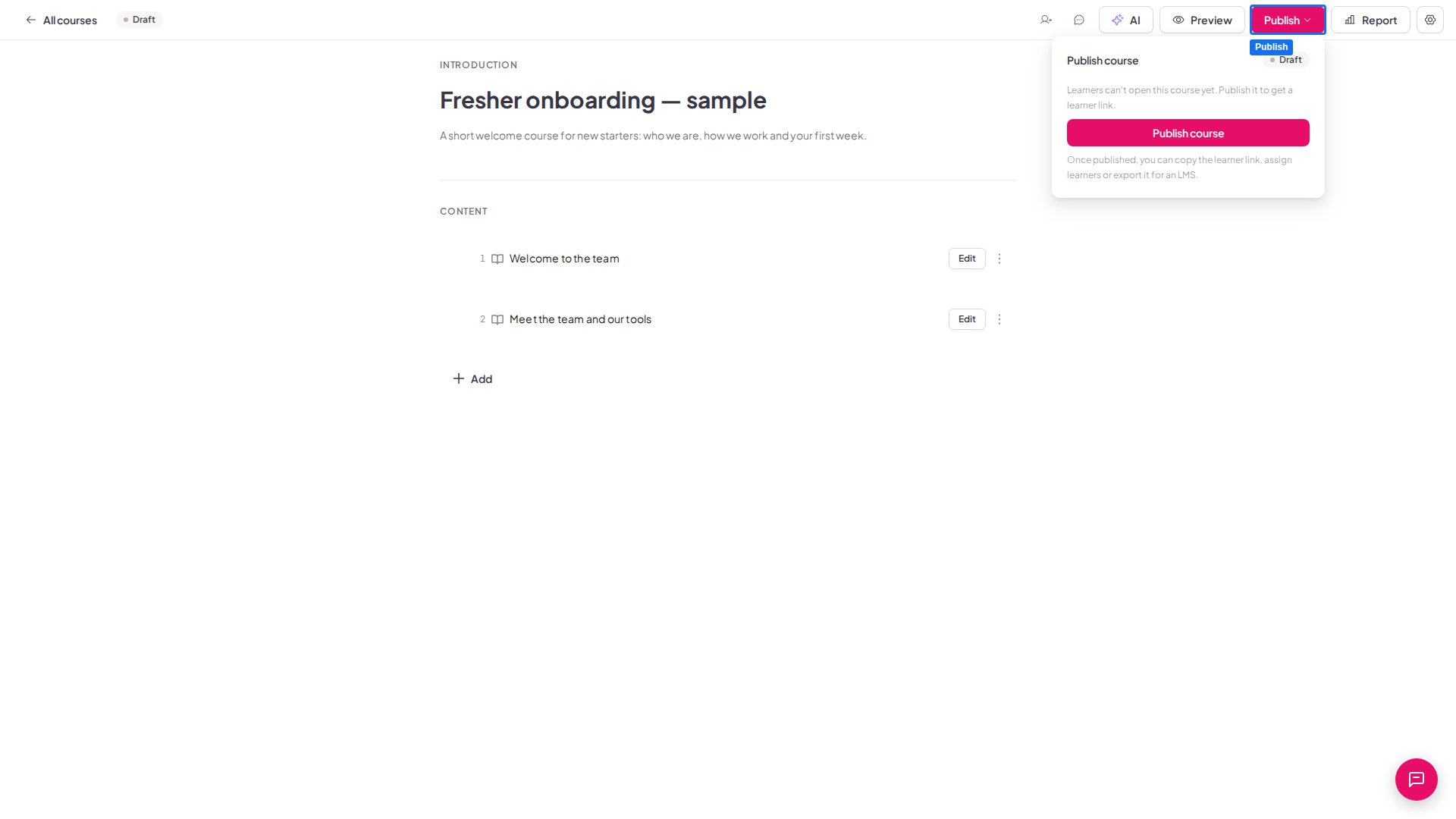
3
링크 공유
공유 (Share)를 클릭해 Share course 패널을 열고, Learner link 옆의 복사 (Copy)를 클릭한 다음 학습자에게 링크를 보내세요. Who can open this course에서 링크가 있는 모든 사용자 (Anyone with the link) 또는 Assigned learners only를 선택합니다. 학습자에게는 Start course가 표시되고, 진행하면서 Continue course와 Review course가 표시됩니다. View as learner를 누르면 학습자 페이지가 열려 결과를 확인할 수 있습니다.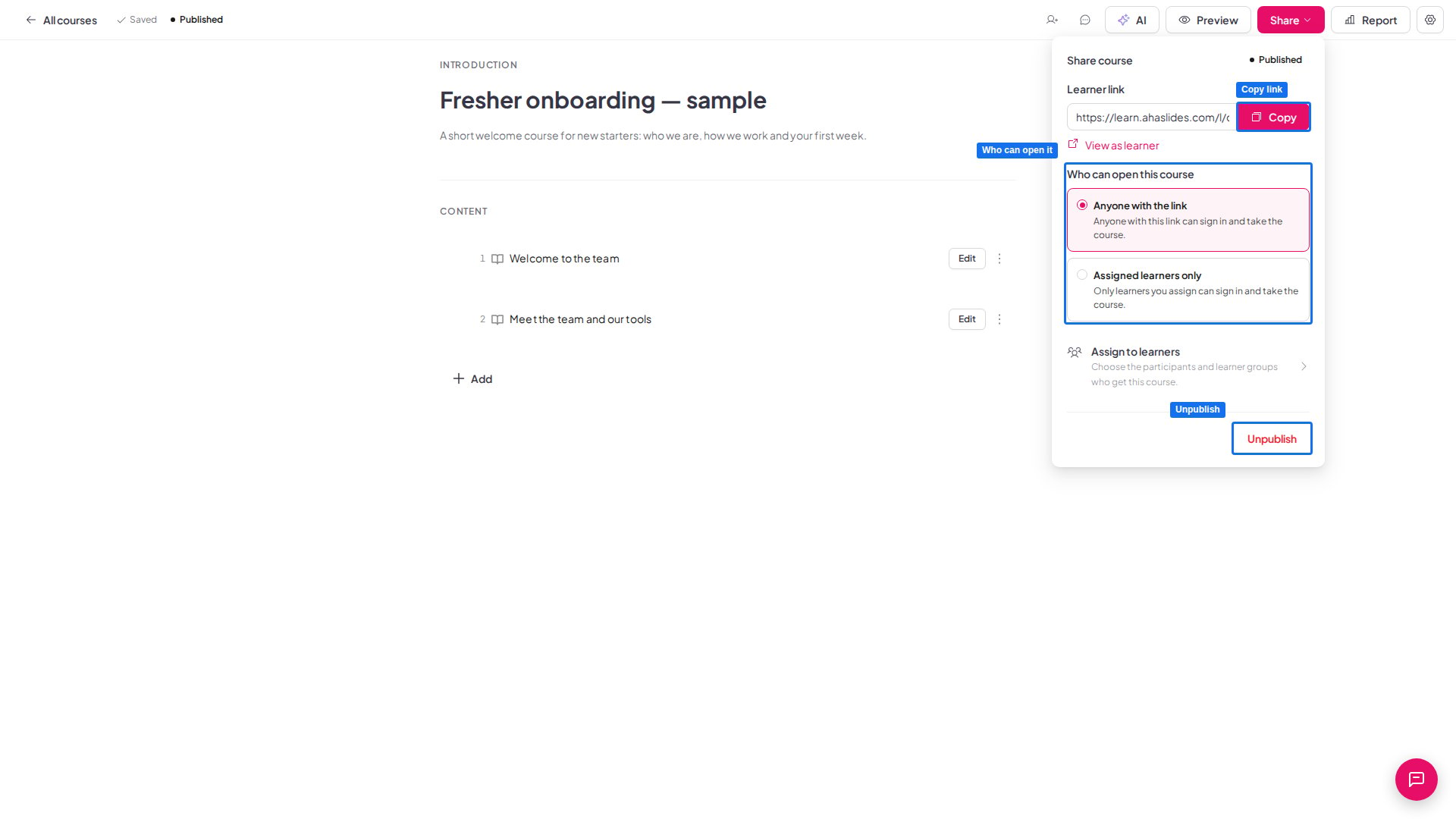
과정을 열 수 있는 대상 선택하기
Share course 패널의 Who can open this course에는 링크가 있는 모든 사용자 (Anyone with the link) 또는 Assigned learners only의 두 가지 옵션이 있습니다. 두 번째 옵션을 선택하면 지정한 학습자만 로그인해서 과정을 수강할 수 있습니다. 참가자를 추가하고 지정 대상을 선택하는 방법은 과정의 학습자 관리하기를 참고하세요. Share course 패널에는 과정을 받을 참가자를 선택하는 Assign to learners도 있습니다. 과정을 내리려면 공유 (Share)를 클릭하고 게시 취소 (Unpublish)를 클릭한 다음 확인합니다. 다시 게시하기 전까지 학습자는 과정을 열 수 없으며, 학습 진행 상황은 그대로 유지됩니다. 학습자의 진행 상황을 보려면 보고서 (Report)를 클릭하세요. 개요 (Overview), By lesson 결과, Learners 탭이 표시되며, 학습자를 클릭하면 전체 활동 기록이 열립니다. 자세한 안내는 과정 보고서 읽기를 참고하세요.공동 작업자 초대하기
다른 AhaSlides 사용자를 초대해 과정을 함께 만들거나 검토할 수 있습니다. 과정 에디터의 상단 표시줄에서 공동 작업자 추가 (Add collaborators) 아이콘을 클릭하고 이메일 주소를 하나 이상 입력한 다음 편집 가능 (Can edit) 또는 볼 수 있음 (Can view)을 선택하고 초대 (Invite)를 클릭하세요. 과정 소유자만 사람을 초대하거나 제거할 수 있습니다. 편집 가능 (Can edit) 공동 작업자는 과정을 변경할 수 있습니다. 볼 수 있음 (Can view) 공동 작업자는 과정을 열고 미리 볼 수 있지만 편집할 수는 없습니다. 초대받은 사람은 나와 공유됨 (Shared with Me)에서 과정을 찾을 수 있습니다. 누군가의 권한을 변경하거나 제거하는 방법을 포함한 전체 단계는 과정에 공동 작업자 추가하기를 참고하세요.자주 묻는 질문
학습자가 로그인하지 않고 과정을 수강할 수 있나요?
학습자가 로그인하지 않고 과정을 수강할 수 있나요?
아니요. 링크가 있는 사람은 누구나 과정을 열 수 있지만, 학습 진행 상황이 계정에 저장되도록 먼저 로그인하거나 계정을 만들어야 합니다.
학습자는 자신의 과정을 어디에서 찾나요?
학습자는 자신의 과정을 어디에서 찾나요?
learn.ahaslides.com의 학습자 포털에서 찾을 수 있습니다. My courses에는 학습자의 과정과 각 과정의 진행 상황이 나열됩니다. 학습자로서 과정 수강하기를 참고하세요.공동 작업자가 과정을 게시하거나 게시 취소할 수 있나요?
공동 작업자가 과정을 게시하거나 게시 취소할 수 있나요?
아니요. 과정 소유자만 과정을 게시하거나 게시 취소할 수 있습니다. 편집 가능 (Can edit) 공동 작업자는 콘텐츠를 계속 변경할 수 있습니다.
게시를 취소하면 학습자의 진행 상황은 어떻게 되나요?
게시를 취소하면 학습자의 진행 상황은 어떻게 되나요?
그대로 유지됩니다. 과정을 다시 게시하면 학습자는 멈춘 곳부터 이어서 학습할 수 있습니다.