

AhaSlides를 Webex에 연동하기
1
미팅 시작하기
화상 회의 설정이 끝나면 Webex 앱에서 미팅을 시작합니다.
2
Webex에 AhaSlides 투표 링크 추가하기
메뉴 모음에서 Share > Share Multimedia를 선택한 다음 AhaSlides 투표 링크를 추가합니다. Share Multimedia가 켜져 있는지 확인하세요.
투표 링크를 찾는 방법: ahaslides.com에서 계정에 로그인하고, 공유할 프레젠테이션을 연 다음 공유(Share) 버튼을 클릭하고 청중 링크 가져오기(Get audience link)를 선택해 링크를 복사합니다.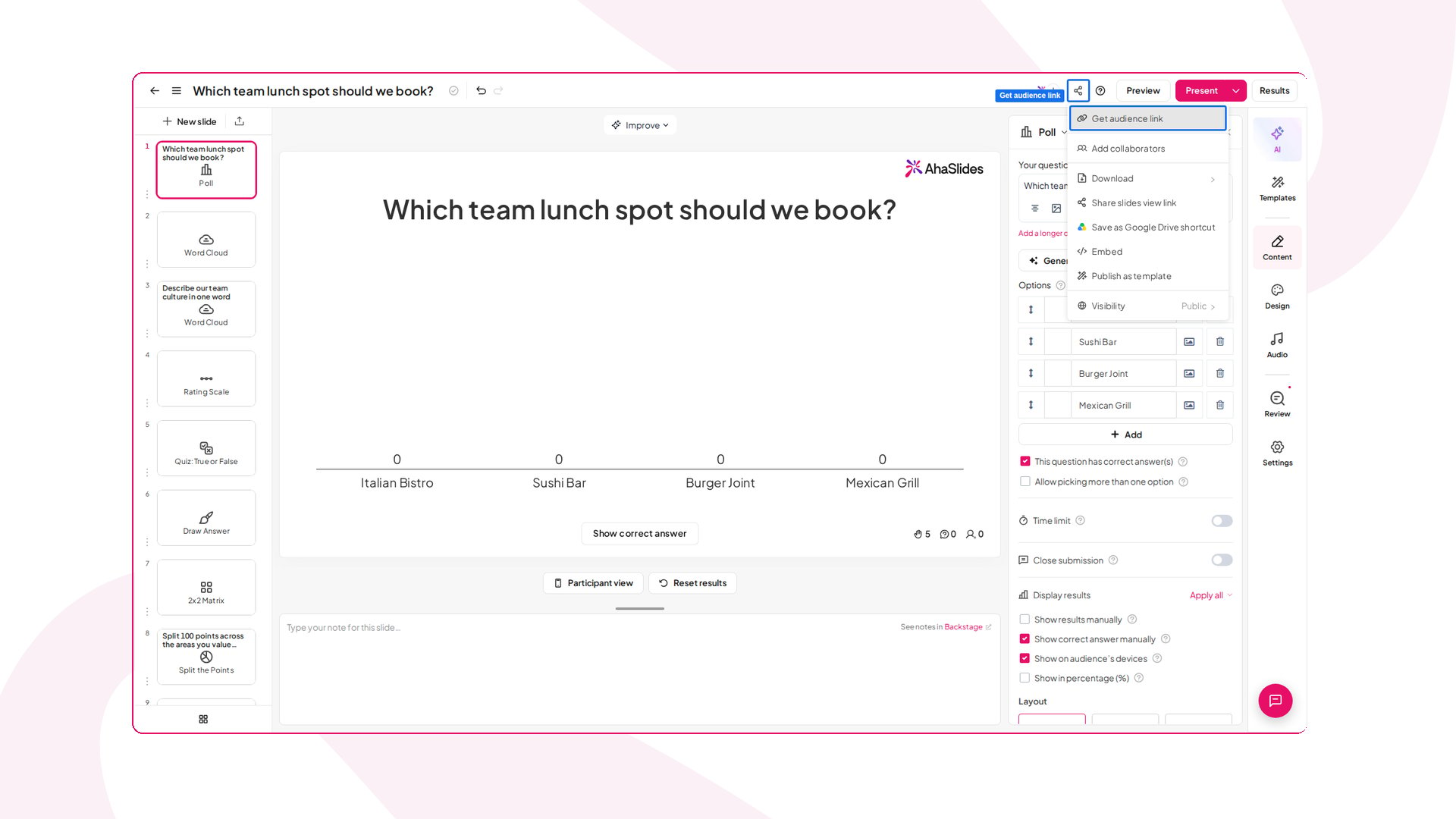
3
참가자에게 프레젠테이션이 표시됩니다
청중의 화면 오른쪽에 AhaSlides가 표시됩니다. Continue를 누르면 AhaSlides가 Multimedia Viewer 패널에서 열립니다.
4
발표하고 응답 수집하기
호스트가 Webex에서 AhaSlides 화면을 공유하면, 참가자는 프레젠테이션을 보고 있는 Webex 앱에서 바로 응답을 입력합니다.