새 프레젠테이션, 설문 조사, 과정 만들기
1
내 파일 열기
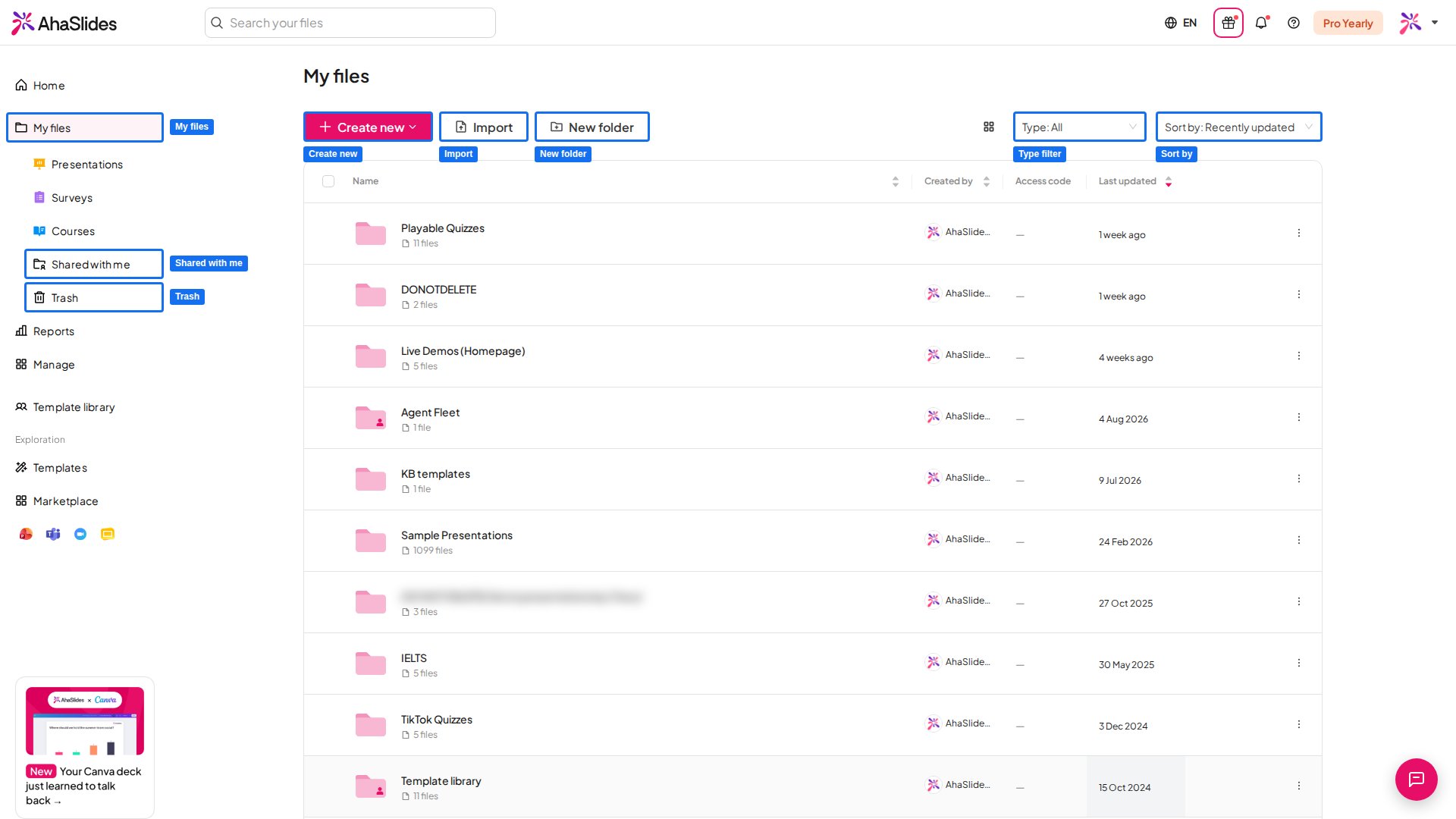
왼쪽 사이드바에서 내 파일 (My Files)을 클릭합니다.
2
Create new 클릭하기
페이지 상단의 Create new를 클릭하고 Presentation, Survey 또는 Course를 선택합니다. 프레젠테이션 (Presentations), 설문 조사 (Surveys) 또는 과정 (Courses) 보기에서는 이 버튼이 New presentation, New survey 또는 New course로 표시됩니다.
3
편집 시작하기
새 프레젠테이션, 설문 조사 또는 과정이 편집기에서 열립니다. 과정을 만들려면 과정 만들기 및 게시하기를 참고하세요. 프레젠테이션에서는 왼쪽 슬라이드 패널 상단의 새 슬라이드 (New slide)를 클릭하고 슬라이드 유형을 선택하여 슬라이드를 추가합니다.
파일을 폴더로 정리하기
1
폴더 만들기
내 파일 (My Files) 보기에서 New folder를 클릭하고 이름을 입력한 다음 폴더 생성 (Create Folder)을 클릭합니다.
2
이동할 항목 선택하기
이동하려는 프레젠테이션이나 설문 조사를 선택합니다(아래 일괄 작업 참고).
3
폴더로 이동하기
이동 (Move to)을 클릭하고 폴더를 선택합니다.
폴더 하나에는 프레젠테이션을 최대 200개까지 넣을 수 있습니다. 하위 폴더는 최대 10단계 깊이까지 지원됩니다.
파일 둘러보기
- 유형 (Type) — 내 파일 (My Files) 보기에서 목록을 전체 (All), 프레젠테이션 (Presentations), 설문 조사 (Surveys), 과정 (Courses)으로 필터링합니다.
- 정렬 기준 (Sort by) — 편집 시간(최근 편집됨 (Recently edited) 또는 Earliest (edit time)), 생성 시간(최근 생성 순 (Recently created) 또는 Earliest (creation time)), 이름(알파벳순 (Alphabetical) 또는 알파벳순 (역순) (Alphabetical (reversed)))으로 목록을 정렬합니다. 나와 공유됨 (Shared with me)과 공유 폴더에서는 편집 시간 옵션이 최근 업데이트 순 (Recently updated)과 **Earliest (updated time)**로 표시됩니다.
- 격자 보기 / 목록 보기 (Grid view / List view) — 정렬 컨트롤 옆의 보기 버튼으로 행 목록과 썸네일 격자 사이를 전환합니다.
- 오래된 프레젠테이션에 최근 날짜가 표시되는 이유 — 마지막 편집 (Last Edited)과 편집 시간 정렬은 콘텐츠를 마지막으로 편집한 시점을 보여 줍니다. 프레젠테이션에 기록된 편집이 없으면 발표하거나 결과를 재설정하는 등 마지막 활동 시점을 대신 보여 주므로 목록 맨 위로 올라올 수 있습니다.
- 접근 코드 (Access code) — 목록의 접근 코드 (Access code) 열에 각 프레젠테이션의 접근 코드가 표시됩니다. 여기에서 확인할 수만 있고 수정할 수는 없습니다. 코드를 변경하려면 공유 (Share)를 열고 URL 접근 코드 변경하기를 참고하세요.
프레젠테이션에서 사용할 수 있는 작업
프레젠테이션 위에 마우스를 올리고 발표 시작 (Present)을 클릭하면 바로 발표를 시작할 수 있습니다. 행 끝의 ⋮ 메뉴를 클릭하면 모든 작업을 볼 수 있습니다.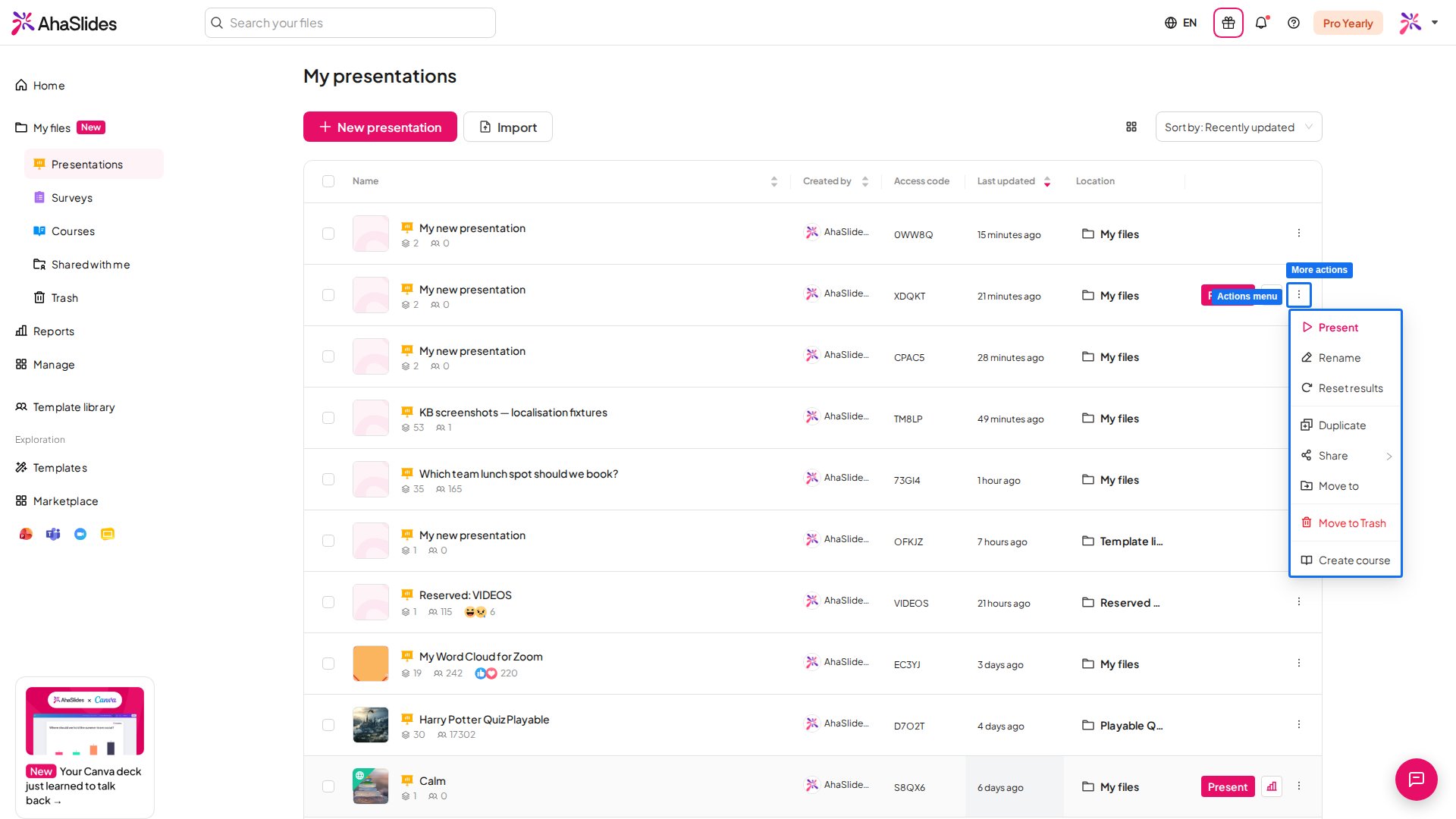
폴더에서 사용할 수 있는 작업
내가 소유한 폴더의 ⋮ 메뉴를 클릭하면 이름 바꾸기 (Rename), 공유 (Share), 삭제 (Delete)를 할 수 있습니다. 폴더를 삭제하면 하위 폴더와 그 안의 모든 항목이 영구적으로 삭제되므로 휴지통에서 복원할 수 없습니다.일괄 작업
1
항목 선택하기
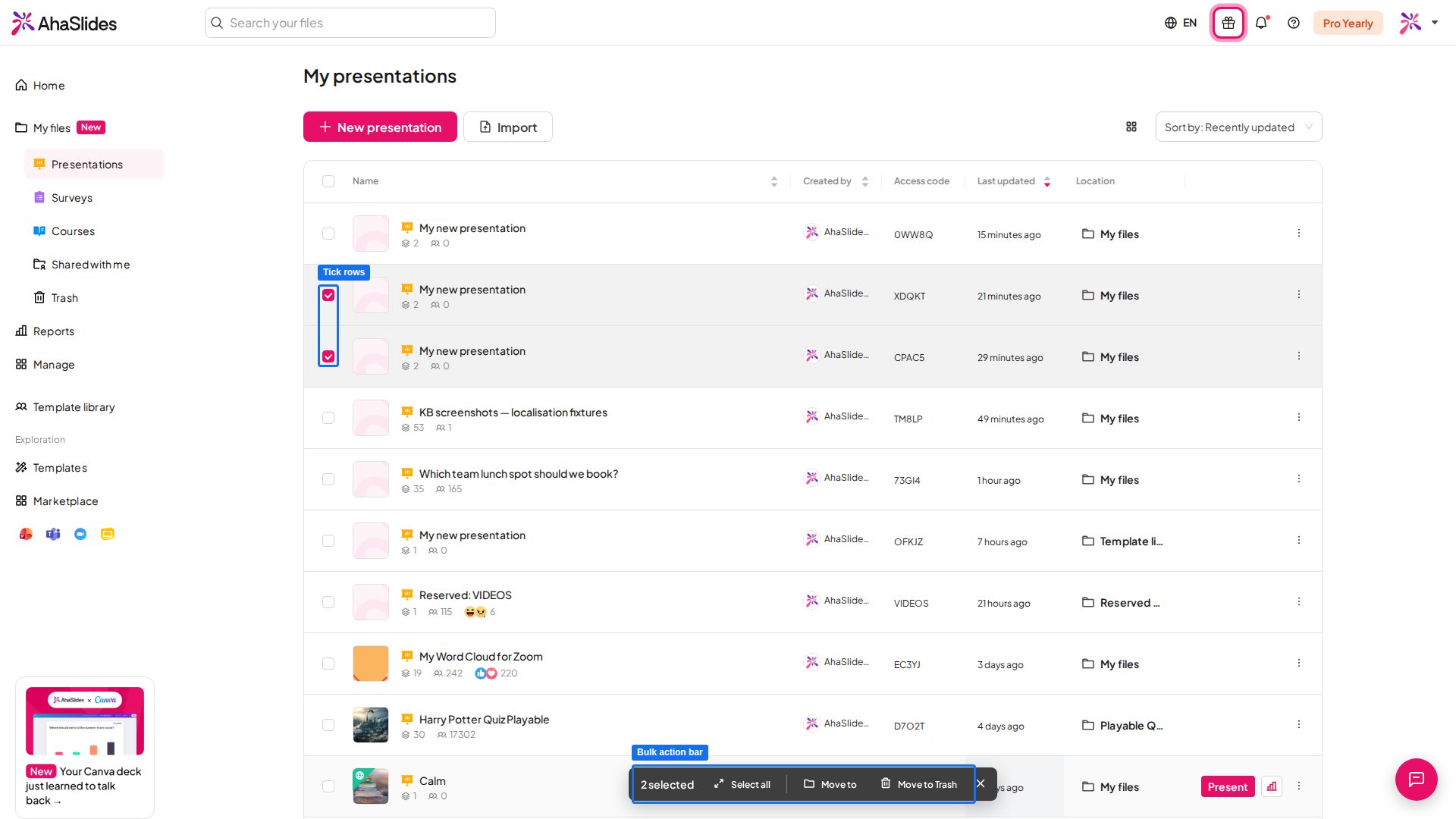
행의 체크박스를 선택합니다. 항목을 하나라도 선택하면 화면 하단에 작업 표시줄이 나타납니다.
2
더 선택하거나 모두 선택하기
다른 행을 더 선택하거나 작업 표시줄에서 모두 선택 (Select all)을 클릭합니다.
3
작업 선택하기
선택한 항목을 모두 폴더로 옮기려면 이동 (Move to)을, 한꺼번에 휴지통으로 보내려면 휴지통으로 이동 (Move to Trash)을 선택합니다.