

AhaSlides의 AI 기능
AhaSlides의 AI 기능은 다음과 같습니다.- AI Panel — 텍스트 프롬프트로 슬라이드를 만들고 편집합니다. 홈 상단의 입력란이나 에디터의 AI에서 사용할 수 있습니다. 슬라이드에 시각 자료가 필요하면 Unsplash의 스톡 사진을 추가합니다. AI Panel이 슬라이드에 이미지를 추가하나요?를 참고하세요.
- AI 추천 — 슬라이드 콘텐츠에 대한 스마트 추천입니다.
- 질문과 답변 선택지 생성 — 답변 선택지가 포함된 퀴즈 및 투표 질문을 자동으로 생성합니다.
- Improve Writing — 텍스트의 명확성과 정확성을 높여 줍니다.
- 이미지 검색 키워드 — AI가 이미지 검색을 좁히는 데 도움이 되는 키워드를 제안합니다.
- 맞춤법 검사 — 맞춤법 오류를 자동으로 찾아 수정합니다.
- 이미지 자동 자르기 — 슬라이드에 맞게 이미지를 똑똑하게 자릅니다.
- 이미지 키워드 자동 입력 — 업로드한 이미지에 맞는 키워드를 자동으로 제안합니다.
- AI 지원 로깅 메커니즘 — 책임 있는 AI 사용을 보장하는 데 도움이 됩니다.
- Readiness Checker — 에디터의 검토 (Review) 탭에서 라이브 시작 전에 프레젠테이션을 점검하는 AI 사전 검토 기능입니다. 맞춤법, 퀴즈 설정, 대비, 상호작용 관련 문제를 알려 줍니다.
- AI 모델 자동 관리 — 최상의 성능을 위해 AI 모델 선택을 최적화합니다.
AI가 내 데이터를 사용하나요?
개인정보 보호는 최우선 과제입니다. AhaSlides에서 AI 기능을 사용할 때는 다음과 같이 처리됩니다.- AI는 상호작용 중에 사용자가 입력한 내용만 처리합니다.
- 사용자의 데이터는 AI 모델 학습에 사용되지 않습니다.
- 입력한 내용은 처리에 필요한 시간 이후로는 저장되지 않습니다.
AI가 처리한 데이터에는 누가 접근할 수 있나요?
AhaSlides는 이러한 기능을 제공하기 위해 신뢰할 수 있는 외부 AI 서비스와 협력하며, 엄격한 보호 조치를 적용합니다.- 외부 AI 서비스는 처리 후 사용자의 데이터를 보관하지 않습니다.
- 외부 기관은 저장된 사용자 데이터에 접근할 수 없습니다.
- 모든 AI 기능은 AhaSlides의 개인정보 보호 정책을 준수합니다.
AI 기능 켜기 또는 끄기
AhaSlides의 AI는 사용자가 완전히 제어할 수 있습니다. AI를 사용하지 않으려면 계정 설정에서 끌 수 있습니다. 설정 위치는 다음과 같습니다.- 오른쪽 상단 아바타(또는 왼쪽 사이드바)에서 사용자 메뉴를 열고 계정 설정 (Account settings)을 클릭합니다.
- 왼쪽 메뉴에서 AI 기본 설정 (AI preferences)을 선택합니다.
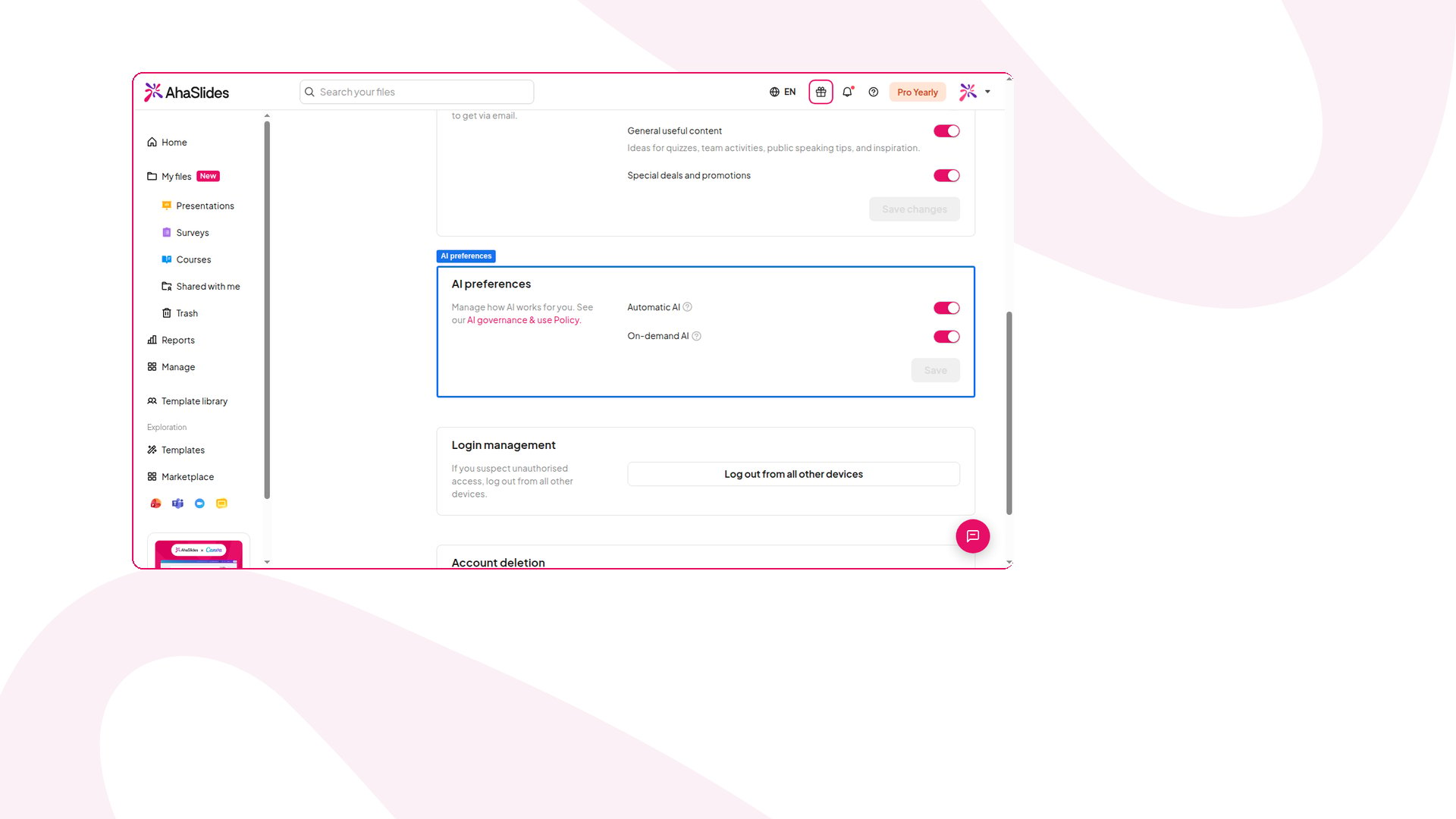
- Automatic AI — 보고서 인사이트 생성이나 이미지 검색 키워드 제안처럼 백그라운드에서 자동으로 실행되는 AI 기능입니다. 사용자가 아무 작업을 하지 않아도 AI가 자동으로 실행되는 것을 막으려면 이 토글을 끄세요.
- On-demand AI — 사용자가 직접 실행할 때만 작동하는 AI 기능입니다. 예를 들어 에디터나 홈의 AI로 만들기 (Create with AI)에서 슬라이드 콘텐츠 생성, 슬라이드 콘텐츠 개선, 인터랙티브 질문의 선택지 제안, 발표 중 응답 그룹화, 보고서와 분석에 대한 Ask AI 등이 있습니다. 능동적인 AI 상호작용을 사용하지 않으려면 이 토글을 끄세요.
팀 관리자가 AI를 관리하는 경우
팀 플랜에서는 팀 소유자나 관리자가 팀 설정 (Team Settings)의 AI 기본 설정 (AI preferences) 섹션에서 같은 Automatic AI와 On-demand AI 토글로 모든 구성원의 AI 기본 설정을 지정할 수 있습니다. 관리자가 팀 전체에 대해 토글을 끄면 모든 구성원의 AI 기본 설정에서 해당 토글이 잠깁니다. 토글은 계속 보이지만 다시 켤 수는 없습니다. 비활성화된 AI 기능 위에 마우스를 올리면 On-demand AI를 팀 관리자가 관리하고 있다는 안내 메시지가 표시됩니다. AI가 어떻게 관리되고 사용되는지 자세히 알아보려면 AI 거버넌스 및 사용 정책을 참고하세요.Surveys에서의 AI
Surveys는 AhaSlides의 다른 기능과 같은 On-demand AI 설정을 따릅니다. Surveys 전용 AI 스위치는 따로 없으며, Automatic AI만 끄는 것은 Surveys에 영향을 주지 않습니다. On-demand AI가 꺼져 있으면(직접 껐든 팀 관리자가 껐든) Surveys의 모든 AI 시작 지점이 비활성화됩니다.- Surveys 대시보드의 Start from an idea
- Survey 에디터의 Create with AI
- Survey 에디터의 AI 어시스턴트 패널
- 프레젠테이션 안의 Survey 슬라이드에 있는 Generate with AI
Surveys는 Survey를 열거나 새로고침할 때 이 설정을 읽으며, 변경 사항이 적용되는 데 약 30초가 걸릴 수 있습니다. 토글을 방금 바꿨다면 Survey 탭을 새로고침하세요. AhaSlides가 설정을 전혀 읽지 못하면 Surveys는 추측하지 않고 AI가 꺼진 것으로 처리합니다.