

키보드 단축키
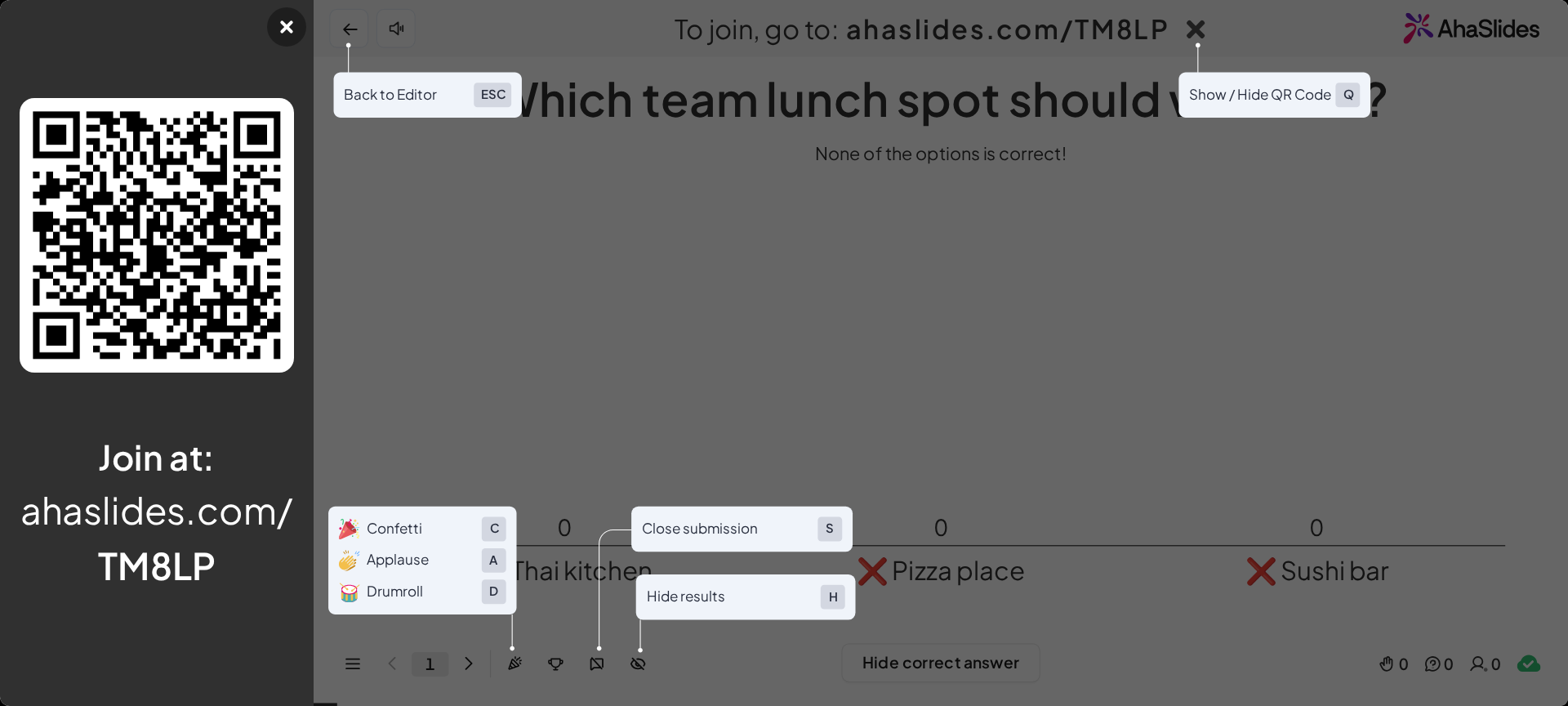
QR 코드 표시
청중이 참여할 수 있는 두 가지 방법을 한 번에 보여 주려면 발표 중에 Q를 누르세요. 슬라이드 왼쪽의 참여 패널이 표시되거나 숨겨집니다. 이 패널에는 QR 코드와, 참여 코드:(Join at:) 아래에 접속 코드가 포함된 참여 링크가 있습니다.발표 시작
편집기에서 발표를 시작할 준비가 되었다면 Shift + P를 누르세요. 발표 시작(Present) 드롭다운(발표 시작 버튼 옆의 화살표)에서 전체 화면(Full screen)을 선택하지 않으면 발표가 창으로 열리며, AhaSlides는 이 선택을 기억합니다. 발표 중에는 왼쪽 아래의 메뉴(Menu)를 열어 전체 화면으로 전환(Switch to full screen) 또는 창 모드로 전환(Switch to windowed view)을 선택할 수도 있습니다.편집기로 돌아가기
프레젠테이션 중 Esc 키를 누르면 편집기로 돌아갑니다.결과 표시 / 숨기기
- 결과 표시: 발표 중에 H를 누르면 결과가 화면에 표시됩니다.
- 결과 숨기기: H를 다시 누르면 숨겨집니다.
제출 열기 / 닫기
- 제출 열기: 발표 중에 S를 누르면 참가자가 응답을 제출할 수 있습니다.
- 제출 닫기: S를 다시 누르면 응답 접수를 중단합니다.
효과
AhaSlides는 프레젠테이션을 더 즐겁게 만들어 주는 다양한 효과를 제공합니다. 발표 중 왼쪽 아래 메뉴에서 Effect 아이콘 위에 마우스를 올리면 사용할 수 있습니다. 사용할 수 있는 효과 단축키는 다음과 같습니다.- 색종이: C를 누르면 화면에 색종이가 쏟아집니다.
- 박수: A를 누르면 박수 소리가 재생됩니다.
- 드럼 롤: D를 누르면 드럼 롤이 시작됩니다.
리더보드 단축키
- 리더보드 표시: 발표 중에 L을 누르면 리더보드가 표시됩니다.
- 리더보드 닫기: L을 다시 누르거나 리더보드 바깥을 클릭하면 닫힙니다.