

AhaSlides 앱 추가하기
1
Zoom 계정에 로그인하기
Zoom Workplace/Webinar 데스크톱 앱에서 Zoom 계정으로 로그인합니다.
2
Marketplace에서 앱 추가하기
Apps > Add apps를 클릭하고 Zoom App Marketplace에서 AhaSlides를 검색한 다음 Add를 클릭합니다.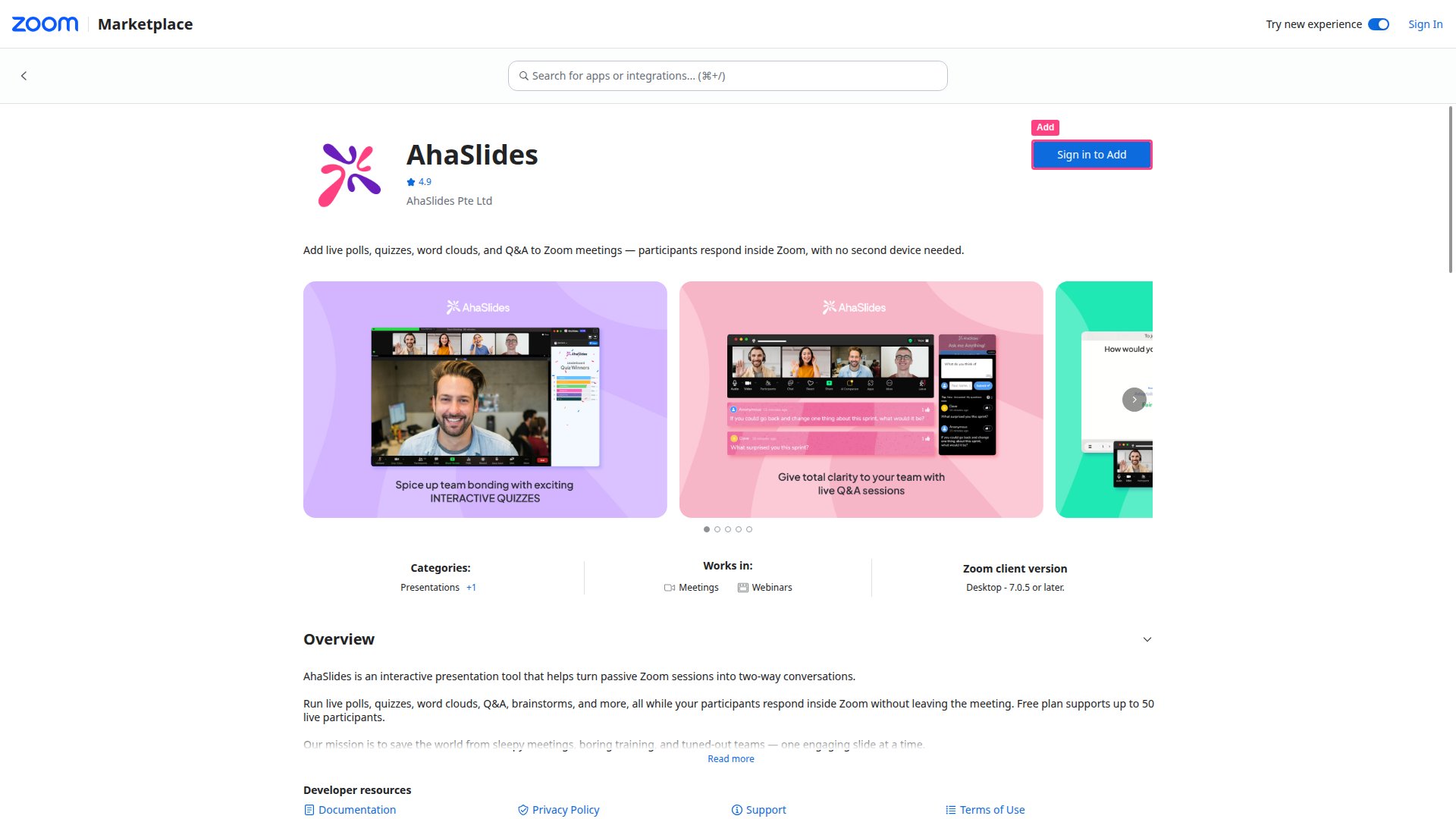
3
액세스 허용하기
Allow를 선택하여 AhaSlides를 Zoom 계정에 추가합니다. 이제 앱이 My Apps 섹션에 표시됩니다.
Zoom 회의에서 프레젠테이션 진행하기
1
AhaSlides 앱 열기
Zoom Apps에서 AhaSlides 앱을 열거나, 새 Zoom 회의를 시작하고 Zoom Apps에서 AhaSlides를 실행합니다.
2
프레젠테이션 호스팅하기
Host a presentation을 선택한 다음 안내에 따라 AhaSlides 계정에 로그인합니다.
3
프레젠테이션 선택하기
목록이나 폴더 안에서 프레젠테이션을 선택하고 Allow를 선택하여 화면 공유를 허용합니다.
4
초대 보내기
Allow를 선택하여 모든 회의 참가자에게 초대를 보냅니다.
5
발표하기
평소처럼 AhaSlides 프레젠테이션을 진행하세요. 청중은 Zoom 회의 안에서 실시간으로 응답합니다.
참가자가 참여하는 방법
참가자는 회의 중에 세 가지 방법으로 AhaSlides 패널을 열 수 있습니다.- 초대를 통해 — 호스트가 프레젠테이션을 시작할 때 받는 초대 알림에서 Open을 클릭합니다.
- 자동으로 — Zoom 회의에서 Apps를 클릭하고 AhaSlides 앱을 찾아 추가합니다. 호스트가 시작하면 자동으로 연결됩니다.
- 코드를 입력하여 — Apps를 클릭하고 AhaSlides 앱을 추가한 다음 Join as a Participant를 선택하고 접근 코드를 입력합니다.
앱 제거하기
1
Zoom App Marketplace로 이동하기
Zoom App Marketplace에 로그인합니다.
2
추가한 앱 열기
Manage를 클릭한 다음 Added apps를 클릭하고 AhaSlides를 검색합니다.
3
앱 제거하기
AhaSlides 앱 옆의 점 세 개 버튼을 클릭한 다음 Remove를 선택합니다.
자주 묻는 질문
참가자도 AhaSlides 앱을 설치해야 하나요?
참가자도 AhaSlides 앱을 설치해야 하나요?
아니요. 참가자는 호스트의 초대를 수락하거나 Zoom Apps 패널에서 AhaSlides를 열 수 있습니다. 별도의 AhaSlides 계정은 필요하지 않습니다.
Marketplace 앱 없이도 Zoom에서 AhaSlides를 사용할 수 있나요?
Marketplace 앱 없이도 Zoom에서 AhaSlides를 사용할 수 있나요?
네. 브라우저에서 프레젠테이션을 열고 라이브를 시작한 다음 Zoom의 화면 공유로 발표하세요. 참가자는 평소처럼 접근 코드로 참여합니다. 이 방법도 가능하지만 참가자에게 Zoom 안에 통합된 환경은 제공되지 않습니다.
Zoom 모바일에서도 사용할 수 있나요?
Zoom 모바일에서도 사용할 수 있나요?
아니요. AhaSlides Zoom 통합은 Zoom Workplace/Webinar 데스크톱 앱(PC/노트북)에서만 지원됩니다. 모바일 참가자는 Zoom 내 패널을 사용할 수 없으므로 브라우저에서 접근 코드로 참여해야 합니다.