

시작하기 전에
청중 정보 수집과 프레젠테이션 종료 후 Excel 내보내기에서 해당 정보를 다운로드하는 기능은 모든 요금제에서 제공되지 않습니다. 사용 중인 요금제에 포함되어 있지 않으면 업그레이드 안내가 표시됩니다. 보고서 자체에 대해서는 AhaSlides 프레젠테이션 보고서를 참고하세요.
청중 정보 수집하기
청중 정보는 참여 양식 또는 Open Ended, Brainstorm 슬라이드의 두 곳에서 수집할 수 있습니다.설정 메뉴에서
1
청중 정보 수집 열기
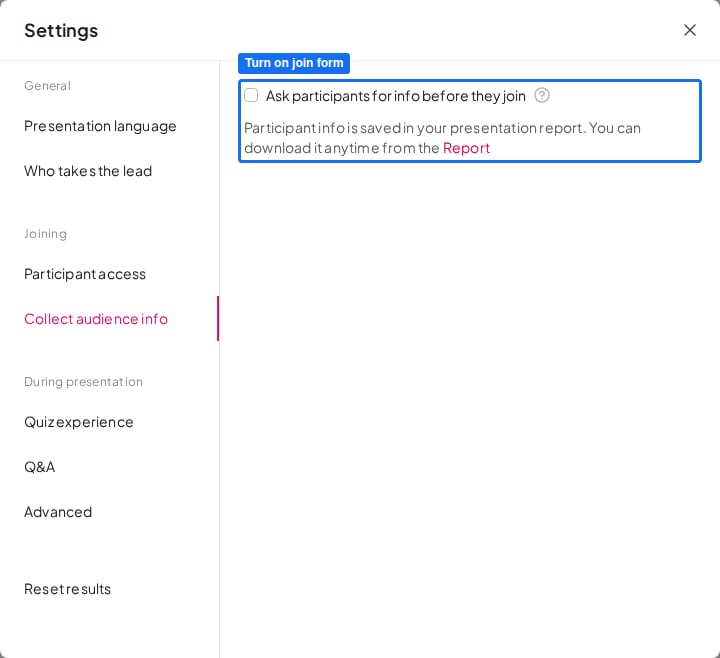
설정 (Settings) 메뉴로 이동하여 청중 정보 수집 (Collect audience info)을 클릭합니다.
2
참여 양식 켜기
참여자가 입장하기 전에 정보 입력을 요청합니다 (Ask participants for info before they join) 확인란을 선택합니다. 참가자가 프레젠테이션에 참여할 때 작성하는 입력 양식이 표시됩니다.
3
필드 추가하기
양식의 제목을 작성한 다음 필드 추가 (Add fields) 옆의 버튼을 클릭하여 추가할 정보 필드를 선택합니다.
Open Ended 또는 Brainstorm 슬라이드에서
1
슬라이드에서 청중 정보 수집 열기
Open Ended 또는 Brainstorm 슬라이드를 편집하는 동안 청중 정보 수집 (Collect audience info) 옆의 버튼을 클릭합니다. 참가자가 해당 슬라이드에 답변할 때 정보를 수집합니다.
2
필드 추가하기
추가하려는 필드를 클릭합니다.
정보 필드 추가하기
최대 8개의 필드를 추가할 수 있습니다. 기본 필드 3개(이름, 이메일, 아바타)와 사용자 지정 필드 최대 5개입니다.기본 필드
기본 필드를 추가하려면 추가 버튼을 클릭한 후 세 가지 기본 필드 중 하나를 선택합니다. 기본 필드의 이름은 변경할 수 없지만 참가자의 기기에 표시되는 질문은 수정할 수 있습니다.사용자 지정 필드
사용자 지정 필드를 추가하려면 추가 버튼을 클릭한 후 **Custom field +**를 선택합니다. 다음 옵션을 설정할 수 있는 창이 열립니다.- 필드 이름 (Field name): 내부용 레이블로, Excel 보고서에서 데이터를 정렬하거나 필터링할 때 사용합니다. 참가자에게는 이 이름이 표시되지 않습니다.
- 참가자에게 표시되는 질문 (Question shown to participants): 참가자가 양식을 작성할 때 보는 질문 또는 레이블입니다.
- 필수 (Required): 이 스위치를 켜면 참가자가 반드시 입력해야 하는 필드가 됩니다.
필드 순서 변경 및 편집
필드를 삭제하거나 필수로 표시하려면 해당 필드 옆의 점 세 개 버튼을 클릭합니다. 슬라이드 자체의 청중 정보 수집 (Collect audience info) 목록에서는 같은 메뉴에 슬라이드에서 숨기기 (Hide on slide)도 있으며, 이 옵션은 필드를 슬라이드에 표시하지 않으면서 계속 수집합니다. 필드 순서를 바꾸려면 각 필드 앞의 점 여섯 개 버튼을 드래그합니다.참가자 기기에 표시되는 화면
참가자가 프레젠테이션에 참여하면 요청한 정보를 입력하라는 양식이 표시되며, 입력해야 참여할 수 있습니다.참가자가 참여할 때는 발표자가 그 시점에 표시하고 있는 슬라이드와 같은 배경이 보입니다.
참여한 사람 확인하기
참여한 사람들의 이름은 퀴즈 대기실에 실시간으로 표시됩니다. 다른 슬라이드에는 참여자 이름을 보여 주는 별도의 실시간 목록이 없습니다. 프레젠테이션이 끝난 후에는 Excel 내보내기의 Participants 시트에서 전체 목록을 확인할 수 있습니다.Excel 내보내기에서 수집한 정보 확인하기
참가자가 정보를 입력하면 전체 프레젠테이션 보고서가 담긴 Excel 파일에 저장됩니다. 사용 중인 요금제에 Excel 내보내기가 포함되어 있다면 프레젠테이션 보고서에서 이 파일을 다운로드할 수 있습니다. 내보내기 (Export)를 클릭한 다음 Excel을 선택하세요(Excel로 데이터 내보내기 참고). 다운로드한 파일을 열고 Participants 시트로 이동하면 수집된 모든 참가자 정보를 볼 수 있습니다.자주 묻는 질문
AhaSlides에서 청중의 이름과 이메일을 어떻게 수집하나요?
AhaSlides에서 청중의 이름과 이메일을 어떻게 수집하나요?
설정 (Settings) 메뉴로 이동하여 청중 정보 수집 (Collect audience info)을 클릭하고, 참여자가 입장하기 전에 정보 입력을 요청합니다 (Ask participants for info before they join)를 선택한 다음 원하는 필드를 추가합니다. 개별 Open Ended 또는 Brainstorm 슬라이드에서도 정보를 수집할 수 있습니다.
AhaSlides로 출석을 확인하거나 참석자를 기록할 수 있나요?
AhaSlides로 출석을 확인하거나 참석자를 기록할 수 있나요?
네, 참여 양식을 출석 명단으로 활용할 수 있습니다. 설정 (Settings) → 청중 정보 수집 (Collect audience info)에서 참여자가 입장하기 전에 정보 입력을 요청합니다 (Ask participants for info before they join)를 켜고 필요한 필드를 추가하세요. 예를 들어 이름 (Name)과 이메일 (Email) 기본 필드에 더해 직책 같은 사용자 지정 필드를 필수 (Required)로 지정할 수 있습니다. 참여하는 모든 사람이 입장하기 전에 양식을 작성하며, 나중에 Excel 보고서의 Participants 시트에서 전체 목록을 다운로드할 수 있습니다.
프레젠테이션이 제목 슬라이드로 시작하면 양식은 언제 표시되나요?
프레젠테이션이 제목 슬라이드로 시작하면 양식은 언제 표시되나요?
제목 슬라이드에서도 누군가 참여하는 즉시 양식이 표시됩니다. 첫 번째 퀴즈 질문에서는 참여 화면에 이미 입력한 이름이 채워진 채로 표시되어 확인만 하면 됩니다.
청중 정보 양식에 사용자 지정 필드는 어떻게 추가하나요?
청중 정보 양식에 사용자 지정 필드는 어떻게 추가하나요?
추가 버튼을 클릭한 후 **Custom field +**를 선택합니다. 내부용 필드 이름, 참가자에게 표시되는 질문, 필수 필드 여부를 설정할 수 있습니다.
청중 정보 양식에 필드를 몇 개까지 추가할 수 있나요?
청중 정보 양식에 필드를 몇 개까지 추가할 수 있나요?
최대 8개의 필드를 추가할 수 있습니다. 기본 필드 3개(이름, 이메일, 아바타)와 사용자 지정 필드 최대 5개입니다.
수집한 참가자 정보는 어디에서 찾나요?
수집한 참가자 정보는 어디에서 찾나요?
프레젠테이션 보고서가 담긴 Excel 파일에 저장됩니다. 프레젠테이션 보고서에서 내보내기 (Export)를 클릭하고 Excel을 선택하여 다운로드한 다음 Participants 시트를 여세요.
모든 요금제에서 청중 정보를 수집할 수 있나요?
모든 요금제에서 청중 정보를 수집할 수 있나요?
아니요. 청중 정보 수집은 모든 요금제에서 제공되지 않으며, 사용 중인 요금제에 포함되어 있지 않으면 업그레이드 안내가 표시됩니다. 수집한 정보를 Excel 내보내기로 다운로드하는 기능도 마찬가지입니다.
청중 응답을 필터링하거나 분리, 세분화할 수 있나요?
청중 응답을 필터링하거나 분리, 세분화할 수 있나요?
AhaSlides에는 화면에서 청중 그룹별로 결과를 나누는 기본 제공 ‘응답 세분화’ 기능이나 실시간 앱 내 필터가 없습니다. 같은 결과를 얻는 방법은 몇 가지가 있습니다.보고서의 AI가 세분화를 대신 만들어 주게 하세요(가장 쉬운 방법). 프레젠테이션 보고서를 열고 Ask AI를 사용하여 그룹 필드별로 응답을 나눠 달라고 요청하세요. 예를 들어 *“팀별로 묶어서 응답을 요약해 줘.”*라고 하면 됩니다. 수집된 데이터로 세분화된 요약을 만들어 주므로 스프레드시트 작업이 필요 없습니다. (아래와 같이 그룹 필드는 먼저 수집해야 합니다.)그룹별로 응답 나누기(Excel에서 세분화 또는 필터링). 그룹 필드를 수집했다면 프레젠테이션 후 응답과 대조할 수 있습니다.
- 설정에서 청중 정보 수집 (Collect audience info)을 켜고 그룹용 사용자 지정 필드(예: “팀”)를 추가하거나, Open Ended 또는 Brainstorm 슬라이드의 필드로 수집합니다.
- 발표 후 보고서 (Report) 페이지에서 Excel 내보내기를 요청합니다.
- Participants 시트에는 각 참가자의 ID와 그룹 필드가 있습니다. Quiz Answers 및 Opinion Answers 시트에는 같은 참가자 ID로 연결된 응답이 있습니다.
- Excel에서 참가자 ID를 기준으로 피벗 테이블을 만들어 그룹과 응답을 대조합니다.