

관리 한눈에 보기
참가자와 사용자 지정 필드는 워크스페이스 전체에서 공유되므로 한 사람이 몇 개의 과정을 수강하든 프로필은 하나입니다.
관리 열기
AhaSlides 대시보드의 왼쪽 사이드바에서 관리 (Manage)를 클릭합니다. 게시된 과정에서도 이동할 수 있습니다. 과정 에디터에서 공유 (Share)를 클릭하고 Assign to learners를 연 다음 Open Manage를 클릭하세요. 참가자 (Participants) 탭과 Custom fields 탭으로 참가자와 사용자 지정 필드 사이를 이동합니다.과정을 열 수 있는 사람 선택하기
학습자 링크가 표시되는 Share course 패널에서 Who can open this course를 사용해 두 가지 옵션 중 하나를 고릅니다.
할당할 사람을 선택하려면 같은 패널에서 Assign to learners를 클릭하고, 과정을 받을 참가자와 학습자 그룹을 선택한 다음 Assign selected를 클릭하세요. 새로 할당된 학습자는 각각 과정 이메일을 받습니다.
할당된 학습자에게 보내는 과정 이메일
과정을 직접 할당하든 학습자 그룹을 통해 할당하든, AhaSlides는 새로 할당된 각 학습자에게 이메일을 보냅니다. 이메일에는 다음 내용이 표시됩니다.- 과정 제목
- 보낸 사람: 내 이름과 그 뒤에 붙는 “(via AhaSlides)”
- 과정에 기한이 있는 경우 기한
- 과정을 여는 Start the course 버튼
- 할당된 것이 아니라 Anyone with the link로 설정된 과정을 통해 참여한 경우
- 참가자 프로필에 이메일 주소가 없는 경우
- 이전 과정 이메일에서 Stop emails from this trainer’s courses를 클릭한 경우
참가자 추가하기
1
참가자 열기
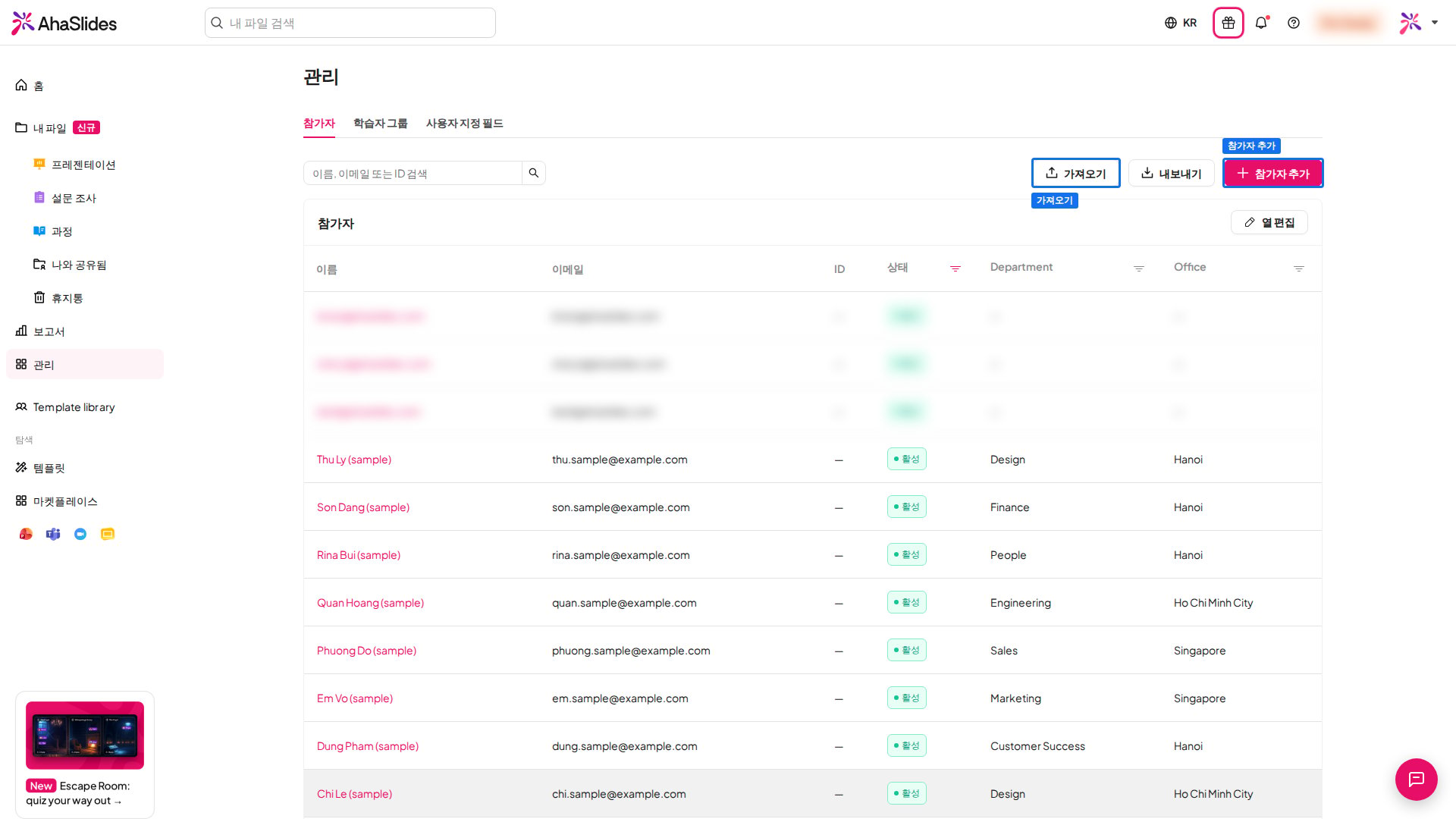
관리에서 참가자 (Participants) 탭을 엽니다.
2
참가자 추가
Add participant를 클릭한 다음 이메일 주소, 표시 이름, 그리고 사용한다면 직원 번호나 학번 같은 외부 ID를 입력합니다. 이메일 주소와 외부 ID는 각각 한 참가자에게만 속할 수 있습니다.
3
사용자 지정 필드 입력
만들어 둔 사용자 지정 필드를 모두 채웁니다. 필수로 표시된 필드에는 값이 있어야 합니다.
CSV 파일로 참가자 가져오기 및 내보내기
헤더 행이 있는 CSV 파일로 많은 참가자를 한 번에 가져올 수 있습니다. 파일은 최대 1,000행, 최대 1MB까지 가능합니다.1
가져오기 시작
참가자 (Participants) 탭에서 가져오기 (Import)를 클릭합니다. 준비된 파일로 시작하려면 Download CSV template을 클릭하세요. 현재 사용자 지정 필드와 바꿔 쓸 예시 행이 포함되어 있습니다.
2
파일 업로드
파일 업로드 (Upload file)를 클릭하거나
.csv 파일을 창으로 끌어다 놓습니다.3
열 매핑 확인
Column mapping 아래의 Maps to 열에서 각 대상을 확인합니다. 일치 항목을 바꾸거나, 낯선 헤더를 기존 필드에 매핑할 수 있습니다. 한 열은 반드시 이메일 (Email)에 매핑되어야 하며, 각 대상은 한 번만 사용할 수 있습니다. 아직 없는 필드를 추가하려면 Maps to 메뉴에서 Create field를 선택하세요. 필드는 가져오기를 취소해도 바로 저장됩니다.
4
가져오기
검사에서 표시된 항목을 수정한 다음 가져오기 (Import)를 클릭합니다. 가져오기 보고서에 생성, 업데이트, 건너뛴 참가자 수가 표시되며 건너뛴 행마다 이유가 나옵니다.
YYYY-MM-DD, 예/아니요 값은 true 또는 false, 숫자는 소수점 사용, 전화번호는 국가 번호 포함. 다중 선택 필드는 옵션을 ; 또는 |로 구분합니다. 필수 사용자 지정 필드가 매핑되지 않았거나 어느 행이든 셀이 비어 있으면 문제를 해결할 때까지 가져오기 (Import)를 사용할 수 없습니다.
참가자를 내보내려면 참가자 (Participants) 탭에서 내보내기 (Export)를 클릭하세요.
학습자 프로필 보기
참가자를 클릭하면 프로필이 열립니다. 세부 정보와 사용자 지정 필드, 할당된 과정과 각 과정의 진도가 표시됩니다. 한 과정을 더 자세히 보려면 과정 보고서를 여세요.사용자 지정 필드 추가하기
사용자 지정 필드에는 부서나 직책처럼 각 참가자에 대한 추가 정보를 담습니다. CSV 가져오기에서도 사용할 수 있으며, 워크스페이스당 최대 50개까지 가능합니다.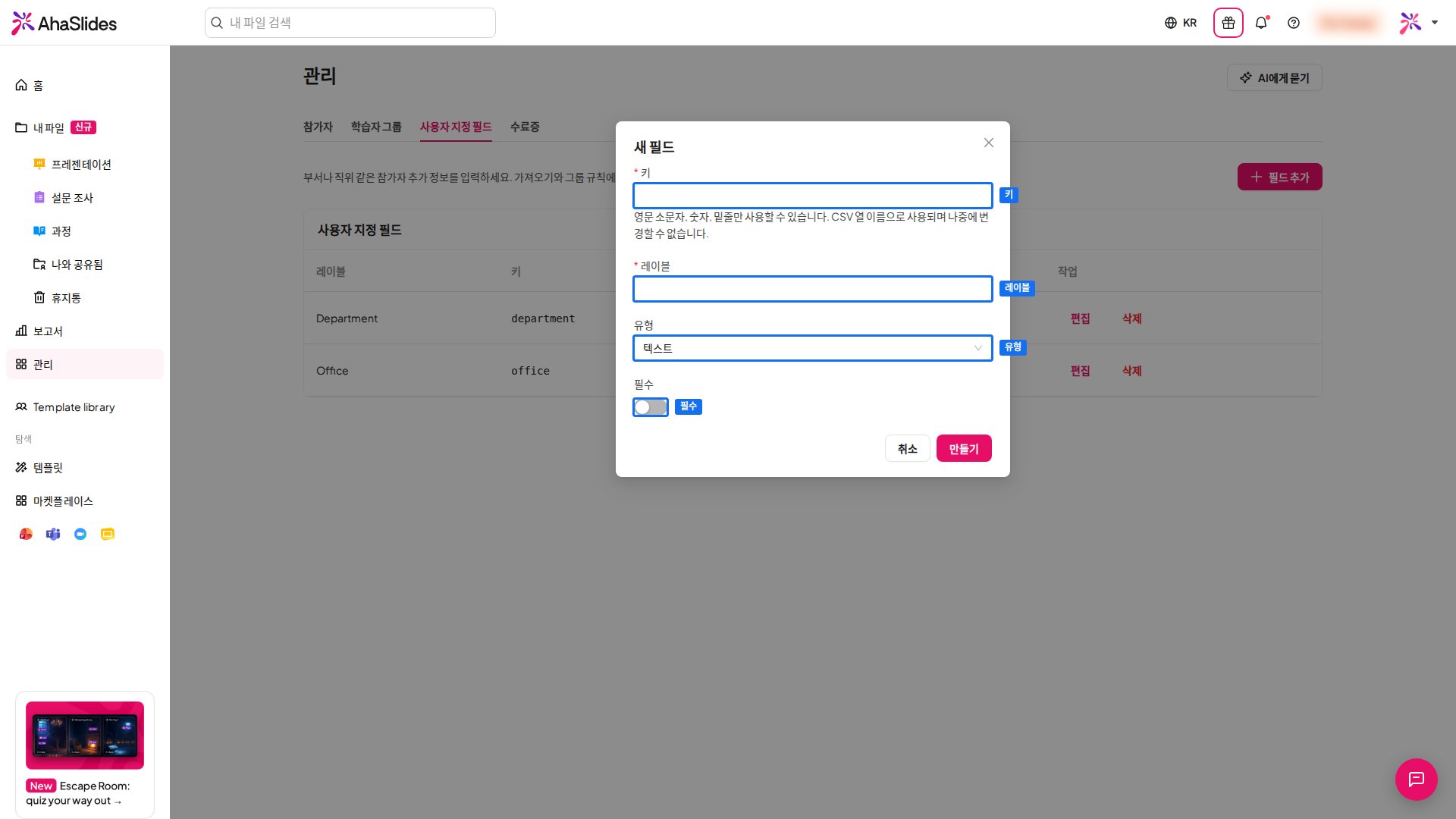
- Custom fields 탭을 열고 필드 추가 (Add field)를 클릭합니다.
- Label과 Key를 입력합니다. Key는 CSV 열 이름이며 영문 소문자, 숫자, 밑줄을 사용할 수 있고 나중에 변경할 수 없습니다.
- 유형 (Type)을 선택합니다: 텍스트, 선택, 다중 선택, 날짜, 숫자, 예/아니요, 이메일, URL, 전화번호. 선택 또는 다중 선택 필드에는 옵션이 하나 이상 필요합니다.
- 모든 참가자에게 값이 필요하다면 필수 (Required)를 켭니다.
AI 어시스턴트로 Manage 설정하기
각 단계를 직접 클릭하는 대신 AI 어시스턴트에게 Manage에서 대신 해 달라고 요청할 수 있습니다.1
어시스턴트 열기
Manage에서 페이지 상단의 AI에게 물어보기(Ask AI)를 클릭하거나, AhaSlides의 다른 곳에서와 같은 방법으로 어시스턴트를 엽니다. 앱 안에서 이동해도 대화가 그대로 이어집니다.
2
원하는 말로 요청하기
예를 들어 “이 사람들을 추가해 줘”, “영업팀 그룹을 만들어 줘”, “신입 사원에게 온보딩 과정을 할당해 줘”라고 요청합니다. 클릭은 어시스턴트가 대신 해 줍니다.
3
큰 변경은 확인하고 승인하기
큰 변경을 하기 전에 어시스턴트가 무엇이 바뀌는지, 몇 명 또는 몇 개의 그룹에 영향을 주는지 정확히 알려 주고 승인을 기다립니다.
- 목록이나 파일에서 사람 가져오기. 올바른 정보로 추가합니다. 추가할 수 없는 행이 있으면 어느 행인지와 이유를 알려 줍니다.
- 조직에 대한 질문에 답하기. 예를 들어 “이 그룹에는 몇 명이 있나요?”, “아직 과정이 할당되지 않은 사람은 누구인가요?” 같은 질문입니다. 답변은 Manage에서 보이는 내용과 일치합니다.
- 변경 취소하기. 마음이 바뀌면 변경을 취소할 수 있으며, 어시스턴트가 바로잡는 방법을 정확히 알려 주기도 합니다.
자주 묻는 질문
과정을 할당하면 학습자가 이메일을 받나요?
과정을 할당하면 학습자가 이메일을 받나요?
네, 사용 중인 요금제에 과정 이메일이 포함되어 있고 학습자의 이메일 주소가 관리에 등록되어 있다면 받습니다. 이메일에서 과정을 연 학습자는 학습자로 과정 수강하기의 단계를 따르면 됩니다.
학습자가 다른 학습자의 정보를 볼 수 있나요?
학습자가 다른 학습자의 정보를 볼 수 있나요?
아니요. 학습자는 다른 학습자의 개인 정보를 볼 수 없으며, 승인된 관리자만 워크스페이스의 참가자를 관리할 수 있습니다.
CSV 파일을 가져올 수 없는 이유는 무엇인가요?
CSV 파일을 가져올 수 없는 이유는 무엇인가요?
파일이 헤더 행이 있는
.csv이고, 1MB 이하이며, 1,000행 이하인지 확인하세요. 한 열은 반드시 이메일 (Email)에 매핑되어야 하고, 모든 필수 사용자 지정 필드가 매핑되어 있으며 모든 행에 값이 입력되어 있어야 합니다.