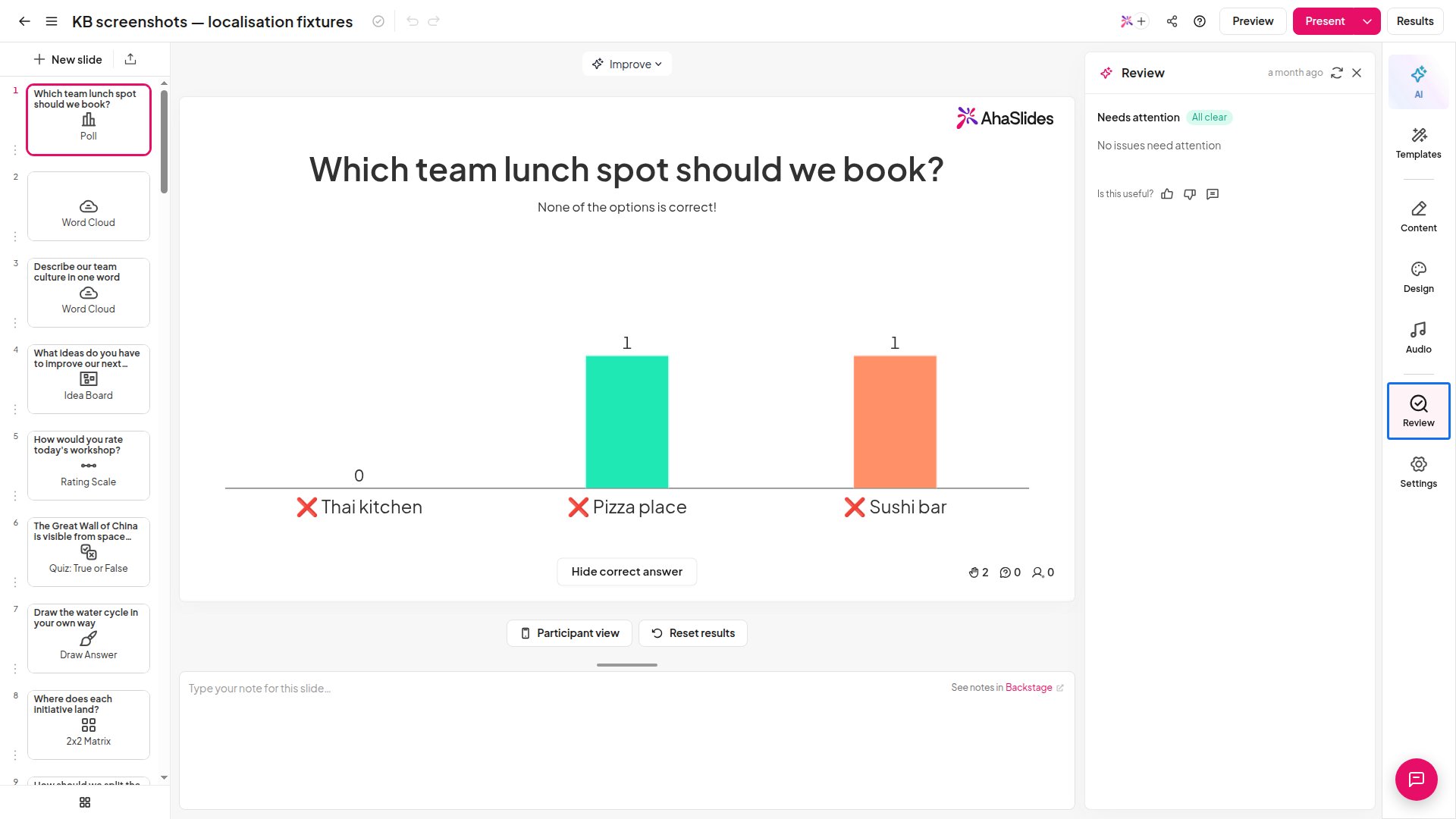
맞춤법 검사기 위치
맞춤법 검사기는 프레젠테이션 에디터의 오른쪽 툴바에 있는 검토 (Review) 탭(돋보기 아이콘)에 있으며, AI, 콘텐츠, 디자인 같은 다른 패널과 나란히 표시됩니다. 이를 선택하면 오른쪽에 잠재적 문제 (Potential Issues) 패널이 열립니다. 패널이 닫혀 있을 때 검토할 맞춤법 문제가 있으면 검토 (Review) 탭에 작은 상태 표시 점이 나타나므로, 확인이 필요한 항목이 있다는 것을 한눈에 알 수 있습니다.맞춤법 검사 실행하기
1
맞춤법 검사기 열기
프레젠테이션 에디터에서 오른쪽 툴바의 검토 (Review) 탭을 엽니다. 오른쪽에 잠재적 문제 (Potential Issues) 패널이 열립니다.
2
표시된 단어 검토하기
맞춤법 오류로 보이는 단어는 맞춤법 (Spelling) 제목 아래에 나열되며, AhaSlides가 잘못 썼다고 판단한 단어가 각각 표시됩니다.
3
각 문제를 수락하거나 닫기
표시된 각 단어에 대해 다음 중 하나를 선택할 수 있습니다.
- 수락 (Accept) — 제안된 수정 사항을 슬라이드에 적용합니다.
- 닫기 (Dismiss) — 제안을 무시하고 작성한 그대로 단어를 둡니다(이름, 브랜드, 의도적인 표기에 유용합니다).
4
계속 편집하고 다시 확인하기
맞춤법 검사기는 슬라이드에 현재 있는 텍스트를 기준으로 작동하며 편집할 때마다 새로 고쳐집니다. 계속 작성하면서 목록을 다시 확인해 새로운 오류를 잡을 수 있습니다.
맞춤법 검사기가 확인하는 항목
맞춤법 검사기는 콘텐츠 기반입니다. 제목, 질문 텍스트, 답변 옵션처럼 슬라이드에 실제로 입력한 텍스트를 살펴보며, 변경할 때마다 업데이트됩니다.맞춤법 검사는 퀴즈의 답변 채점 방식과는 별개입니다. 단답형 퀴즈에서는 다른 정답을 추가해 청중의 비슷한 철자도 정답으로 인정할 수 있습니다. 이는 진행 중에 이루어지는 답변 매칭이며, 에디터의 맞춤법 검사기와는 다릅니다. 맞춤법뿐 아니라 슬라이드의 표현 자체를 개선하려면 글쓰기 개선을 사용하세요.
준비 상태 검사기
사용할 수 있는 경우, 같은 검토 (Review) 탭이 더 폭넓은 준비 상태 검사기 (Readiness Checker)로 바뀝니다. 발표 전에 실행하는 AI 사전 점검 기능입니다. 잠재적 문제 (Potential Issues) 패널은 맞춤법을 넘어 발견한 항목을 주의 필요 (Needs attention)와 추가 제안 (More suggestions) 두 그룹으로 나누어 보여 주며, 다음과 같은 내용을 다룹니다.- 슬라이드 텍스트의 맞춤법 오류
- 제한 시간이 너무 길거나 짧아 보이는 퀴즈 질문
- 퀴즈 전반에서 일관되지 않은 보상 점수
- 텍스트와 배경 사이의 낮은 대비로 인한 가독성 저하
- 몰입도 높은 세션을 만들기에는 너무 많은 정적(비인터랙티브) 슬라이드