

프레젠테이션 보고서
보고서에 포함되는 내용
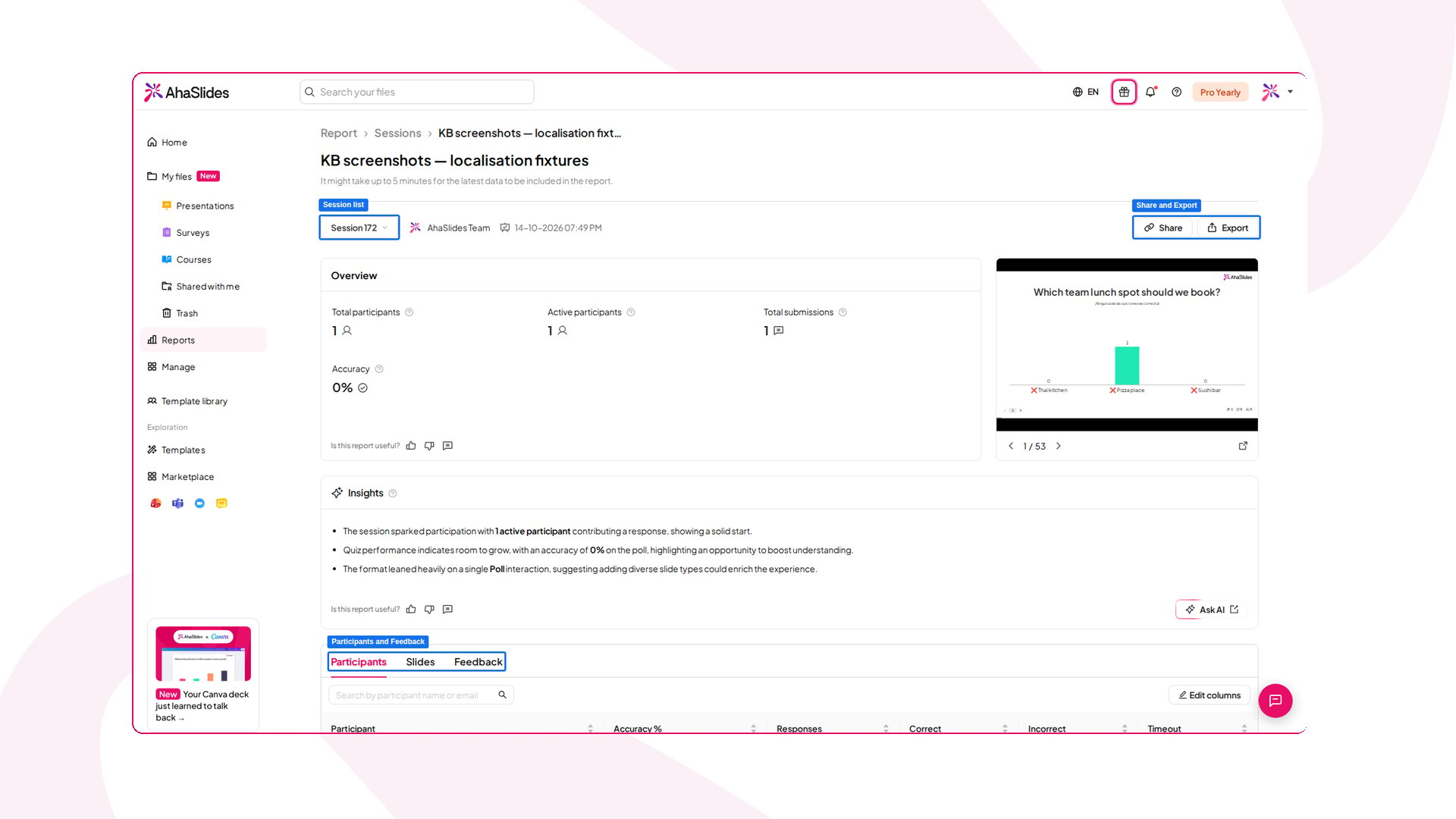
한 명 이상이 프레젠테이션에 참여하면 다음 내용이 담긴 보고서를 확인할 수 있습니다.1. 주요 지표
- Total Participants: 프레젠테이션에 참여한 전체 참가자 수입니다.
- Total Reactions: 청중이 보낸 전체 반응 수입니다.
- Average Submissions: 투표, 워드 클라우드, 척도, 주관식 질문, 브레인스토밍, Q&A 전반에서 참가자 한 명당 평균 제출 수입니다.
- Accuracy: 퀴즈 질문의 정답 비율입니다.
- Rating: 참가자가 남긴 평균 평점입니다.
2. 상세 내역
Participants Column: 이 섹션에는 각 참가자에 대한 자세한 정보가 담겨 있습니다.- 이름: (Name:) 참가자의 이름입니다(입력한 경우).
- 리더보드 (Leaderboard): 퀴즈에 참여했을 때의 순위입니다.
- Accuracy: 퀴즈 질문에 정답, 오답으로 답하거나 답하지 않은 질문의 수입니다.
- Total Submissions: 투표, 워드 클라우드, 척도, 주관식 질문, 브레인스토밍, Q&A 전반에서 제출한 총 횟수입니다.
프레젠테이션 보고서를 찾는 방법
AhaSlides에서 프레젠테이션 보고서를 찾는 방법은 두 가지입니다.- 편집기에서 오른쪽 위 도구 모음의 ‘결과’ (Results) 버튼을 클릭해 결과 패널을 연 다음 ‘더보기’ (View more)를 클릭하면 **‘Presentation Report’**가 열립니다.
- 내 프레젠테이션 (My Presentations) 대시보드에서 프레젠테이션 위에 마우스를 올리고 보라색 ‘보고서’ (Report) 버튼을 클릭하면 마찬가지로 **‘Presentation Report’**로 이동합니다.
세션별 보고서 보기
Presentation Owner는 본인과 공동 작업자가 진행한 세션의 보고서를 모두 볼 수 있습니다. 누군가 프레젠테이션 결과를 재설정할 때마다 새 세션이 기록됩니다. 모든 세션을 보려면 프레젠테이션의 보고서 페이지를 열고 프레젠테이션 소유자 이름 옆의 Session list 상자를 클릭하세요. 세션 목록이 담긴 팝업 창이 나타나며 여기에서 선택할 수 있습니다. 발표자 (Presenter)로 추가된 공동 작업자는 본인이 진행한 세션의 보고서에만 접근할 수 있습니다.링크로 보고서 공유하기
Presentation report를 열면 공유 (Share) 버튼이 보입니다. 링크로 보고서를 공유하려면 공유 (Share) 버튼을 클릭하고 **Share report via link.**를 선택하세요. 그런 다음 복사 (Copy)를 클릭해 공유 링크를 다른 사람에게 보내면 됩니다. 링크가 있는 사람은 누구나 프레젠테이션 보고서를 볼 수 있습니다.개별 참가자 보고서
개별 청중 보고서는 각 청중의 응답을 깊이 있게 보여 줍니다. 발표자는 한 사람 한 사람의 답변을 자세히 살펴 어려움을 겪거나 두각을 나타내는 부분을 파악할 수 있고, 이를 바탕으로 청중의 필요에 더 잘 맞게 프레젠테이션을 조정할 수 있습니다. 또한 이 보고서로 개별 청중이 프레젠테이션에 얼마나 참여했는지 평가할 수도 있습니다.개별 참가자 보고서에 포함되는 내용
참가자 요약은 프레젠테이션 동안 각 참가자가 한 활동을 종합적으로 보여 줍니다. 몇 가지 핵심 섹션으로 나뉩니다.1. 참가자 식별 정보
- Name, Email, Organisation: 참가자의 이름, 이메일 주소, 소속을 표시합니다(등록 또는 로그인 시 입력한 경우). 참가자가 익명으로 참여했다면 이 정보는 표시되지 않습니다.
2. 활동 요약
투표, 워드 클라우드, 척도, 주관식 질문, 브레인스토밍, Q&A에 대한 참가자 활동 요약입니다.- Total Submissions: 상호작용 유형별(투표, 워드 클라우드, 척도, 주관식 질문, 브레인스토밍, Q&A) 참가자의 총 제출 횟수를 보여 줍니다. 정답이 있는 질문(정답이 있는 퀴즈/투표)에 대한 참가자 활동 요약도 포함됩니다.
- Accuracy: 퀴즈 응답에 대한 참가자의 전체 정답률을 표시합니다.
- Final Score: 퀴즈에서 참가자의 최종 점수를 보여 줍니다.
- 랭킹 (Ranking): 퀴즈 성적을 기준으로 한 참가자의 순위를 표시합니다.
- Participant Reactions: 프레젠테이션 중 참가자가 보낸 전체 반응 수입니다.
- Participant Feedback: 참가자가 발표자에게 남긴 평점을 표시하며, 전반적인 인상을 나타냅니다.
3. 참가자 상세 정보
이 섹션에서는 참가자의 상호작용을 자세히 보여 줍니다. a. 투표, 워드 클라우드, 척도, 주관식 질문, 브레인스토밍, Q&A에 대한 참가자 활동 상세 정보:- Polls: 참가자가 제공한 구체적인 응답을 나열합니다.
- Word Clouds: 참가자가 워드 클라우드에 입력한 내용을 보여 줍니다.
- Scales: 척도 질문에서 참가자가 남긴 평점을 표시합니다.
- Open Ended: 제출된 응답을 나열합니다.
- Brainstorm: 참가자가 제출한 아이디어를 나열합니다.
- Q&A:
- Questions Asked: 참가자가 올린 질문을 나열합니다.
- Votes Given: 참가자가 다른 참가자의 질문에 던진 투표 수를 보여 줍니다.
- Participant’s Answers: 각 질문에 대한 참가자의 응답을 표시합니다.
- Correct answers: 각 질문의 정답을 보여 줍니다.
- Answer Status:
- 정답 (Correct): 제출한 답변이 맞습니다.
- Not Correct: 제출한 답변이 틀립니다.
- Not Submitted: 참가자가 답하지 않았습니다(시간 초과 또는 제출하지 못함).
- Response time: 참가자가 각 질문에 답하는 데 걸린 시간입니다(퀴즈 전체의 합계가 아니라 질문별로 표시됩니다).
- Points Earned for Each Answer
- Personal Points: 참가자가 정답을 맞혀 얻은 점수를 표시합니다.
- Team Contribution Points: 참가자가 팀에 속해 있었다면 팀 전체 점수에 기여한 점수를 보여 줍니다.
- Participant details feedback: 참가자가 프레젠테이션과 발표자에게 남긴 전체 평점과 댓글을 표시합니다.
개별 참가자 보고서를 찾는 방법:
AhaSlides에서 개별 청중 보고서를 찾아 열려면 다음 단계를 따르세요.- 프레젠테이션 보고서 열기: 위의 프레젠테이션 보고서를 찾는 방법 섹션 안내를 따라 프레젠테이션 보고서를 엽니다.
- 개별 청중 보고서 열기: 특정 참가자의 개별 청중 보고서를 보려면 참가자 목록에서 해당 참가자의 이름을 클릭하기만 하면 됩니다. 그러면 그 사람의 상세 보고서가 표시됩니다.
모든 프레젠테이션의 슬라이드 및 참가자 목록
보고서 (Reports) 페이지의 슬라이드 (Slides) 탭과 참가자 (Participants) 탭에는 모든 프레젠테이션의 모든 슬라이드와 참가자가 표시됩니다. 보고서의 슬라이드 및 참가자 목록을 참고하세요.자주 묻는 질문
청중 그룹별로 응답을 필터링하거나 구분하고 싶으신가요?
청중 그룹별로 응답을 필터링하거나 구분하고 싶으신가요?
보고서의 타임스탬프는 무슨 의미인가요?
보고서의 타임스탬프는 무슨 의미인가요?
- Latest session date: 세션의 가장 최근 업데이트 시점을 보여 줍니다.
- Previous session dates: 사용자가 결과를 재설정한 시점으로, 해당 세션이 끝난 순간을 나타냅니다.
새 응답이 아직 보고서에 표시되지 않는 이유는 무엇인가요?
새 응답이 아직 보고서에 표시되지 않는 이유는 무엇인가요?
보고서에 최신 응답이 반영되기까지 최대 5분이 걸릴 수 있습니다. 보고서를 열어 둔 동안에는 자동으로 업데이트되지 않고 새로고침 버튼도 없으므로, 새 응답을 보려면 페이지를 다시 불러오세요.이럴 때 결과 재설정을 사용하지 마세요. 모든 응답이 삭제되고 새 세션이 시작됩니다.
보고서에서 세션 하나만 삭제할 수 있나요?
보고서에서 세션 하나만 삭제할 수 있나요?
AhaSlides에는 “세션 삭제” 버튼이 없습니다. 세션은 따로 삭제할 수 있는 항목이 아니라, 한 번의 결과 재설정과 다음 재설정 사이에 수집된 청중 응답의 묶음일 뿐입니다. 목적에 따라 할 수 있는 일이 다릅니다.
- 응답을 지우고 새로 시작하려면: 결과 재설정을 사용하세요. 모든 투표, 반응, 응답이 삭제되고 새 세션이 시작되며, 이전 세션은 보고서의 Session list에 그대로 남습니다.
- 프레젠테이션과 모든 세션 및 데이터를 함께 삭제하려면: 내 프레젠테이션 (My Presentations) 대시보드에서 프레젠테이션을 휴지통으로 이동하세요. 마음이 바뀌면 복원할 수 있습니다. 삭제된 프레젠테이션을 복구하는 방법을 참고하세요.
보고서에서 참가자를 삭제하거나 중복 항목을 합칠 수 있나요?
보고서에서 참가자를 삭제하거나 중복 항목을 합칠 수 있나요?
아니요. 세션 보고서에는 참가자를 삭제하거나 두 항목을 합치는 옵션이 없으며, 진행 중인 세션에서 한 사람만 제거할 수도 없습니다.
- 같은 사람의 기록을 하나로 보려면: 보고서 (Reports) 페이지에서 참가자 (Participants) 탭을 열고 Identify participants by를 사용하세요. 참가자를 연결하는 방식 선택하기를 참고하세요.
- 퀴즈 리더보드에서 이름 하나를 숨기려면: 리더보드 추가 및 삭제를 참고하세요.
- 모든 참가자를 지우고 다시 시작하려면: 결과를 재설정하세요.
참가자가 퀴즈를 끝내는 데 걸린 총 시간을 알고 싶으신가요?
참가자가 퀴즈를 끝내는 데 걸린 총 시간을 알고 싶으신가요?
보고서에는 퀴즈 전체의 총 시간이 아니라 Response time per question이 표시됩니다. 총 시간을 알려면 보고서를 열고 AI에게 물어보기 (Ask AI) 버튼을 클릭한 다음, 각 참가자가 모든 질문을 완료하는 데 걸린 총 시간을 요약해 달라고 요청하세요. AI가 질문별 데이터를 바탕으로 계산해 줍니다.