

- Word Cloud 슬라이드
- Open Ended 슬라이드
- Q&A 슬라이드
- Short Answer 퀴즈 슬라이드
- 참가자가 이름을 입력할 수 있는 모든 곳
- 편집 화면의 설정 (Settings) 탭입니다.
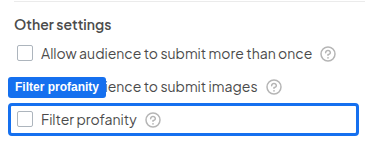
- Open Ended, Q&A, Brainstorm, Word Cloud 슬라이드의 콘텐츠 (Content) 탭에 있는 기타 설정 (Other settings) 아래입니다. 여기에서 욕설 필터를 켜거나 끄면 모든 슬라이드에 적용됩니다.
- 발표 중에는 메뉴 (Menu) 아이콘을 클릭하고 욕설 필터링 (Filter profanity)을 선택하여 욕설 필터를 켤 수 있습니다.
자주 묻는 질문
청중이 제출하는 내용을 관리할 수 있는 AhaSlides 기능에는 어떤 것이 있나요?
청중이 제출하는 내용을 관리할 수 있는 AhaSlides 기능에는 어떤 것이 있나요?
AhaSlides에는 네 가지 관리 도구가 있습니다.
- Q&A 조정 (Q&A moderation) — Q&A 슬라이드에서 청중의 질문 관리 (Moderate audience’s questions)를 켜면 모든 질문이 승인하거나 닫을 때까지 대기 중 (Pending) 상태로 남습니다.
- 욕설 필터 — 참가자가 입력한 욕설이 별표로 대체됩니다. 이 페이지에서 설명한 기능입니다.
- 퀴즈 이름 가리기 — 퀴즈 대기실에서 플레이어의 이름을 클릭하거나 리더보드에서 눈 아이콘을 클릭하여 부적절한 이름을 가립니다.
- 응답 삭제 — Word Cloud 슬라이드에서 단어를 클릭하거나 Open Ended 응답 옆의 X를 클릭하여 응답을 삭제합니다.