

슬라이드에 노트 추가하기
AhaSlides 에디터에서는 각 슬라이드 미리보기 아래에 노트 상자가 있습니다. 이 상자에 원하는 만큼 입력하세요. 노트는 자동으로 저장되며 해당 슬라이드에 연결된 상태로 유지됩니다.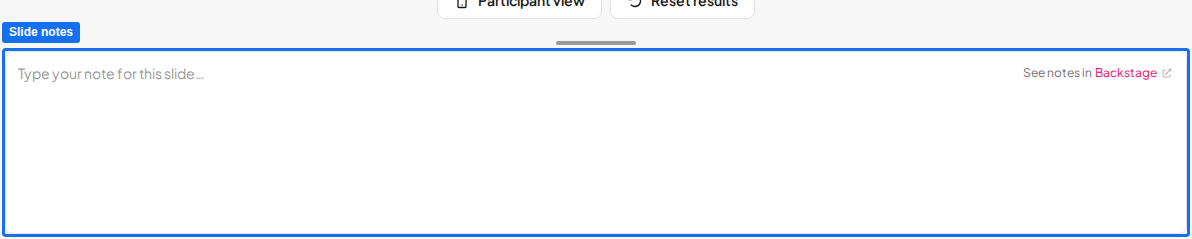
노트를 보며 발표하기
발표 중에 노트를 보려면 백스테이지로 발표해야 합니다. 백스테이지는 발표를 제어하는 별도의 창을 열어 주므로, 발표 창은 청중에게 띄우고 제어 창에서는 노트를 읽을 수 있습니다. 발표 시작 (Present) 메뉴를 열고 백스테이지와 함께 발표 (Present with Backstage)를 선택합니다. 백스테이지 창이 열리고 슬라이드를 진행할 때마다 해당 슬라이드에 작성한 노트가 표시됩니다.노트는 백스테이지 창에서만 보입니다. 청중 화면이나 투사되는 프레젠테이션에는 절대 나타나지 않습니다.
자주 묻는 질문
AhaSlides 프레젠테이션에 발표자 노트는 어떻게 추가하나요?
AhaSlides 프레젠테이션에 발표자 노트는 어떻게 추가하나요?
AhaSlides 에디터에서 각 슬라이드 미리보기 아래의 노트 상자에 입력하세요. 노트는 자동으로 저장되며 해당 슬라이드에 연결된 상태로 유지됩니다.
청중이 내 발표자 노트를 볼 수 있나요?
청중이 내 발표자 노트를 볼 수 있나요?
아니요. 노트는 백스테이지 창에서만 보입니다. 청중 화면이나 투사되는 프레젠테이션에는 절대 나타나지 않습니다.
발표 중에 노트는 어떻게 보나요?
발표 중에 노트는 어떻게 보나요?
백스테이지로 발표하세요. 발표 시작 (Present) 메뉴를 열고 백스테이지와 함께 발표 (Present with Backstage)를 선택하면, 내 화면에 백스테이지 창이 열리고 슬라이드를 진행할 때마다 해당 슬라이드에 작성한 노트가 표시됩니다.
발표 중에 노트가 보이지 않는 이유는 무엇인가요?
발표 중에 노트가 보이지 않는 이유는 무엇인가요?
노트는 백스테이지로 발표할 때만 표시됩니다. 백스테이지 없이 발표를 시작했다면 노트가 표시되지 않습니다.
노트를 포함해서 프레젠테이션을 인쇄하거나 내보낼 수 있나요?
노트를 포함해서 프레젠테이션을 인쇄하거나 내보낼 수 있나요?
PDF로 내보낼 때는 가능합니다. 슬라이드를 PDF로 내보내기에서는 발표자 노트를 주석으로 포함할 수 있습니다. 슬라이드에 노트가 있으면 다운로드 창에 발표자 노트 포함 (Include speaker notes) 체크박스가 기본으로 선택된 상태로 표시됩니다. 선택된 상태로 두면 노트가 PDF에 추가되고, 선택을 해제하면 슬라이드 내용과 청중 응답만 내보냅니다. 이는 PDF 내보내기에만 적용되며, JPG(이미지) 내보내기에는 노트가 포함되지 않습니다.