

라이브 프레젠테이션 화면 임베드하기
1
공유 메뉴 열기
에디터에서 프레젠테이션을 열고 오른쪽 상단의 미리보기 (Preview) 옆에 있는 공유 (Share) 아이콘을 클릭합니다.
2
임베드 선택
임베드 (Embed)를 클릭합니다. 라이브 프레젠테이션 화면 임베드 (Embed live presenting screen) 창이 열립니다.
3
임베드 코드 복사
HTML embed code 옆의 Copy를 클릭합니다. 웹사이트 빌더가 HTML이 아닌 링크를 요구하면 Embed URL을 대신 복사하세요.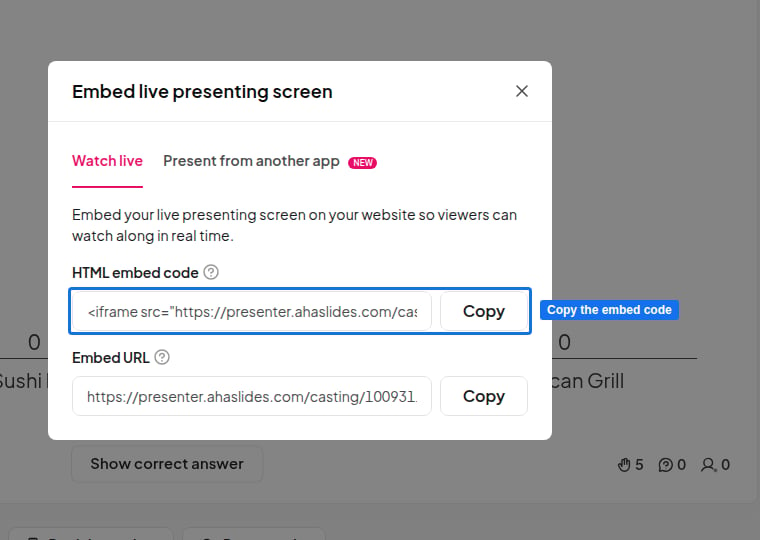
4
페이지에 붙여넣기
코드를 웹페이지의 HTML이나 웹사이트 빌더의 임베드 또는 커스텀 코드 블록에 붙여넣은 다음 페이지를 게시합니다.
iframe입니다. 기본값은 960 × 569픽셀이며, 페이지 레이아웃에 맞게 코드의 width와 height 값을 변경하세요.
방문자에게 보이는 화면
- 발표 중에는 임베드된 화면이 실시간으로 들어오는 결과를 포함해 발표자 화면을 그대로 보여 줍니다.
- 발표하지 않을 때는 임베드된 화면에 발표가 일시 중지됨 (Presentation paused)이 표시됩니다.
- 임베드된 화면은 보기 전용입니다. 방문자는 함께 볼 수만 있고 슬라이드를 클릭하거나 제어할 수 없습니다. 참여하려면 다른 참가자와 마찬가지로 슬라이드에 표시된 접속 코드를 사용해 자신의 기기에서 참가해야 합니다. 참가자를 프레젠테이션에 초대하기를 참고하세요.
대안: 참가자 보기 임베드하기
방문자가 내 페이지에서 직접 응답하게 하려면 프레젠테이션의 청중 링크를iframe에 대신 임베드할 수 있습니다. 이 방법은 참가자 화면을 보여 주므로 방문자가 사이트를 벗어나지 않고 투표와 퀴즈에 답할 수 있습니다.
1
참가 링크 복사
공유 (Share) 아이콘을 클릭하고 청중 링크 가져오기 (Get audience link)를 선택한 다음, 프레젠테이션의 참가 링크를 복사합니다.
2
페이지에 iframe 추가
아래 코드의
src 값에 링크를 붙여넣은 다음, 코드를 페이지에 추가합니다.참가자 보기 임베드는 공유 메뉴의 임베드 옵션에 포함되어 있지 않으므로 라이브 세션 전에 페이지에서 테스트해 보세요.