

Help centre 열기
1
? 버튼 찾기
편집기에서는 상단 바에서 미리보기 (Preview)와 발표 시작 (Present)의 왼쪽에 있습니다. 홈, 내 프레젠테이션 등 다른 대시보드 페이지에서도 상단 바에 있습니다. 마우스를 올리면 Help centre 툴팁이 표시됩니다.
2
클릭하기
Help centre가 페이지 위에 창으로 열립니다. 닫으면 하던 작업으로 바로 돌아갑니다.
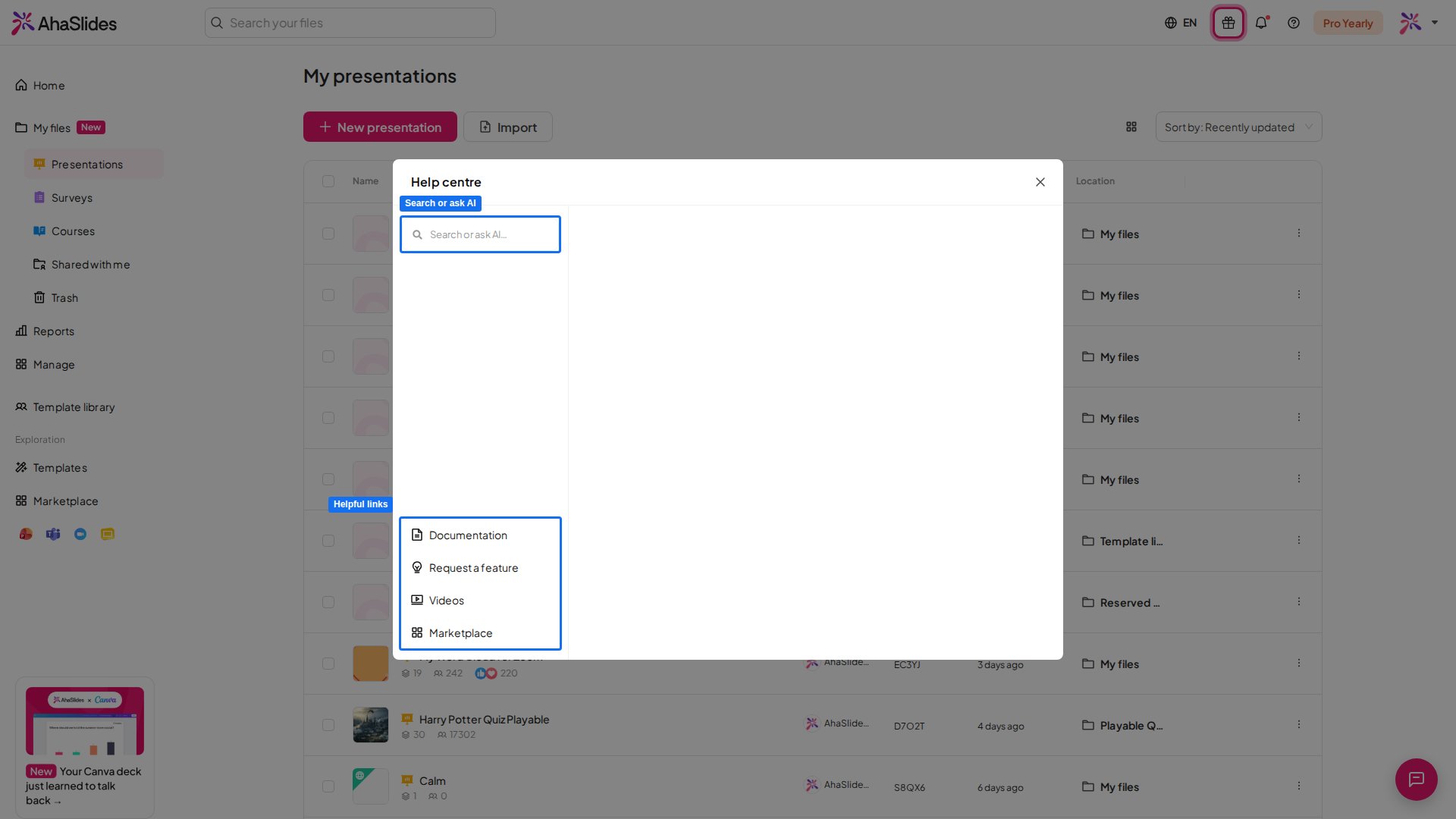
Help centre 구성
- Search or ask AI. 왼쪽 메뉴 상단의 상자를 클릭하면 AI 어시스턴트가 열리며, 평소 쓰는 말로 질문할 수 있습니다. Help centre는 뒤에 열린 채로 유지되므로 다시 돌아올 수 있습니다. 상자를 눌러도 어시스턴트가 열리지 않으면 아래 링크를 이용하세요.
- 유용한 링크. 문서 (Documentation)(AhaSlides Docs)나 기능 요청 (Request a Feature)(커뮤니티 위시리스트)을 열고, 비디오 (Videos)에서 AhaSlides YouTube 채널을 방문하거나, 마켓플레이스 (Marketplace)에서 앱과 연동을 둘러보세요. 각 링크는 새 탭에서 열립니다.
- 튜토리얼 영상. 메인 영역에 짧은 사용법 영상이 표시됩니다. 영상을 클릭하면 앱에서 바로 볼 수 있고, 뒤로 가기 화살표를 누르면 Help centre로 돌아갑니다.
지원팀에 문의하기
Help centre에는 자체 문의 양식이 없습니다. 담당자와 연락하려면 앱 오른쪽 아래의 채팅 말풍선(텍스트 레이블이 없는 아이콘)을 사용하세요. 패널을 Human support로 전환하거나 AI 어시스턴트에게 상담원 연결을 요청하면 됩니다. AhaSlides에서 AI 어시스턴트 사용하기를 참고하세요.자주 묻는 질문
Help centre와 채팅 말풍선은 어떻게 다른가요?
Help centre와 채팅 말풍선은 어떻게 다른가요?
Help centre는 가이드와 튜토리얼 영상을 둘러보는 곳이고, 채팅 말풍선은 AI 어시스턴트나 지원팀과 대화하는 곳입니다. Help centre의 Search or ask AI 상자는 말풍선과 같은 어시스턴트를 엽니다.
Help centre 버튼이 보이지 않는 이유는 무엇인가요?
Help centre 버튼이 보이지 않는 이유는 무엇인가요?
PowerPoint 애드인이나 Zoom 앱에는 표시되지 않습니다.