

부가기능 설치하기
- 채널 또는 채팅 탭에서
- 회의 도구 모음에서
1
채널 또는 채팅 열기
AhaSlides를 추가하려는 Teams 채널이나 그룹 채팅으로 이동합니다.
2
+ (탭 추가) 버튼 클릭
채널 또는 채팅 상단의 + 버튼을 찾아 클릭합니다.
3
AhaSlides 검색
검색창에 AhaSlides를 입력하고 결과에서 선택합니다.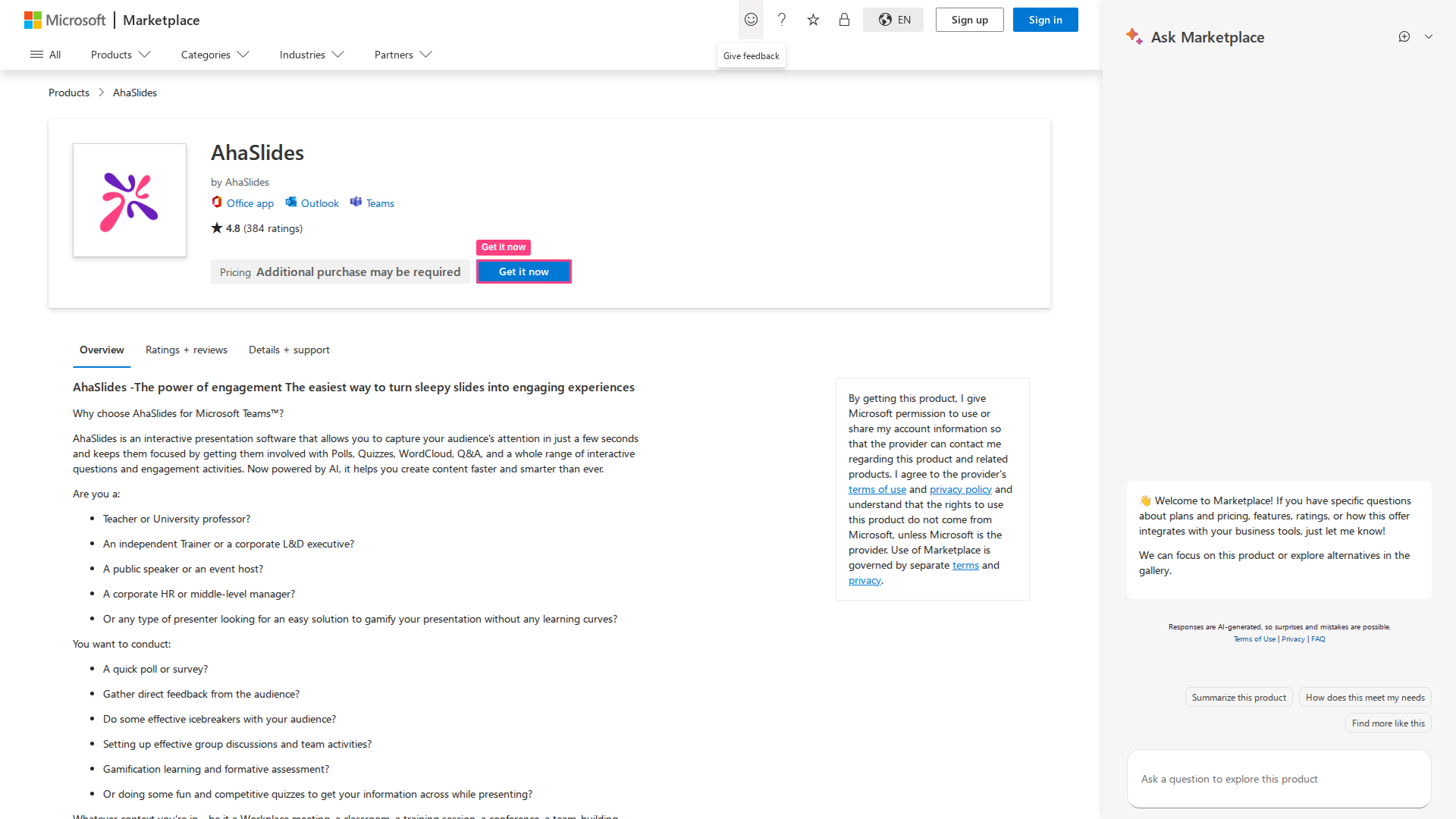
4
로그인
AhaSlides 계정으로 로그인합니다. AhaSlides가 해당 채널 또는 채팅에 고정 탭으로 열립니다.
회의에서 발표하기
1
패널 열기
회의 도구 모음에서 AhaSlides를 클릭합니다. Teams 창 오른쪽에 패널이 열리며 개별 프레젠테이션과 폴더로 이루어진 프레젠테이션 라이브러리가 표시되고, 각 항목에 슬라이드 수와 참가자 통계가 나옵니다.
2
라이브러리 둘러보기
프레젠테이션이 폴더별로 묶인 스크롤 목록으로 표시됩니다. 폴더를 탭하면 그 안의 프레젠테이션을 볼 수 있습니다.
3
프레젠테이션 시작
원하는 프레젠테이션의 Share를 클릭하면 라이브가 시작됩니다. 슬라이드가 회의 메인 화면에 표시되어 모든 참가자가 볼 수 있습니다.
4
슬라이드 이동
← → 화살표를 사용하거나 하단 슬라이드 스트립의 썸네일을 클릭하여 슬라이드 사이를 이동합니다. 현재 슬라이드 번호(예: 4 / 10)는 가운데에 표시됩니다.
5
발표자 노트 사용
슬라이드 오른쪽에 Notes 패널이 있습니다. 클릭하면 현재 슬라이드의 발표자 노트를 추가하거나 볼 수 있으며, 본인만 볼 수 있습니다.
6
필요하면 프레젠테이션 전환
AhaSlides 패널은 프레젠테이션 옆에 계속 열려 있습니다. 회의를 떠나지 않고 언제든 다른 프레젠테이션을 찾아 전환할 수 있습니다.
참가자가 보는 화면
참가자는 자기 기기에서 AhaSlides 패널을 엽니다. 이미 Teams 회의에 들어와 있다면 참가 코드는 필요 없습니다. 참가자 화면은 네 개의 탭으로 나뉩니다.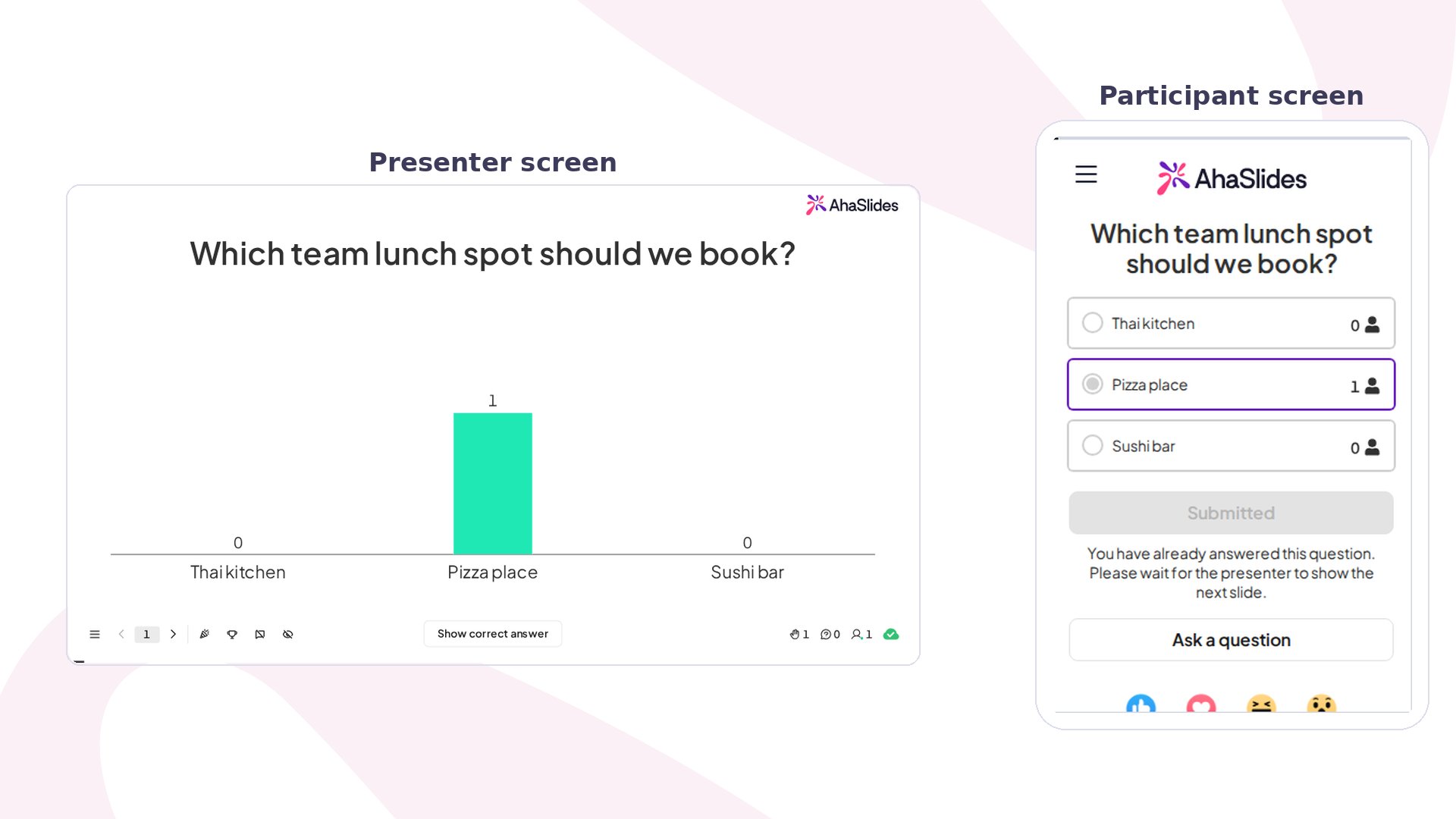
참가자가 슬라이드에 응답하는 방법
참가자는 패널에서 바로 상호작용합니다.- Word Cloud — 최대 3개의 단어를 입력해 제출하면 단어가 발표자의 클라우드에 즉시 나타납니다
- Poll — 답변을 선택하면 발표자에게 막대 차트가 실시간으로 업데이트됩니다
- Open Ended — 응답을 입력하고 원하면 이미지를 업로드합니다
- Rating Scale — 드래그하거나 탭하여 평가하면 결과가 물결 모양 선 차트로 나타납니다
- Brainstorm — 아이디어를 제출한 뒤 두 번째 단계에서 다른 사람의 제출물에 투표합니다
- Quiz — 타이머가 끝나기 전에 답을 고르면 정답 여부 피드백을 바로 받습니다
- Q&A — 언제든 질문을 입력해 제출하고 다른 참가자의 질문에 추천을 누를 수 있습니다
이모지 반응
참가자 패널 하단의 이모지 반응 다섯 개(👍 ❤️ 😂 😮 😠)로 세션 중 언제든 자신의 감정을 표현할 수 있습니다. 반응 수는 발표자와 참가자 모두에게 보입니다.질문하기
참가자 패널에는 어떤 슬라이드가 활성화되어 있든 항상 Ask a question 버튼이 표시됩니다. 덕분에 전용 Q&A 슬라이드가 아니어도 참가자가 언제든 Q&A 질문을 제출할 수 있습니다.Teams 부가기능 운영 팁
Teams 부가기능 문제 해결
자주 묻는 질문
참가자도 Teams 부가기능을 설치해야 하나요?
참가자도 Teams 부가기능을 설치해야 하나요?
아니요. 프레젠테이션을 공유하면 참가자에게 AhaSlides 패널이 자동으로 표시됩니다. Teams 회의에 참여해 있기만 하면 됩니다.
참가자도 AhaSlides 계정이 필요한가요?
참가자도 AhaSlides 계정이 필요한가요?
아니요. 참가자는 표시 이름만 입력해 게스트로 참여합니다. 계정은 프레젠테이션을 만들고 발표할 때만 필요합니다.
부가기능 없이 AhaSlides를 사용할 수 있나요?
부가기능 없이 AhaSlides를 사용할 수 있나요?
네. 브라우저에서 프레젠테이션을 열고 라이브를 시작한 다음 Teams의 화면 공유로 발표하세요. 참가자는 평소처럼 접근 코드로 참여합니다. 사용할 수는 있지만 참가자에게 통합 패널 경험은 제공되지 않습니다.
모바일 Teams에서도 부가기능을 사용할 수 있나요?
모바일 Teams에서도 부가기능을 사용할 수 있나요?
발표자 환경은 데스크톱 Teams에 최적화되어 있습니다. 참가자는 어떤 기기에서든 응답할 수 있습니다.
Teams 소회의실에서도 부가기능이 작동하나요?
Teams 소회의실에서도 부가기능이 작동하나요?
AhaSlides 패널은 회의 메인 화면에 있으므로 참가자를 따라 Teams 소회의실로 이동하지 않습니다. 소회의실에서도 프레젠테이션에 접속할 수 있게 하려면 참가자에게 접근 코드(또는 참여 링크)를 공유하고 휴대폰이나 노트북의 아무 브라우저에서 라이브 프레젠테이션을 열도록 안내하세요. 이 방법은 Teams와 별개로 작동하므로 참가자가 어디에 있든 연결됩니다.