

이 기능은 모든 요금제에서 제공되지는 않습니다. 사용 중인 요금제에 포함되어 있지 않다면 업그레이드 안내가 표시됩니다.
청중 인증 설정하기
1
참가자 액세스 열기
프레젠테이션 에디터에서 오른쪽 툴바의 설정 (Settings) 아이콘을 클릭하고 참가자 액세스 (Participant access) 탭을 연 다음 참가하려면 비밀번호를 입력해야 합니다 (Participants must enter passcode to join)를 선택합니다.
2
참가자 수 설정하기
프레젠테이션에 참여할 참가자 수를 입력합니다. 정확한 인원을 모른다면 나눠 줄 코드가 충분하도록 넉넉하게 입력하는 것이 좋습니다.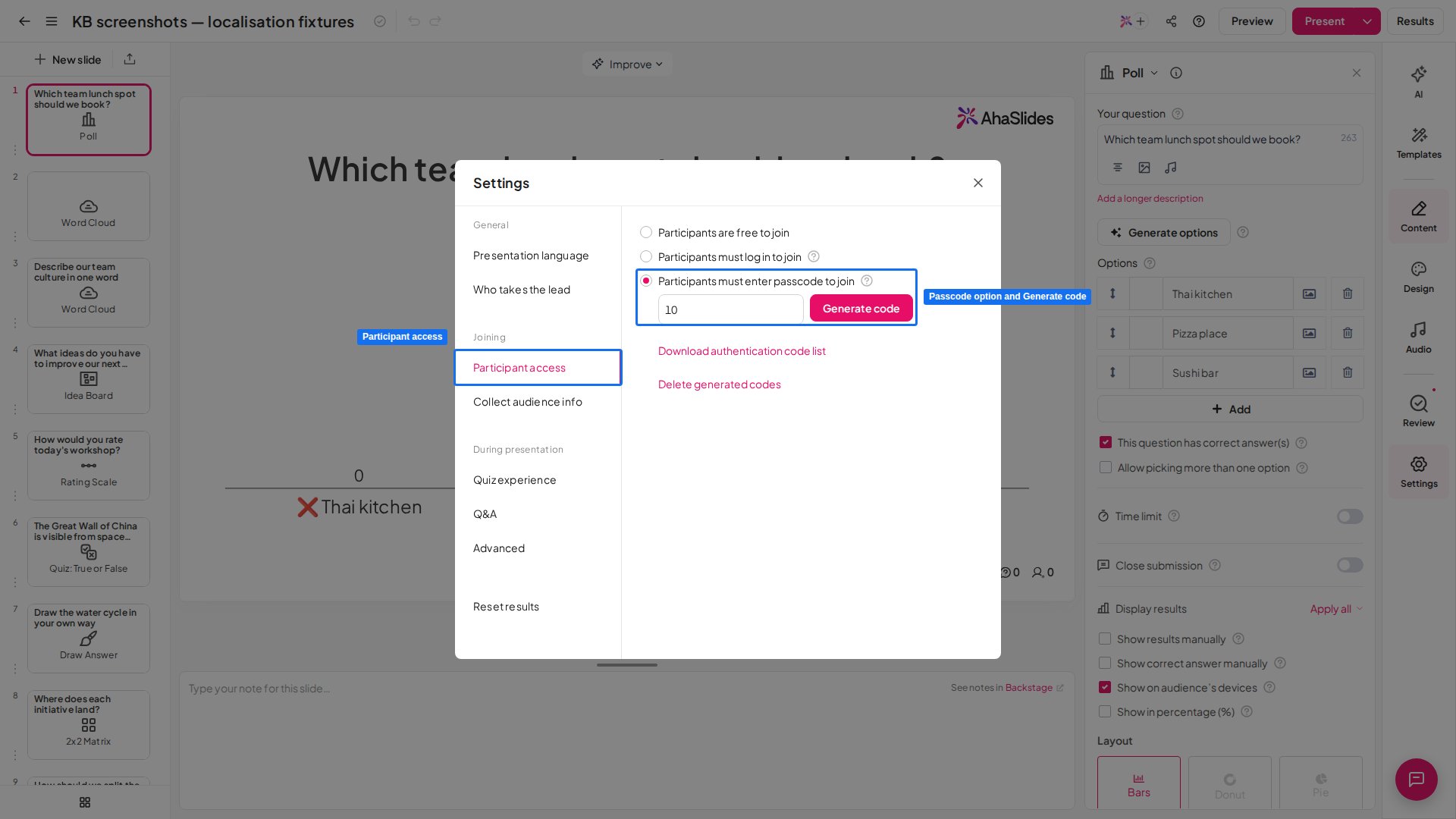
3
코드 생성하기
코드 생성 (Generate code) 버튼을 클릭합니다. 프레젠테이션의 모든 인증 코드가 담긴 Excel 시트가 다운로드됩니다.
각 인증 코드는 참가자 한 명만 사용할 수 있습니다.
청중 인증 끄기
비밀번호 없이 참가자가 다시 참여할 수 있게 하려면 설정 (Settings)의 참가자 액세스 (Participant access) 탭을 열고 참가자는 자유롭게 참가할 수 있습니다 (Participants are free to join)를 선택합니다.코드 목록 다시 다운로드하기
코드 목록을 다시 다운로드해야 한다면 설정 (Settings)의 참가자 액세스 (Participant access) 탭을 열고 인증 코드 목록 다운로드 (Download authentication code list)를 클릭합니다. 프레젠테이션의 활성 코드가 모두 담긴 코드 목록 사본을 다시 받을 수 있습니다(코드는 재설정하거나 삭제하기 전까지 활성 상태로 유지됩니다).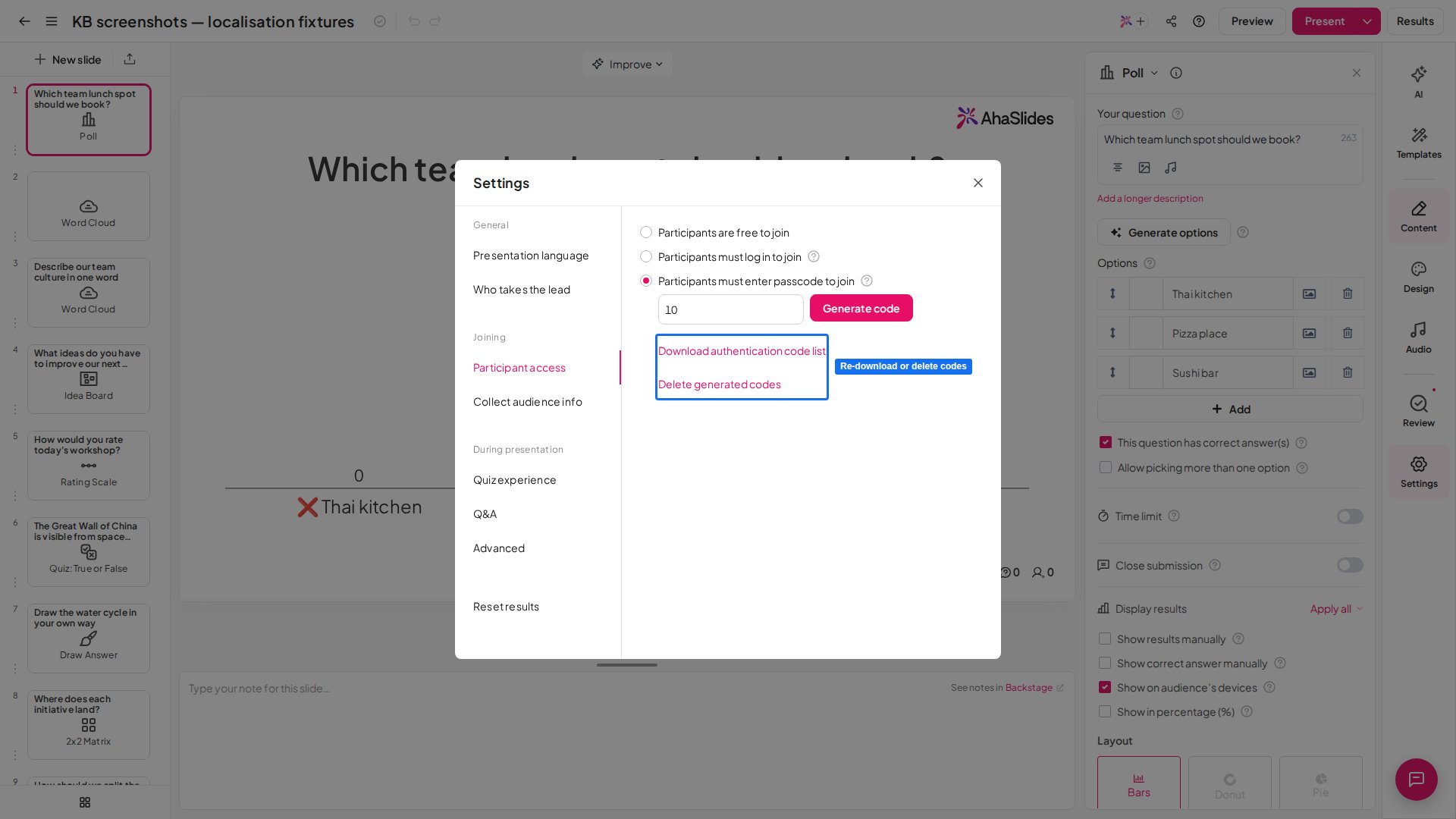
코드 재설정 또는 삭제하기
참가자 액세스 (Participant access) 탭에서 코드를 재설정하거나 삭제할 수도 있습니다.- 코드 목록 재설정: 입력란에 새 참가자 수를 입력하고 코드 생성 (Generate code)을 다시 누릅니다.
- 코드 목록 삭제: 생성된 코드 삭제 (Delete generated codes) 옵션을 클릭합니다.