

모든 프레젠테이션에서 슬라이드별 성과 확인하기
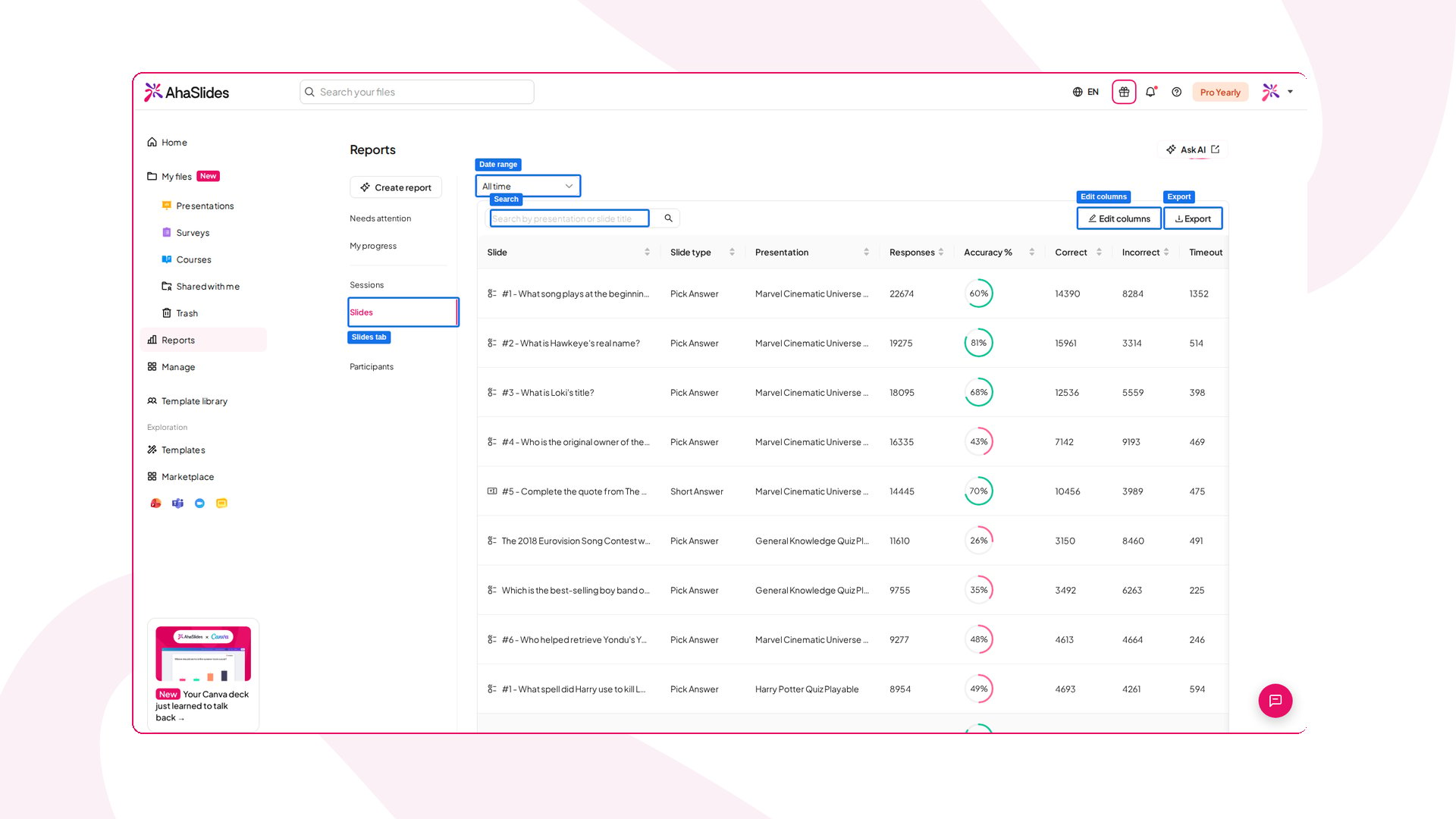
보고서 (Reports) 페이지의 슬라이드 (Slides) 탭에는 모든 프레젠테이션을 통틀어 응답을 받은 슬라이드가 전부 나열됩니다. 보고서를 하나씩 열지 않고도 청중이 어려워했거나 건너뛰었거나 반응하지 않은 질문을 파악할 수 있습니다.슬라이드 탭 여는 방법
- 왼쪽 메뉴에서 보고서 (Reports)를 클릭합니다.
- 슬라이드 (Slides) 탭을 엽니다.
각 행에 표시되는 내용
각 행은 슬라이드 하나이며 다음 열로 구성됩니다.- 슬라이드 (Slide): 슬라이드의 유형 아이콘과 제목입니다.
- Slide type: Pick Answer나 Short Answer와 같은 슬라이드의 유형입니다.
- 발표 (Presentation): 슬라이드가 속한 프레젠테이션입니다.
- Responses: 슬라이드가 받은 전체 응답 수입니다.
- Accuracy %: 정답 비율입니다.
- 정답 (Correct), 오답 (Incorrect), Timeout: 정답, 오답, 그리고 시간이 다 되어 답하지 못한 응답의 수입니다.
검색, 정렬, 내보내기
- 날짜 범위: 오른쪽 위에서 전체 기간 (All time), 7D, 30D, 3M, 6M 중에서 선택해 데이터를 좁힙니다.
- 검색: Search by presentation or slide title 상자에 입력해 슬라이드를 찾습니다.
- 정렬: 열 제목을 클릭하면 해당 열 기준으로 표가 정렬됩니다.
- 열 편집: 표시할 열을 선택합니다. 슬라이드 (Slide) 열만 항상 표시됩니다.
- 내보내기: 표를 CSV 파일로 다운로드합니다.
모든 참가자를 한 목록으로 보기
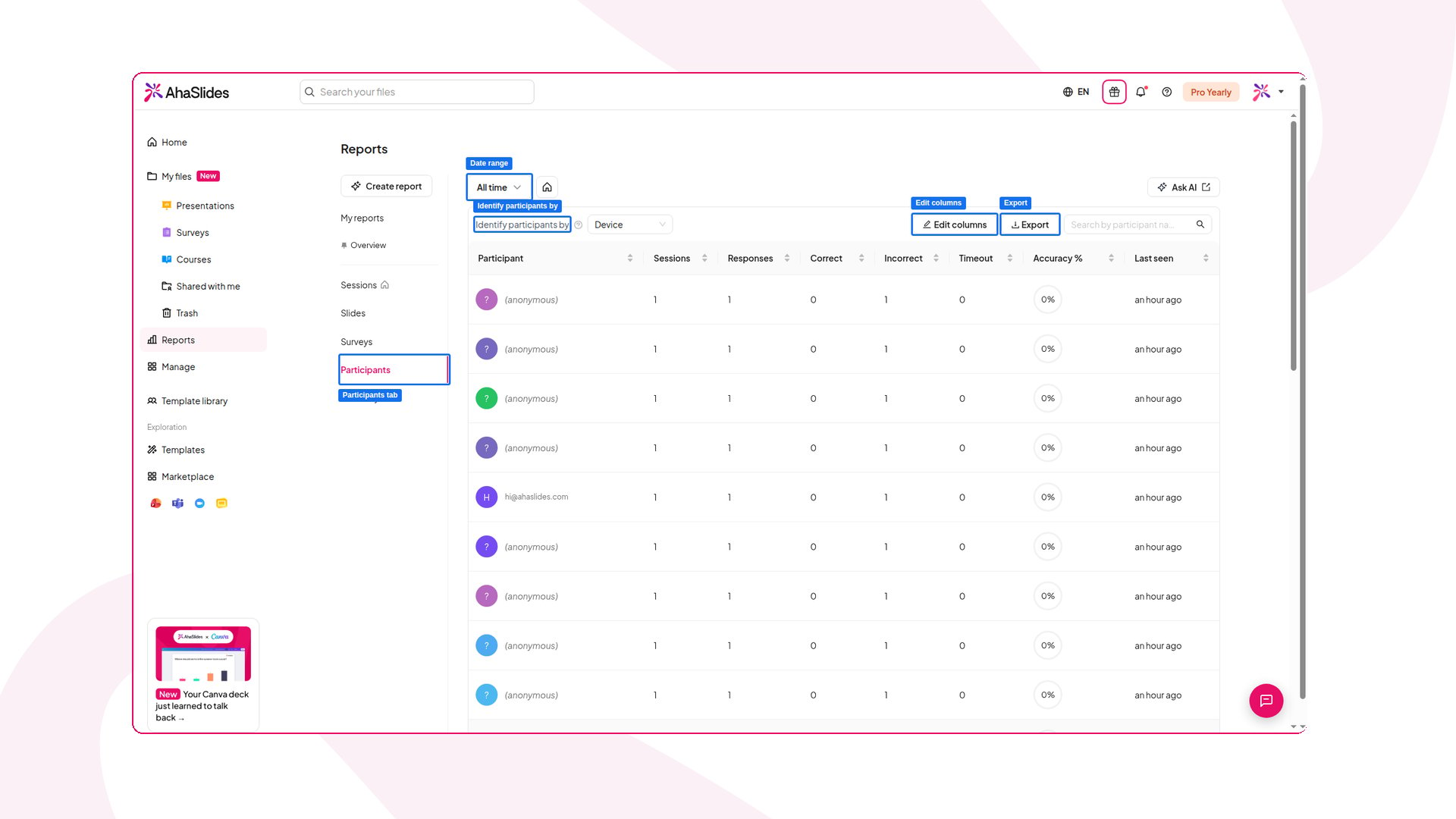
보고서 (Reports) 페이지의 참가자 (Participants) 탭(All Participants 목록)에는 내 프레젠테이션에 참여한 모든 사람이 모든 세션을 합산한 수치와 함께 표시됩니다. 한 사람이 시간이 지나면서 어떻게 참여했는지 알고 싶다면 프로필을 열어 그 사람의 모든 응답을 한곳에서 확인하세요.참가자 목록 여는 방법
- 왼쪽 메뉴에서 보고서 (Reports)를 클릭합니다.
- 참가자 (Participants) 탭을 엽니다.
각 행에 표시되는 내용
- Participant: 참가자의 이름과, 입력한 경우 이메일 주소입니다. 이름 없이 참여한 참가자는 *(anonymous)*로 표시됩니다.
- 세션 (Sessions): 참여한 세션 수입니다.
- Responses: 제출한 응답 수입니다.
- 정답 (Correct), 오답 (Incorrect), Timeout, Accuracy %: 해당 세션들에서의 퀴즈 결과입니다.
- Last seen: 마지막으로 참여한 시점입니다.
참가자를 연결하는 방식 선택하기
같은 사람이 여러 세션에 참여할 수 있으며, AhaSlides가 항상 같은 사람인지 알아볼 수 있는 것은 아닙니다. Identify participants by를 사용해 기록을 한 명의 참가자로 합치는 방식을 선택하세요.- Device: 같은 기기의 기록을 합칩니다. 기본값입니다.
- Name: 이름이 같은 기록을 합칩니다.
- Email: 이메일 주소가 같은 기록을 합칩니다.
- Sign-in: 같은 로그인 계정의 기록을 합칩니다.
- No merging: 모든 참여가 별도의 행으로 유지됩니다.
검색, 정렬, 내보내기
- 날짜 범위: 전체 기간 (All time), 7D, 30D, 3M, 6M 중에서 선택해 데이터를 좁힙니다.
- 검색: Search by participant name or email 상자에 입력해 사람을 찾습니다.
- 정렬: 열 제목을 클릭하면 해당 열 기준으로 표가 정렬됩니다.
- 열 편집: 표시할 열을 선택합니다.
- 내보내기: 목록을 CSV 파일로 다운로드합니다.
참가자 프로필 열기
참가자 이름을 클릭하면 프로필이 열립니다. 프로필에는 그 사람이 한 모든 응답이 세션별로 묶여 표시되므로, 프레젠테이션마다 어떻게 참여했는지 확인할 수 있습니다.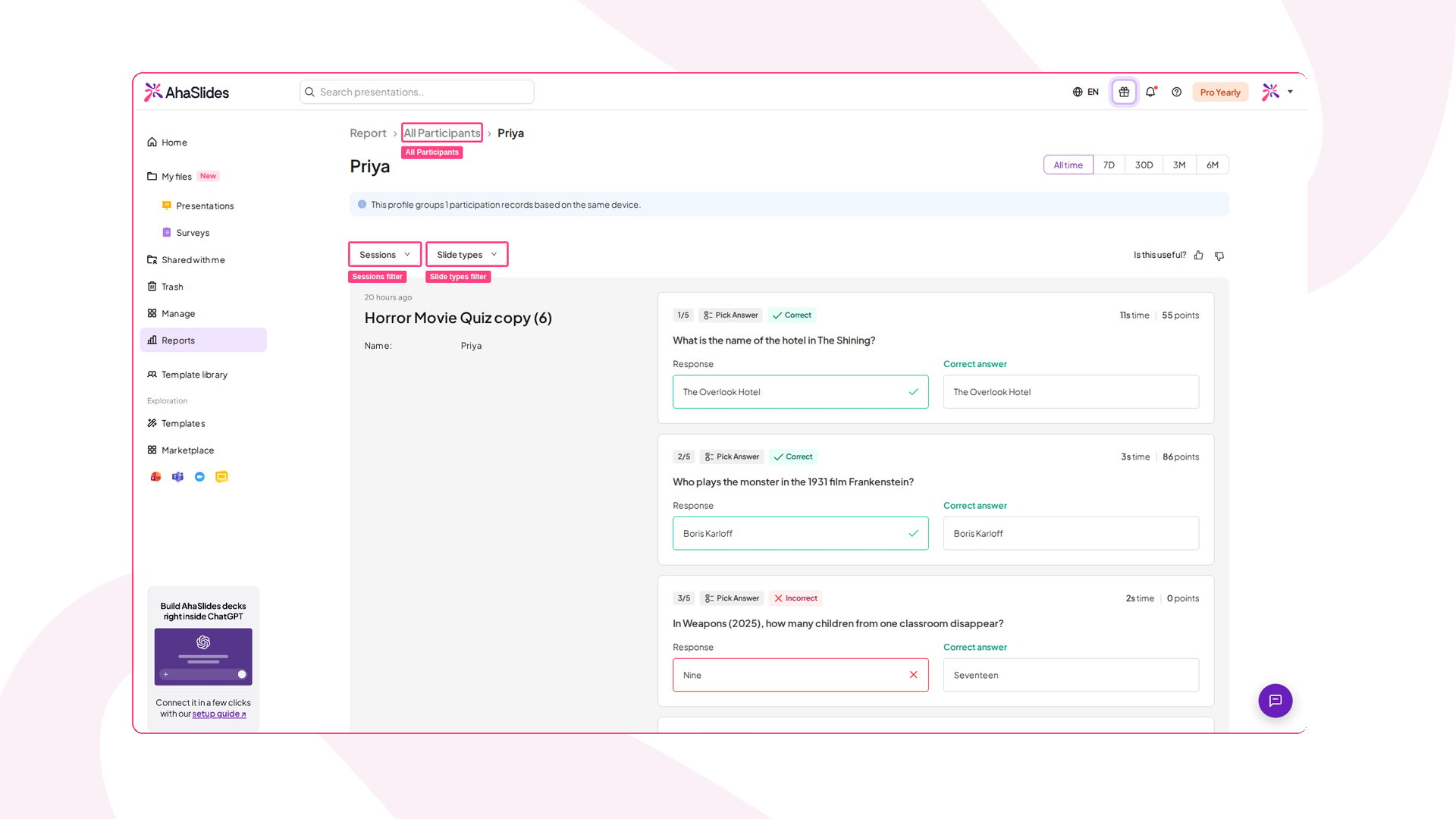
- 묶인 기록 확인: 맨 위의 안내에 프로필이 몇 개의 참여 기록을 묶었는지와 공통점(예: 같은 기기)이 표시됩니다. 다른 이름을 사용했다면 Also seen as도 표시됩니다.
- 세션별 필터: 세션 (Sessions)을 사용해 표시할 세션을 고르거나 이름으로 검색합니다.
- 슬라이드 유형별 필터: Slide types를 사용해 퀴즈 질문처럼 특정 종류의 슬라이드만 표시합니다.
- 응답 읽기: 각 세션에는 참가자가 응답한 모든 슬라이드의 답변이 나열되며, 입력한 경우 이름, 이메일, 소속도 함께 표시됩니다. 퀴즈 질문에서는 정답 여부, 정답, 응답 시간, 획득한 점수도 확인할 수 있습니다.
- 날짜 범위 변경: 오른쪽 위에서 전체 기간 (All time), 7D, 30D, 3M, 6M 중에서 선택합니다.