

시작하기 전에
- AhaSlides 계정에 로그인되어 있어야 합니다.
- 텍스트 라벨이 없는 아이콘인 채팅 아이콘은 홈, 내 프레젠테이션, 에디터 및 기타 페이지에서 앱 오른쪽 하단에 표시됩니다. 프레젠테이션을 발표하거나 미리 보는 동안에는 숨겨집니다.
AI assistant에게 질문하기
1
assistant 열기
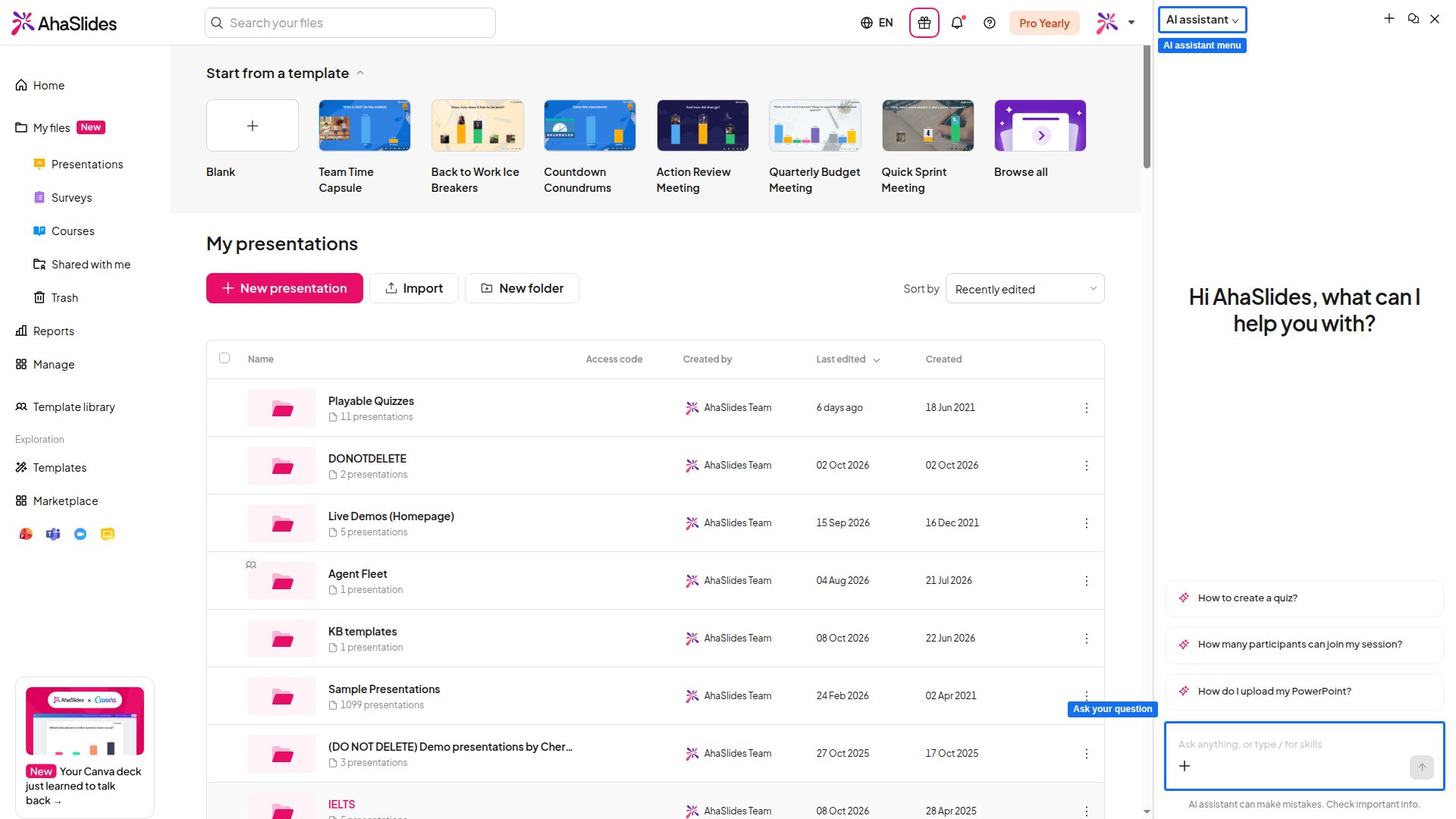
화면 오른쪽 하단의 채팅 아이콘을 클릭합니다. assistant가 오른쪽 패널에 열리며, 열어 둔 상태에서도 계속 작업할 수 있습니다.
2
AI assistant와 대화 중인지 확인
패널 상단의 메뉴에서 AI assistant와 Human support를 전환할 수 있습니다. 패널은 AI assistant로 열립니다.
3
질문 입력
“퀴즈 문제에 타이머를 추가하려면 어떻게 하나요?”, “참가자가 결과를 볼 수 없는 이유는 무엇인가요?”처럼 평소 쓰는 말로 질문하세요.
AI assistant가 할 수 있는 일
- AhaSlides Docs를 바탕으로 사용 방법 질문에 답변합니다.
- 이름과 슬라이드 등 현재 열려 있는 프레젠테이션을 살펴봐서 작업 중인 내용에 맞는 답변을 제공합니다.
- 지원팀에 연결해 드립니다. 완전히 답변하지 못하거나 담당자 연결을 요청하면 Talk to a human 버튼이 표시됩니다. 버튼을 누르기 전에는 아무것도 전송되지 않습니다. 상담 가능 여부에 따라 같은 패널에서 지원팀과의 채팅이 열리거나, 지원팀이 계정에 등록된 이메일 주소로 답장합니다.
자주 묻는 질문
바로 담당자와 이야기할 수 있나요?
바로 담당자와 이야기할 수 있나요?
네. 패널 상단의 메뉴를 Human support로 전환하고 메시지를 입력하세요.
스크린샷을 보낼 수 있나요?
스크린샷을 보낼 수 있나요?
네, Human support에서 가능합니다. 지원팀에 보낼 메시지에 이미지를 첨부할 수 있습니다.