

Excel로 데이터 내보내기 (Export data to Excel) 기능은 모든 플랜에서 제공되지 않습니다. 사용 중인 플랜에 포함되어 있지 않다면 업그레이드 안내가 표시됩니다.
- Slide Details — 슬라이드 옵션마다 한 행씩 표시되며, 각 슬라이드의 번호, 유형, 제목 또는 질문, 설명, 생성일과 최종 수정일, 제한 시간, 정답, 그리고 각 옵션에 응답하고 선택한 참가자 수가 포함됩니다.
- 참가자 (Participants) — 발표 중 참가자가 입력한 경우 참가자의 ID, 이름, 소속, 이메일이 포함되며, 각 참가자가 참여한 시점인 **Joined Presentation At (UTC)**도 포함됩니다. 이름, 소속, 이메일은 특정 슬라이드 유형(예: 추가 필드를 설정한 Open Ended 슬라이드)에서 수집하거나, 참가자가 입장할 때 청중 정보를 수집하여 얻을 수 있습니다.
- Quiz Answers — 참가자가 퀴즈 슬라이드(Pick Answer, Short Answer, Match Pairs, Correct Order, Categorise)에 제출한 응답과 함께 제출 날짜와 시간, 소요 시간, 받은 점수가 포함됩니다.
- Opinion Answers — 참가자가 의견 슬라이드(Poll, Open Ended, Word Cloud, Rating Scale, Brainstorm, 2×2 Matrix)에 제출한 응답과 함께 제출 날짜와 시간이 포함됩니다. 각 답변은 참가자의 ID와 이름(입력한 경우)과 함께 별도의 행에 표시되므로 누가 무엇을 제출했는지 확인할 수 있습니다. 참가자 ID는 각 답변을 참가자 (Participants) 시트와 연결합니다.
- 반응 (Reactions) — 이벤트 중 참가자가 보낸 이모지 반응입니다.
- Q&A — Q&A 슬라이드로 제출된 질문, 받은 추천 수, 답변 완료 표시 여부, 중재 상태가 포함됩니다.
- Private Feedback — 각 참가자가 매긴 발표 평점(5점 만점)과 참가자가 남긴 비공개 의견입니다.
- Individual Leaderboard — 발표에서 퀴즈를 진행한 경우 참가자들의 최종 순위입니다.
- Team Leaderboard — 발표에서 퀴즈를 진행한 경우 참가자 팀들의 최종 순위입니다.
- Raw Data (Pivot Source) — 모든 답변, 반응, Q&A 질문, 피드백 항목을 슬라이드 및 참가자 세부 정보와 함께 하나의 긴 표로 정리한 시트로, 직접 피벗 테이블을 만들 때 사용할 수 있습니다. 해당 Q&A 슬라이드에서 익명 질문을 켜지 않은 경우 Q&A 질문에는 질문한 참가자의 이름이 표시됩니다. 매우 큰 보고서(답변 50,000개 초과)에서는 이 시트가 제외됩니다.
내보낸 파일의 모든 날짜와 시간은 UTC 기준이며, 모든 타임스탬프 열 이름은 **(UTC)**로 끝납니다. 현지 시간대로 변환되지 않으므로 데이터를 읽을 때 사용 중인 시간대에 맞게 조정하세요.
Excel로 데이터 내보내는 방법
내보내기 파일은 보고서 페이지를 연 후 약 5분 뒤에 사용할 수 있습니다.
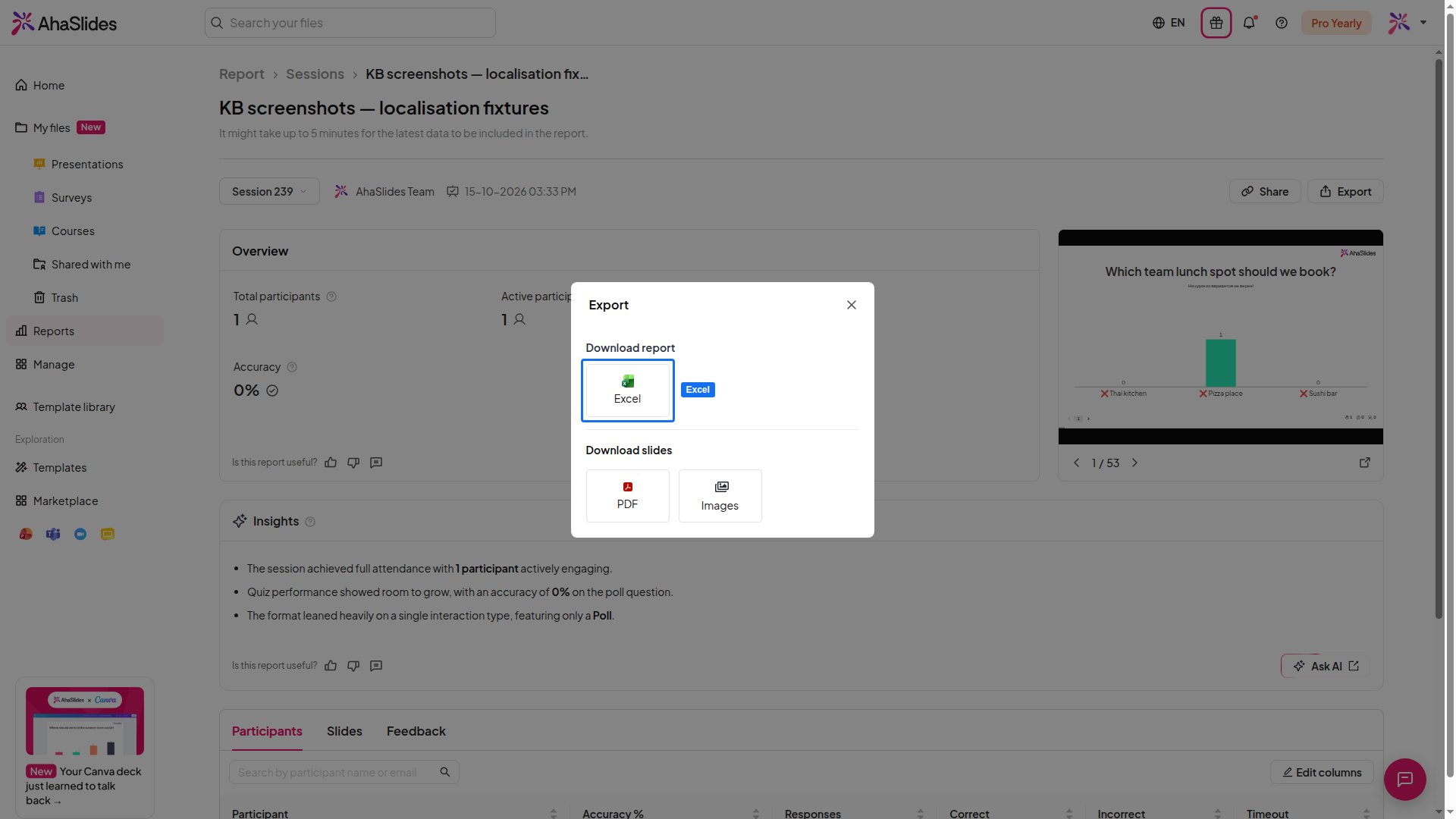
단일 세션 내보내기
발표에 세션이 두 개 이상 있다면 전체 보고서 대신 하나의 세션만 내보낼 수 있습니다.- 발표 보고서를 열고 발표 소유자 이름 옆의 Session list 상자를 클릭합니다.
- 내보낼 세션을 선택합니다.
- 내보내기 (Export)를 클릭하고 Excel을 선택합니다. 파일에는 해당 세션의 데이터만 포함됩니다.
누군가 발표 결과를 초기화할 때마다 새 세션이 자동으로 기록되므로, 이전 세션은 계속 개별적으로 내보낼 수 있습니다.