

이 기능은 모든 플랜에서 사용할 수 있는 것은 아닙니다. 현재 플랜에 포함되어 있지 않으면 업그레이드 안내가 표시됩니다.
글꼴 변경하기
1
슬라이드 선택
AhaSlides 에디터에서 프레젠테이션의 슬라이드를 아무거나 선택합니다.
2
디자인 탭 열기
오른쪽 열에서 디자인 (Design) 탭을 선택하고 텍스트 (Text)까지 아래로 스크롤합니다.
3
글꼴 선택
드롭다운 메뉴에서 원하는 글꼴을 선택합니다.
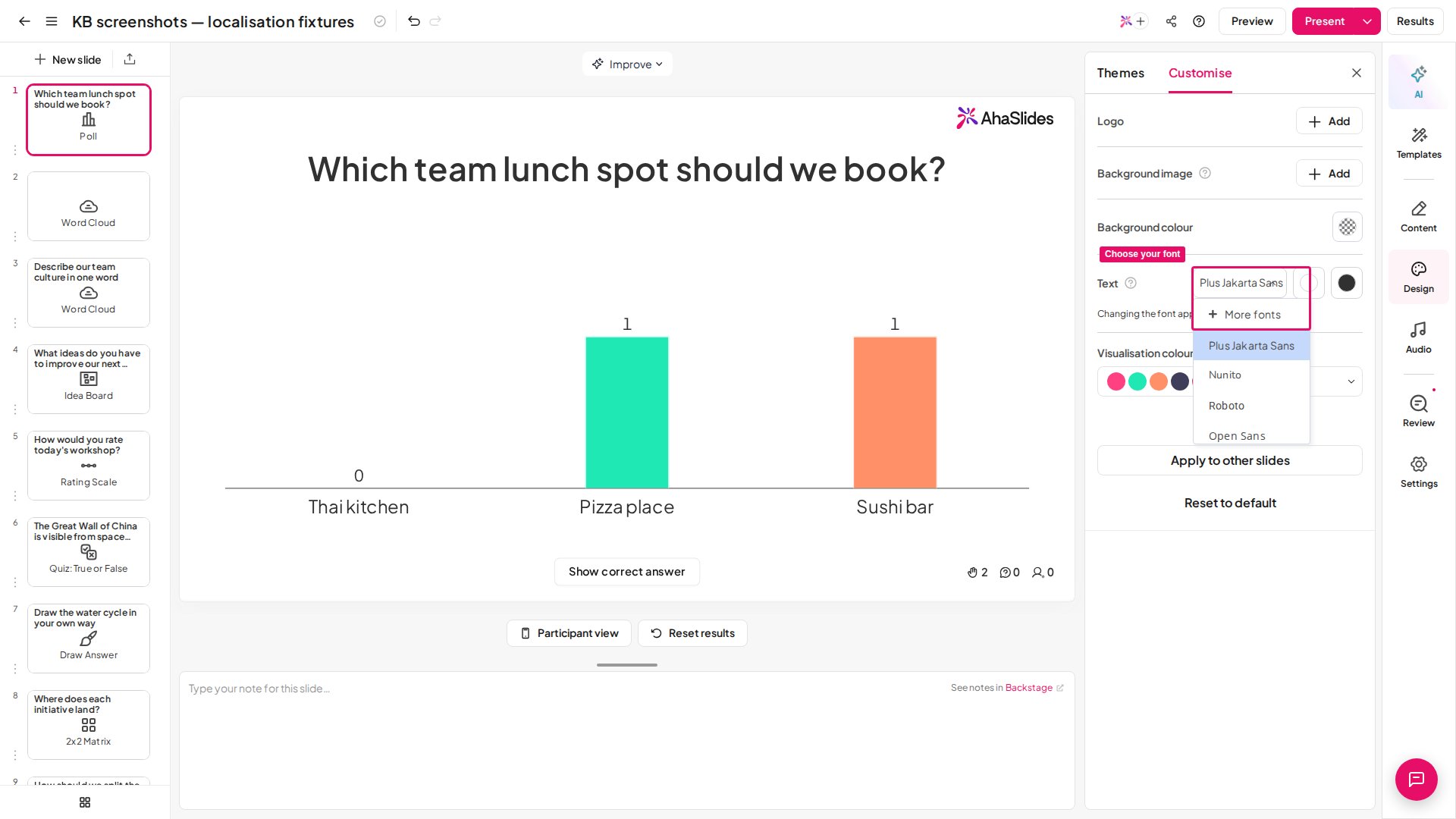
이렇게 하면 프레젠테이션 전체의 글꼴이 바뀝니다. 청중의 화면에도 같은 글꼴이 표시됩니다. 글꼴 선택은 모든 플랜에서 사용할 수 있는 것은 아니며, 현재 플랜에 포함되어 있지 않으면 글꼴을 고를 때 업그레이드 안내가 표시됩니다.
글꼴 관리하기
글꼴 라이브러리 역시 모든 플랜에서 사용할 수 있는 것은 아닙니다. 현재 플랜에 포함되어 있지 않으면 업그레이드 안내가 표시됩니다.
1
글꼴 라이브러리 열기
슬라이드의 디자인 (Design) 탭에서 텍스트 (Text) 아래의 드롭다운 메뉴를 클릭한 다음, 맨 위의 더 많은 글꼴 (More fonts) 옵션을 클릭합니다. 그러면 글꼴 라이브러리가 열립니다.
2
글꼴 선택
250개의 글꼴 중에서 원하는 글꼴을 골라 나만의 글꼴 목록을 만듭니다. 사용하고 싶은 글꼴은 글꼴 이름 옆의 체크박스를 선택하면 오른쪽의 My fonts 열에 추가됩니다.
3
선택 확정
글꼴 선택을 마쳤으면 완료 (Done)를 클릭합니다. 선택한 글꼴이 텍스트 (Text) 드롭다운 메뉴에 표시됩니다.
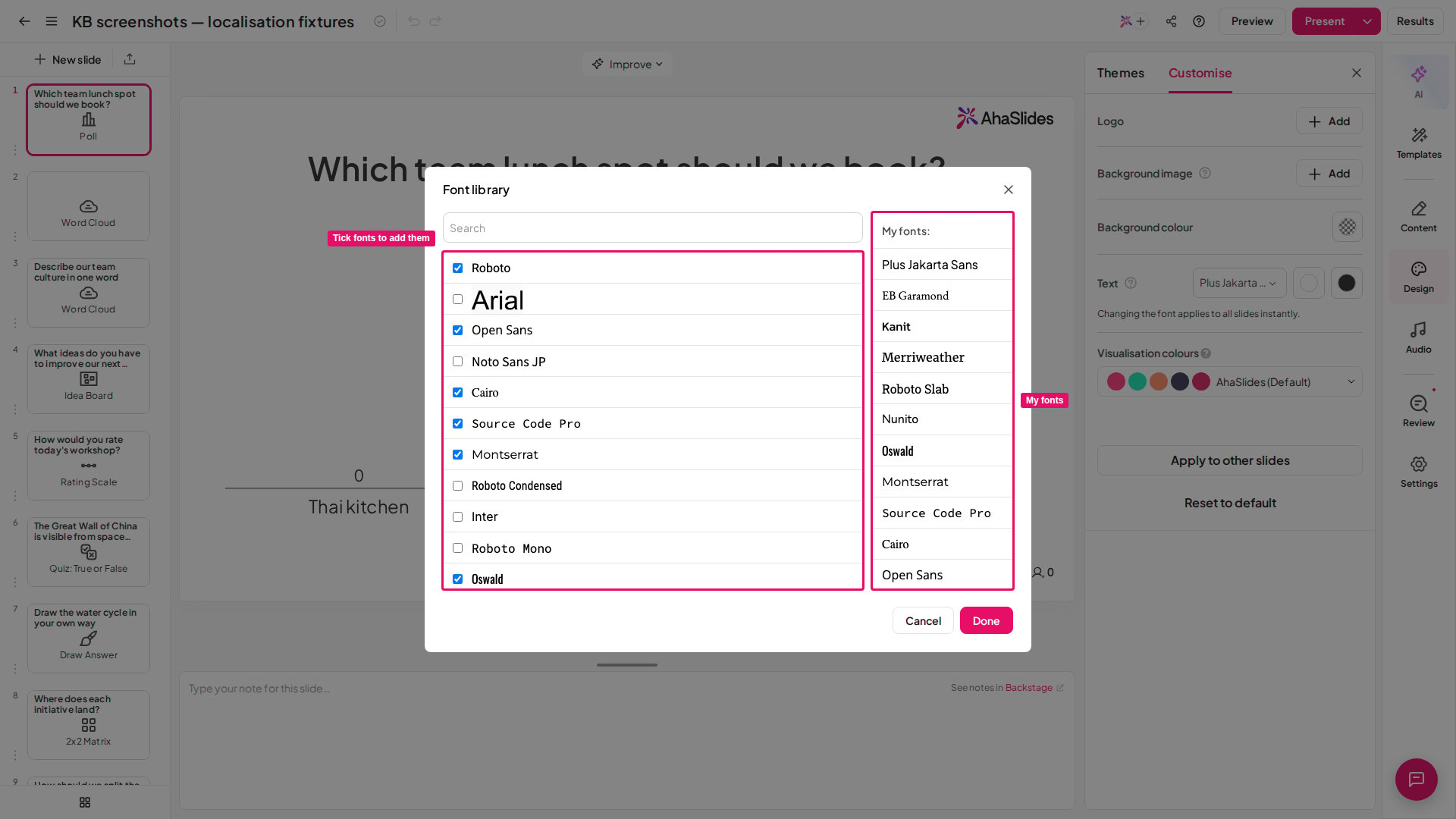
글꼴 라이브러리에서 글꼴을 선택하면, 그 글꼴이 계정의 모든 프레젠테이션에서 바로 사용할 수 있는 옵션이 됩니다.
Content 슬라이드의 글꼴
Content 슬라이드에는 텍스트를 편집할 때 에디터 왼쪽 상단에 표시되는 작은 글꼴 라이브러리가 따로 있습니다. 그래도 디자인 (Design) 탭을 선택하고 텍스트 (Text) 드롭다운 메뉴에서 원하는 글꼴을 찾으면 내 글꼴 라이브러리의 글꼴로 바꿀 수 있습니다.현재 AhaSlides에는 글꼴을 가져올 수 없습니다.