

슬라이드 오디오와 프레젠테이션 오디오는 유료 요금제에서만 사용할 수 있습니다. 사운드 효과는 모든 요금제에서 사용할 수 있습니다.
시작하기 전에: 슬라이드 오디오와 프레젠테이션 오디오의 작동 방식
AhaSlides에서는 발표 중 각 슬라이드에서 재생되는 오디오(슬라이드 오디오) 또는 프레젠테이션 전체에서 재생되는 오디오(프레젠테이션 오디오)를 설정할 수 있습니다. 둘 다 오른쪽 편집 패널의 오디오 (Audio) 탭에서 설정하며, 이 탭에는 두 개의 하위 탭이 있습니다. 슬라이드 오디오용 슬라이드 (Slide)와, 프레젠테이션 오디오 및 사운드 효과 토글용 발표 (Presentation)입니다. 슬라이드 오디오와 프레젠테이션 오디오는 유료 요금제가 필요하며, 사운드 효과는 모든 요금제에서 사용할 수 있습니다.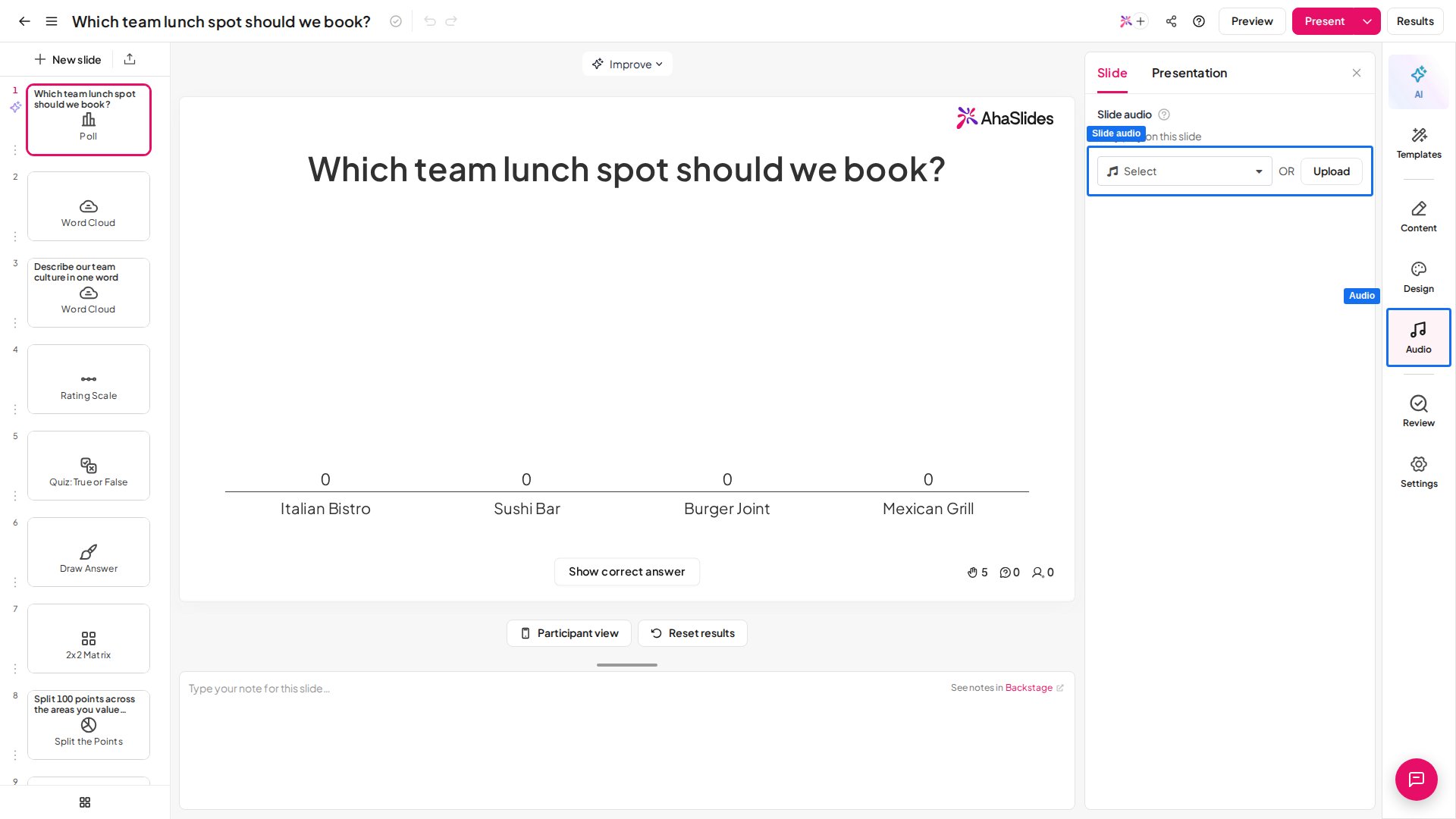
퀴즈 로비 화면은 기본적으로 자체 음악을 재생합니다. 음악을 끄려면 아래에 설명된 볼륨 컨트롤을 사용하세요. 유료 요금제에서는 프레젠테이션 오디오 트랙을 선택해 이를 대체할 수 있습니다. Spinner Wheel, YouTube, Google Slides, QR Code 슬라이드에는 오디오를 설정할 수 없습니다.
발표 중 오디오 재생 및 제어하기
발표하는 동안 오디오 컨트롤은 슬라이드 왼쪽 상단의 뒤로 가기 화살표 옆 상단 막대에 있습니다.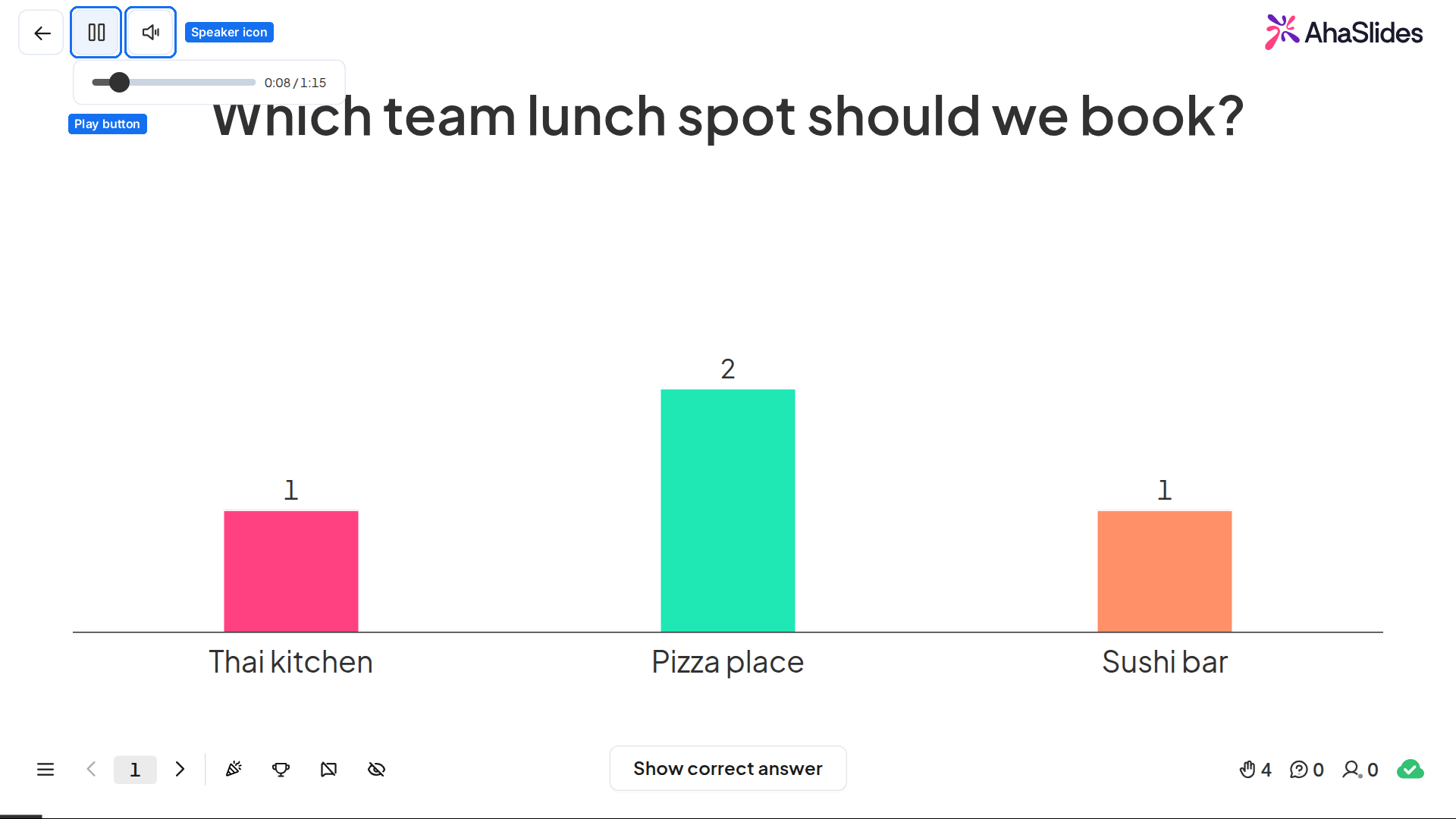
- 재생 버튼: 오디오를 재생하거나 일시 중지합니다. 슬라이드 오디오가 있는 슬라이드에서는 그 트랙을 제어하고, 다른 슬라이드에서는 프레젠테이션 오디오를 제어합니다. 재생할 오디오가 있는 동안에는 항상 화면에 표시됩니다. 마우스를 올리면 진행 막대와 시간이 열리며, 막대를 드래그하여 앞뒤로 건너뛸 수 있습니다.
- 스피커 아이콘: 발표자 화면에서 들리는 모든 소리(슬라이드 오디오, 프레젠테이션 오디오, 사운드 효과)의 볼륨 컨트롤입니다. 마우스를 움직여 아이콘을 표시한 다음 클릭하여 음소거하거나 해제하고, 아이콘 위에 마우스를 올리면 슬라이더가 나타나 볼륨을 설정할 수 있습니다.
슬라이드 오디오 설정하기
슬라이드 오디오는 인터랙티브 슬라이드와 기존 콘텐츠 (Content) 슬라이드에서 같은 방식으로 작동합니다. Content v2 슬라이드에서는 + Insert 패널의 Media 섹션에서 Audio 블록을 삽입할 수도 있습니다. 오디오 추가를 참고하세요.
1
오디오 탭 열기
오디오를 재생할 슬라이드를 선택하고, 오른쪽 편집 패널에서 오디오 (Audio)를 클릭한 다음 슬라이드 (Slide) 하위 탭이 선택되어 있는지 확인합니다.
2
트랙 선택 또는 업로드
Slide audio 아래에서 선택 (Select)을 클릭하여 AhaSlides 오디오 라이브러리의 트랙을 고르거나, 업로드 (Upload)를 클릭하여 직접 추가합니다. 업로드하는 파일은 mp3 형식이어야 하며 최대 크기는 15MB입니다.
3
재생 설정 구성
트랙을 설정하면 그 아래에 재생 설정이 나타납니다.
- 자동 재생 (Autoplay): 발표 화면에서 슬라이드에 도착하면 오디오가 바로 재생됩니다. 이 옵션은 기본적으로 켜져 있습니다. 발표하면서 직접 트랙을 시작하고 싶다면 끄세요.
- 반복 재생 (On repeat): 오디오가 끝나면 자동으로 다시 재생됩니다.
- 청중의 기기에서 재생 가능 (Playable on audience’s devices): 발표자의 기기뿐 아니라 청중의 기기에서도 오디오가 재생됩니다. 켜면 미디어 컨트롤 표시 (Show media controls) 옵션이 나타나 청중이 자신의 기기에서 일시 중지, 재개, 탐색을 할 수 있습니다.
일부 기기는 오디오 자동 재생을 막습니다. 이런 기기에서는 참가자에게 재생 버튼을 누르라는 안내가 표시됩니다.
프레젠테이션 오디오 설정하기
1
발표 하위 탭 열기
오른쪽 편집 패널에서 오디오 (Audio)를 클릭한 다음 발표 (Presentation) 하위 탭을 선택합니다.
2
트랙 선택
Presentation audio 아래에서 선택 (Select)을 클릭하고 AhaSlides 라이브러리에서 트랙을 선택합니다.
3
트랙 변경 또는 삭제(선택 사항)
트랙을 선택하면 트랙 이름과 플레이어가 두 개의 버튼과 함께 나타납니다. 다른 트랙을 고르려면 오디오 트랙 변경 (Change audio track)을 클릭하고, 프레젠테이션 오디오를 지우려면 삭제 (Remove)를 클릭하세요.
아직은 프레젠테이션 오디오로 직접 오디오 파일을 업로드할 수 없습니다. 프레젠테이션 오디오는 이미 슬라이드 오디오가 있는 슬라이드에서는 재생되지 않습니다.
사운드 효과가 재생되는 위치
사운드 효과는 상호작용에 따라 발표자 화면과 참가자 기기 모두에서 재생될 수 있습니다. 발표자 화면에서는 사운드 효과가 프레젠테이션의 흐름을 이끌어 줍니다.- 마이크로 인터랙션: 버튼 클릭, 정답 공개
- 전환: 다음 슬라이드로 이동, QR 코드 표시, 제출 마감
- 하이라이트 순간: 카운트다운, 드럼 롤, 리더보드 공개
- 퀴즈 슬라이드에서 답변을 제출할 때
- 정답 또는 오답, 시간 종료, 연속 정답 등 결과 알림
사운드 효과 켜고 끄기
1
발표 하위 탭 열기
오른쪽 편집 패널에서 오디오 (Audio)를 클릭한 다음 발표 (Presentation) 하위 탭을 선택합니다.
2
사운드 효과 토글
사운드 효과 (Sound effects) 아래에서 발표 화면에서 (On the presenting screen) 또는 참여자 기기에서 (On participants’ devices) 옆의 토글을 사용하여 켜거나 끕니다.
- 발표 화면에서 (On the presenting screen): 퀴즈 슬라이드, 리더보드, 스피너 휠의 음악과 사운드 효과, 그리고 다른 슬라이드 유형의 상호작용 사운드 효과입니다. 기본적으로 재생되는 퀴즈 로비 음악은 제어하지 않습니다. 음소거하려면 발표 중에 볼륨 컨트롤을 사용하거나, 프레젠테이션 오디오 트랙으로 대체하세요.
- 참여자 기기에서 (On participants’ devices): 청중이 참여하는 동안 참가자의 기기에서 재생되는 상호작용 사운드 효과입니다.
자주 묻는 질문
슬라이드 오디오와 프레젠테이션 오디오는 어떻게 다른가요?
슬라이드 오디오와 프레젠테이션 오디오는 어떻게 다른가요?
슬라이드 오디오는 슬라이드 하나에서 재생되며 참가자의 기기에서도 재생될 수 있습니다. 프레젠테이션 오디오는 프레젠테이션 전체에서 재생되지만 발표자의 기기에서만 자동 재생됩니다.
AhaSlides에서 슬라이드 하나에 오디오를 추가하려면 어떻게 하나요?
AhaSlides에서 슬라이드 하나에 오디오를 추가하려면 어떻게 하나요?
슬라이드를 선택하고 오른쪽 편집 패널에서 오디오 (Audio)를 클릭한 다음, 슬라이드 (Slide) 하위 탭에서 선택 (Select)을 클릭해 라이브러리 트랙을 고르거나 업로드 (Upload)를 클릭해 직접 mp3(최대 15MB)를 추가하세요. 트랙을 설정하면 재생 설정인 자동 재생 (Autoplay), 반복 재생 (On repeat), 청중의 기기에서 재생 가능 (Playable on audience’s devices)이 나타납니다. 기존 Content 슬라이드에서도 동일하게 작동하며, Content v2 슬라이드에서는 Media 섹션에서 Audio 블록을 삽입할 수도 있습니다.
발표할 때 슬라이드 오디오가 재생되지 않습니다. 왜 그런가요?
발표할 때 슬라이드 오디오가 재생되지 않습니다. 왜 그런가요?
가장 흔한 원인은 자동 재생 (Autoplay)이 꺼져 있는 것입니다(기본값은 켜짐). 오디오 (Audio) 탭을 열고 슬라이드 (Slide) 하위 탭을 선택한 다음 자동 재생 (Autoplay)을 다시 켜면 슬라이드에 도착할 때 트랙이 시작됩니다. 발표 중 상단 막대의 재생 버튼으로 언제든 시작할 수도 있습니다. 청중도 자신의 휴대폰에서 듣게 하려면 청중의 기기에서 재생 가능 (Playable on audience’s devices)을 켜세요.
발표 중에 오디오를 재생하거나 일시 중지하려면 어떻게 하나요?
발표 중에 오디오를 재생하거나 일시 중지하려면 어떻게 하나요?
슬라이드 왼쪽 상단의 상단 막대에 있는 재생 버튼을 클릭하세요. 현재 슬라이드의 오디오를 제어하며, 자체 트랙이 없는 슬라이드에서는 프레젠테이션 오디오를 제어합니다. 슬라이드 오디오가 있는 슬라이드에서는 P를 눌러 재생하거나 일시 중지할 수도 있습니다. 재생 버튼 옆의 스피커 아이콘은 모든 오디오의 볼륨을 설정합니다.
시간이 다 되거나 모두 답하면 슬라이드 오디오가 멈추나요?
시간이 다 되거나 모두 답하면 슬라이드 오디오가 멈추나요?
아니요. 퀴즈 슬라이드에서 슬라이드 오디오는 타이머가 끝나거나, 모두 답했거나, 문제를 일찍 종료해도 계속 재생됩니다. 다른 슬라이드로 이동하면 멈춥니다. 더 일찍 멈추려면 상단 막대의 재생 버튼을 클릭하거나 P를 누르세요. 반복 재생 (On repeat)이 켜져 있으면 슬라이드를 벗어날 때까지 트랙이 반복됩니다. 자체 슬라이드 오디오가 있는 퀴즈 슬라이드는 기본 퀴즈 음악을 재생하지 않습니다.
슬라이드에 슬라이드 오디오와 프레젠테이션 오디오가 모두 있으면 어떻게 되나요?
슬라이드에 슬라이드 오디오와 프레젠테이션 오디오가 모두 있으면 어떻게 되나요?
슬라이드 오디오가 있는 슬라이드에서는 슬라이드 오디오가 우선합니다. 슬라이드 오디오가 없는 슬라이드는 다시 프레젠테이션 오디오를 재생합니다.
사운드 효과를 켜고 끄려면 어떻게 하나요?
사운드 효과를 켜고 끄려면 어떻게 하나요?
오른쪽 편집 패널에서 오디오 (Audio)를 클릭하고 발표 (Presentation) 하위 탭을 선택한 다음, 사운드 효과 (Sound effects) 아래의 발표 화면에서 (On the presenting screen)와 참여자 기기에서 (On participants’ devices) 토글을 사용하세요.
어떤 요금제에 슬라이드 오디오와 프레젠테이션 오디오가 포함되나요?
어떤 요금제에 슬라이드 오디오와 프레젠테이션 오디오가 포함되나요?
슬라이드 오디오와 프레젠테이션 오디오는 유료 요금제에서만 사용할 수 있습니다. 사운드 효과는 모든 요금제에서 사용할 수 있습니다.