

영상 통화 기능은 모든 요금제에서 제공되지는 않습니다. 사용 중인 요금제에 포함되어 있지 않으면 업그레이드 안내가 표시됩니다. 무료 사용자는 한시적으로 제한된 접근 권한을 받을 수 있습니다.
영상 통화 작동 방식
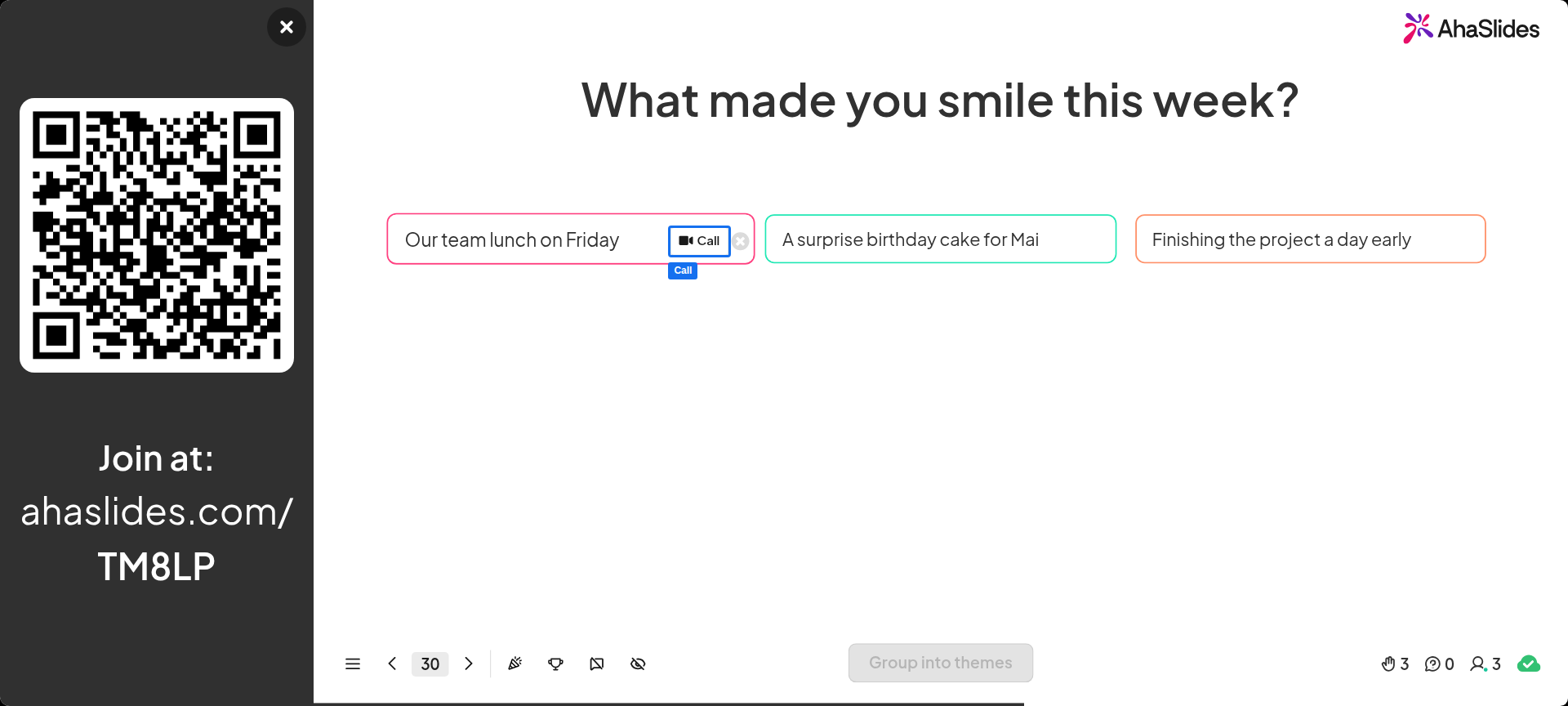
AhaSlides 영상 통화로 참가자와 대화할 수 있습니다. 다음 슬라이드에 남겨진 응답에 마우스를 올리면 나타나는 전화 (Call) 버튼을 클릭하여 기능을 켜세요.- Open Ended 슬라이드
- Q&A 슬라이드
- 리더보드 슬라이드
- 참가자는 자신의 휴대폰 화면에서 자기 카메라 영상을 봅니다.
- 참가자의 카메라와 오디오가 발표 화면으로 전송되어 다른 모든 참가자가 보고 들을 수 있습니다.
처음 통화를 받는 참가자에게는 카메라와 마이크 사용 권한을 묻는 팝업이 표시됩니다. 참가자가 권한을 허용하지 않으면 이 기능은 작동하지 않습니다.
영상 통화 오디오
통화 중 오디오는 단방향으로 작동합니다. 참가자의 목소리는 휴대폰 마이크로 수음되어 발표자의 화면에서 재생됩니다. 발표자의 목소리는 노트북으로 수음되어 참가자의 휴대폰으로 전송되지 않습니다. 발표자가 지금 발표에 사용하는 방식으로 계속 말할 수 있도록 하기 위한 것입니다.자주 묻는 질문
참가자가 프레젠테이션을 열어 두지 않았을 때도 전화를 걸 수 있나요?
참가자가 프레젠테이션을 열어 두지 않았을 때도 전화를 걸 수 있나요?
아니요. 참가자는 휴대폰에서 프레젠테이션을 열어 둔 동안에만 통화를 수락하거나 거절하는 초대를 받습니다. 다른 브라우저 탭이나 다른 앱에 있으면 초대를 받지 못합니다. 따라서 청중이 프레젠테이션의 주도권을 잡는 경우에는 영상 통화 기능이 작동하지 않습니다.
참가자가 자신의 휴대폰이 아닌 다른 기기를 사용해도 통화가 되나요?
참가자가 자신의 휴대폰이 아닌 다른 기기를 사용해도 통화가 되나요?
네. 참가자가 사용하는 기기에 카메라와 마이크가 있다면 영상 통화에 참여할 수 있습니다.