

이 기능은 모든 요금제에서 제공되지는 않습니다. 사용 중인 요금제에 포함되어 있지 않다면 업그레이드 안내가 표시됩니다.
로고란
로고는 프레젠테이션의 모든 슬라이드 오른쪽 상단 모서리에 표시됩니다. 청중은 휴대폰에서, 발표자는 자신의 화면에서 볼 수 있습니다. 기본 로고는 AhaSlides 로고이지만, 해당 기능이 포함된 요금제에서는 로고를 숨기거나 자신의 로고로 바꿀 수 있습니다. 아무 슬라이드에서나 한 번만 설정하면 프레젠테이션 전체에 적용됩니다.로고 숨기기
로고를 숨기면 슬라이드 오른쪽 상단에 로고가 표시되지 않습니다.1
로고 위에 마우스 올리기
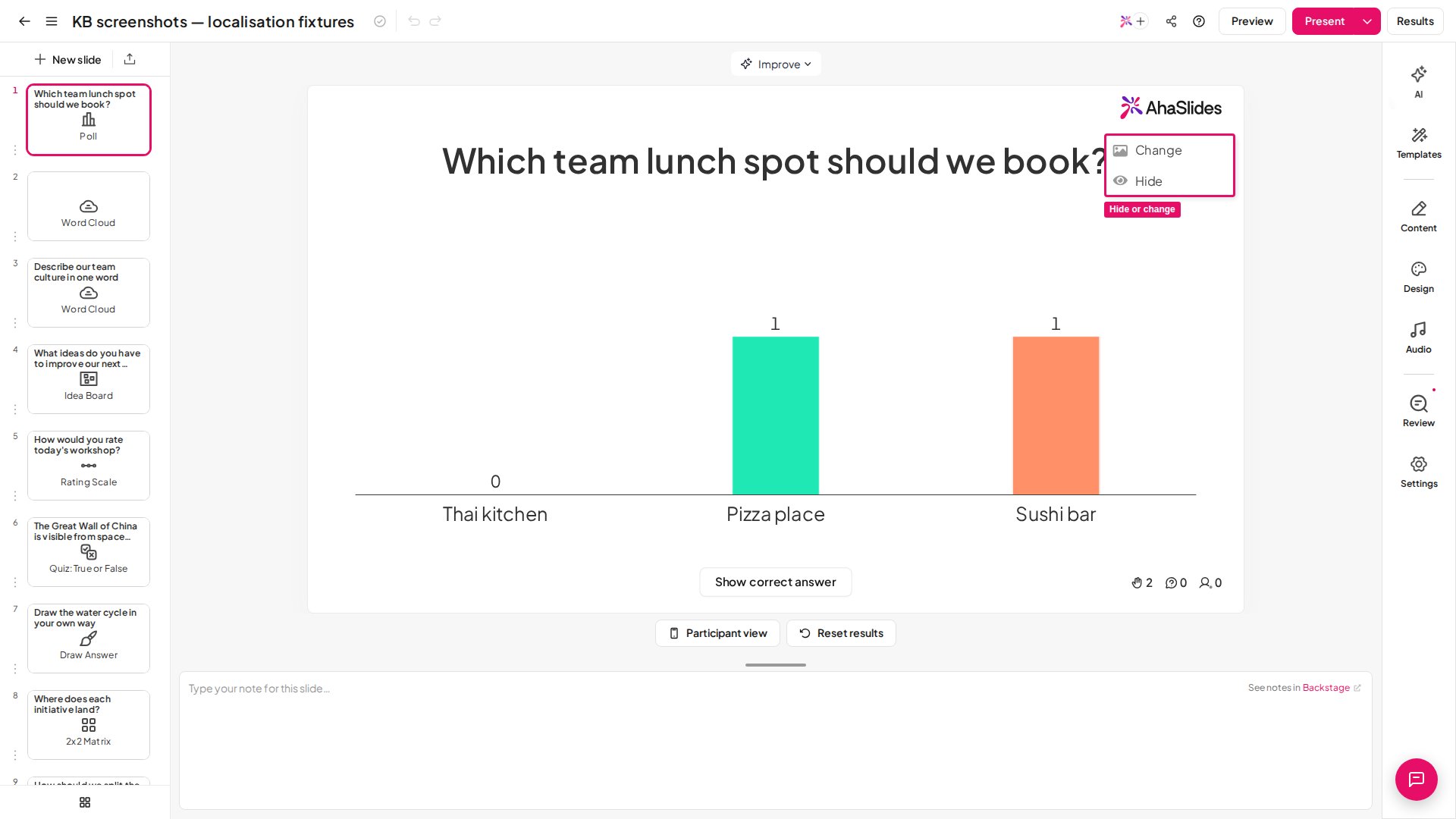
AhaSlides 에디터로 이동해 프레젠테이션 캔버스 오른쪽 상단의 로고 위에 마우스를 올립니다.
2
숨기기
로고를 클릭하고 Hide를 선택합니다.
3
다시 표시하기
로고를 다시 표시하려면 오른쪽 상단 모서리의 빈 공간 위에 마우스를 올리고 Unhide를 클릭합니다.
로고 변경하기
AhaSlides 로고를 자신의 로고나 원하는 다른 이미지 또는 GIF로 바꿀 수 있습니다. 변경한 로고는 모든 슬라이드의 오른쪽 상단에 표시됩니다.1
로고 위에 마우스 올리기
AhaSlides 에디터로 이동해 프레젠테이션 캔버스 오른쪽 상단의 로고 위에 마우스를 올립니다.
2
변경하기
로고를 클릭하고 변경 (Change)을 선택합니다.
3
로고 업로드하기
로고를 업로드합니다.
4
필요하면 초기화하기
로고 위에 마우스를 올리고 재설정 (Reset)을 클릭하면 원래의 AhaSlides 로고로 되돌릴 수 있습니다.
권장 로고 크기
모든 화면에서 선명한 로고를 위한 권장 사항입니다.- 모양 — 가로 대 세로 비율이 약 4.5:1인 가로로 긴 형태입니다. 로고는 오른쪽 상단 모서리의 가로형 상자에 표시되고 업로더가 이 비율에 맞춰 잘라내므로, 정사각형이나 세로로 긴 로고는 위아래가 잘립니다.
- 크기 — 약 720 x 160px이 이상적입니다. 더 커도 맞게 축소되므로 괜찮지만, 너무 작은 이미지는 큰 화면이나 프로젝터에서 흐릿해 보일 수 있습니다.
- 형식 — 배경이 투명한 PNG가 어떤 테마에서도 가장 깔끔하게 보입니다. JPG와 GIF도 사용할 수 있습니다.
- 파일 크기 — 15MB 미만으로 유지하세요.